
G3 的創作者們,歡迎來到這份資訊豐富的指南!您已經設定好了 Streamlabs 和 OBS,並且開始錄製您的遊戲內容。現在,您可能會想:「我的錄影跑去哪裡了?」本指南將協助您找到您的錄影檔案,並提供關於錄影格式的重要提示,以確保您的遊戲內容完整無損。

尋找與管理 Streamlabs 和 OBS 中的錄影檔案
在 Streamlabs 中尋找錄影檔案
若要在 Streamlabs 中尋找您的錄影檔案,請依照以下步驟操作:
- 前往左下角,點擊齒輪圖示。
- 導覽至「輸出」區塊。
- 在「錄影」分頁下,您將會看到使用 Streamlabs OBS 時,錄影檔案的儲存路徑。
在 OBS 中尋找錄影檔案
在 OBS (OBS OG) 中尋找您的錄影檔案非常簡單:
- 前往右下角,點擊「設定」。
- 找到「輸出」分頁。
- 點擊「錄影」。如果您的分頁沒有如預期顯示,請將輸出模式切換為「進階」以獲得更多選項。
- 此處顯示的錄影路徑,即為您的錄影檔案儲存的位置。
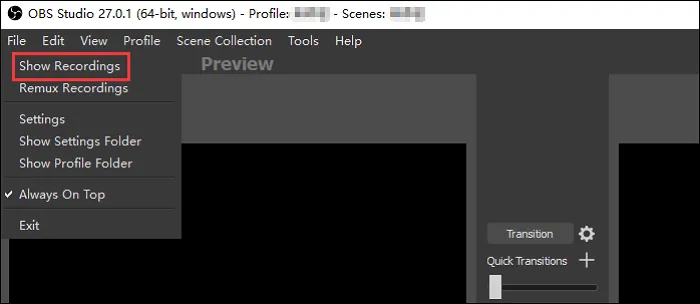
OBS 錄影檔案
建議的錄影格式
錄影格式是一個重要的注意事項。建議使用分段 MP4 格式。萬一您的擷取軟體崩潰,使用分段 MP4 錄影可以確保您能保留崩潰前的影片內容,儘管可能會因處理而損失少量資料。與其他格式相比,使用分段 MP4 能提供更高的遊戲內容保存機率。
變更為分段 MP4
結語
本指南旨在協助您輕鬆地在 Streamlabs 和 OBS 中尋找並管理您的錄影檔案。依照所列步驟操作,並使用建議的錄影格式,您可以確保您的遊戲內容安全且易於存取。請持續關注更多教學,以提升您的錄影體驗。



