
今天,我們將深入探討如何設定 Streamlabs 與 OBS,以便順暢地串流至您喜愛的平台。無論您是想在 Twitch、YouTube 或其他平台進行直播,本攻略都將引導您完成兩種簡單的方法:使用串流金鑰和帳戶驗證。
首先,讓我們概述一下讓您的串流上線並運作的基本方法。您可以選擇直接透過 Streamlabs 或 OBS 登入並驗證您的平台,或者手動輸入帶有串流金鑰的 RTMP 設定。

Streamlabs vs OBS
設定 OBS
首先啟動 OBS,然後前往位於右下角的「設定」選單。從那裡,進入「串流」分頁,您會看到各種串流服務,包括 Twitch、YouTube、Facebook 等。在這裡,您可以輸入您的串流金鑰,或者選擇直接驗證您選擇的平台。
開啟 OBS 並進入設定:
導航至 OBS 的右下角,點擊「設定」。
配置串流設定:
在「設定」中進入「串流」分頁。
選擇您想要的串流服務(例如 Twitch、YouTube)。
使用串流金鑰:
從您的串流平台個人資料中複製您的串流金鑰。
將串流金鑰貼到 OBS 的「串流金鑰」欄位中。
無需串流金鑰進行驗證:
或者,點擊「連接帳戶」直接驗證,無需使用串流金鑰。
按照您所選服務的驗證提示進行操作。

設定 OBS
設定 Streamlabs
接下來,開啟 Streamlabs 並進入同樣位於右下角的「設定」選單。進入「串流設定」分頁後,選擇您偏好的串流服務,例如 Twitch,並在需要時輸入您的串流金鑰。Streamlabs 也提供直接登入進行多平台串流的便利性,但請注意,這可能涉及額外費用。
開啟 Streamlabs 並進入設定:
點擊 Streamlabs 右下角的「設定」。
配置串流設定:
導航至「串流」分頁。
從可用選項中選擇您的串流平台(例如 Twitch)。
使用串流金鑰:
將您的串流金鑰輸入 Streamlabs 的「串流金鑰」欄位。
如有必要,從下拉選單中選擇您的平台。
登入進行多平台串流:
Streamlabs 允許使用特定服務登入以進行多平台串流。
請注意,透過 Streamlabs 進行多平台串流可能涉及額外費用。

設定 Streamlabs
尋找您的串流金鑰
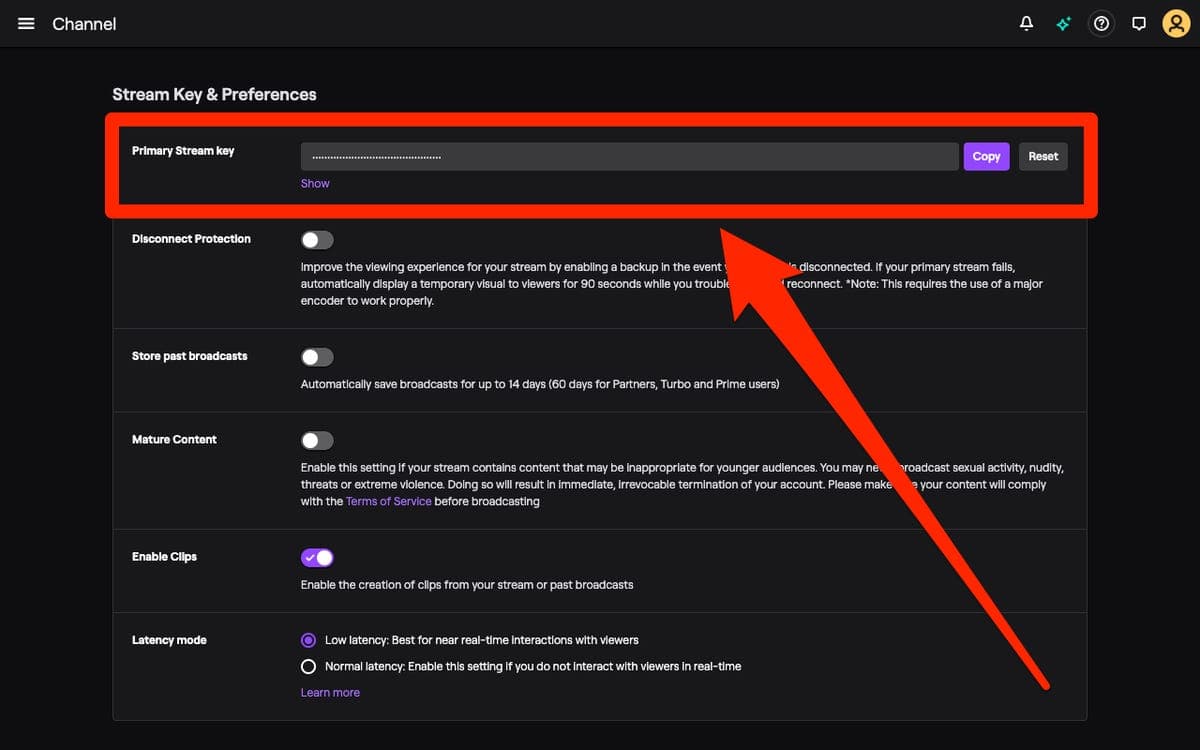
找到您的串流金鑰對於 OBS 和 Streamlabs 的設定都至關重要。例如,在 Twitch 上,您可以在「創作者儀表板」的「串流設定」中找到您的串流金鑰。請務必將此金鑰保密,以維護您直播的安全性。
Twitch 範例:
登入您的 Twitch 個人資料並前往「創作者儀表板」。
導航至「設定」並選擇「串流」以找到您的串流金鑰。
請將您的串流金鑰保密。
在 Streamlabs 中使用您的串流金鑰:
從 Twitch 複製串流金鑰。
導航至 Streamlabs 設定,進入「串流」,然後將串流金鑰貼到指定欄位。
選擇您的串流服務(例如 Twitch)並套用金鑰。
尋找您的串流金鑰
開始直播
一旦您的設定完成——無論您是輸入了串流金鑰還是驗證了您的帳戶——只需點擊 Streamlabs 或 OBS 中的「開始直播」即可開始向您選擇的平台進行串流。
開始串流:
一旦您的串流金鑰配置完成或您的帳戶已驗證,點擊 Streamlabs 或 OBS 中的「開始直播」。
您現在已準備好開始向您選擇的平台進行串流。
最終想法
透過這些步驟,您已具備設定 Streamlabs 和 OBS 以有效串流至您偏好平台的知識。如需進一步協助,請隨時在我們的 Discord 社群中聯繫。下次再見,祝您直播愉快!





