

Streamlabs OBS 指南:下載、安裝與設定教學
Streamlabs OBS 是一款廣受遊戲玩家和內容創作者喜愛的軟體,以其直觀的介面和強大的功能而聞名。雖然它與 OBS Studio(常被稱為 OBS OG 或 OBS Black)有相似之處,但 Streamlabs OBS 以更友善的設計脫穎而出。
本指南將引導您完成下載、安裝和設定 Streamlabs OBS 的步驟,確保您能有效率地錄製和直播您的內容。無論您是內容創作新手,還是想從其他平台轉移,這份全面的指南都能幫助您順利上手 Streamlabs OBS。
下載與安裝 Streamlabs OBS
開啟您的瀏覽器
- 啟動您偏好的網頁瀏覽器。對於玩家來說,Opera GX 是個熱門的選擇。
- 前往 Streamlabs 官方網站: streamlabs.com。
下載 Streamlabs OBS
- 在 Streamlabs 首頁,點擊「登入」和「註冊」旁邊的「下載至桌面」。
- 將下載的檔案儲存到您的電腦。
安裝 Streamlabs OBS
- 雙擊下載的檔案以開始安裝程序。
- 當系統提示時,點擊「是」以授予管理員權限。
- 同意服務條款並選擇您偏好的安裝位置。
- 依照安裝精靈完成安裝。
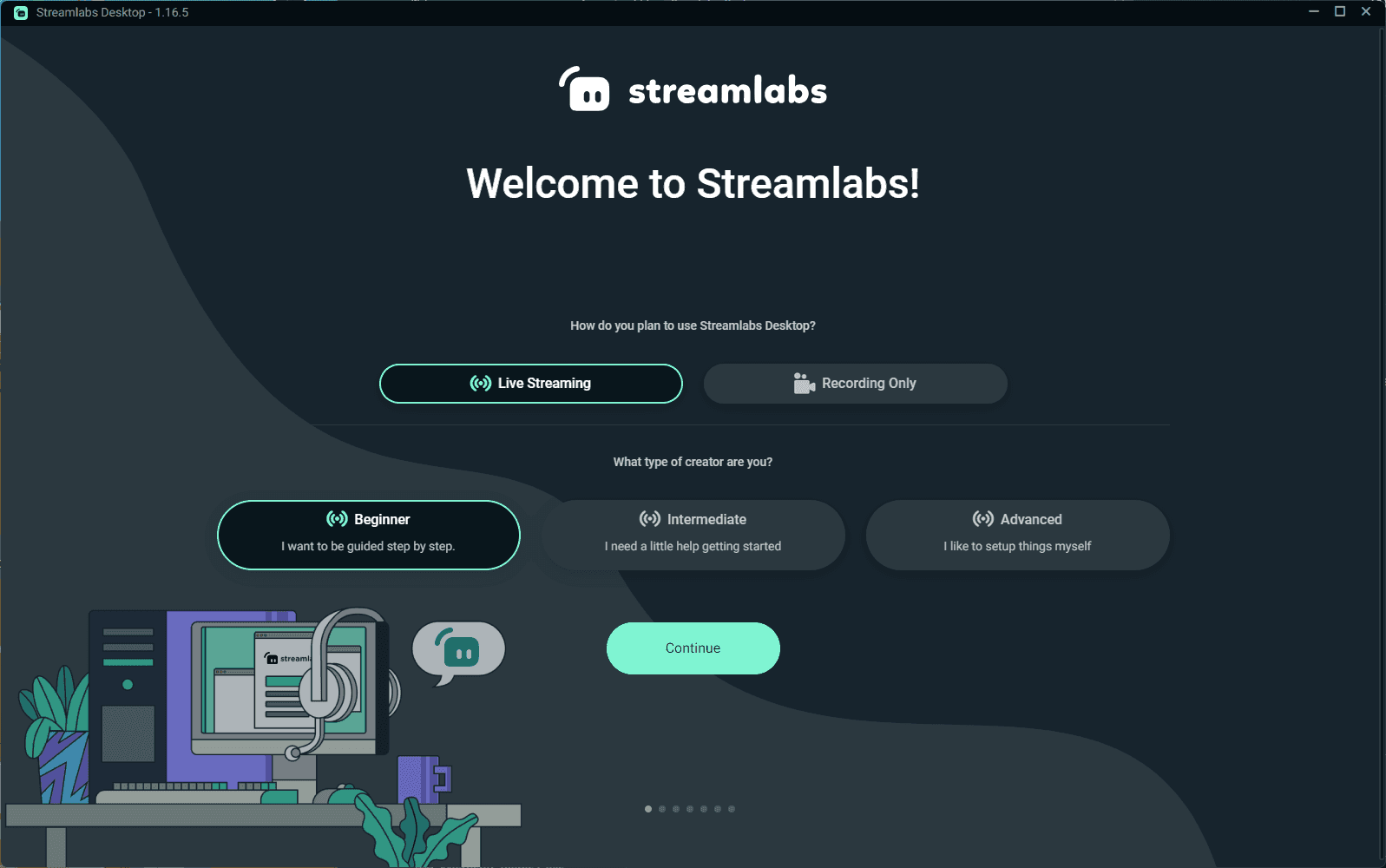
Getting Started With Streamlabs
設定 Streamlabs OBS
開啟 Streamlabs OBS
- 安裝完成後,從您的桌面或開始選單啟動 Streamlabs OBS。
登入(可選)
- 登入可提供額外的選項,但對於基本設定並非必需。若偏好,請跳過此步驟。
設定音訊
麥克風設定
- 在右下角找到麥克風圖示,您可以在此看到音訊水平的波動。
- 點擊麥克風圖示旁的齒輪圖示,進入「屬性」,然後選擇您的預設麥克風裝置或手動選擇另一個。
桌面音訊設定
- 點擊桌面音訊圖示旁的齒輪圖示,進入「屬性」,並確保其設定為預設。
- 調整音訊水平,避免其波動至紅色區域,這可能導致音訊遺失。
新增來源
視窗擷取
- 在「來源」方塊中點擊「+」圖示,然後選擇「視窗擷取」。
- 新增來源,為其命名,並用來擷取特定的遊戲或應用程式視窗。
遊戲擷取
- 點擊「+」圖示,然後選擇「遊戲擷取」。
- 新增來源,並將其設定為自動擷取任何全螢幕應用程式,或根據需要擷取特定視窗。
顯示器擷取
- 點擊「+」圖示,然後選擇「顯示器擷取」。
- 新增來源,請注意這將擷取顯示器上的所有內容,這可能不適用於所有錄製目的。

Adding Sources to Streamlabs
新增攝影機
視訊擷取裝置
- 在「來源」中點擊「+」圖示,然後選擇「視訊擷取裝置」。
- 新增來源,並選擇您的攝影機裝置,例如 OBS 虛擬攝影機。
設定攝影機
- 如果您有多個攝影機,請選擇適合您錄製設定的攝影機。
最終檢查與錄製
檢查您的設定
- 確保您所有的來源(音訊、視窗擷取、遊戲擷取、顯示器擷取和攝影機)都已正確設定。
- 驗證所有功能是否如預期般運作。
開始錄製
- 點擊「開始錄製」以開始擷取您的內容。

Streamlabs: Everything You Need to go Live
結語
現在您的電腦上已設定好 Streamlabs OBS,您就可以輕鬆開始錄製和直播您的內容了。本指南已為您提供了下載、安裝和設定軟體的基本步驟,確保您能順暢地擷取高品質的音訊和視訊。
透過新增各種來源和自訂您的設定,您可以創作專業且引人入勝的內容。在接下來的課程中,您將會探索直播選項和平台,以進一步擴大您的影響力。請持續關注更多見解和技巧,以提升您的內容創作之旅。祝您錄製和直播愉快!


