無論您是剛開始錄製影片還是進行直播,擁有合適的軟體對於製作高品質的內容至關重要。OBS (Open Broadcaster Software) 作為一款功能強大且用途廣泛的工具,提供了豐富的功能,可滿足新手和專業人士的需求。
本指南將引導您完成下載、安裝和設定 OBS 的必要步驟。從配置音訊和視訊來源到確保一切順暢運行,您將能夠輕鬆開始擷取您的內容。讓我們開始使用 OBS 轉變您的影片專案吧。
下載與安裝 OBS
開啟您的瀏覽器
首先,開啟您偏好的網頁瀏覽器。例如,使用 Opera GX 對於玩家來說是個絕佳的選擇。前往 obsproject.com 以進入 OBS 下載頁面。
選擇您的作業系統
選擇適合您作業系統的 OBS 版本—Windows、macOS 或 Linux。點擊對應的下載按鈕,並將安裝程式儲存到您的下載資料夾。
安裝 OBS
在您的下載資料夾中找到已下載的 OBS 安裝程式,然後雙擊以開始安裝。依照螢幕上的指示操作,允許必要的權限,並透過設定精靈完成安裝,直到 OBS 成功安裝在您的電腦上。
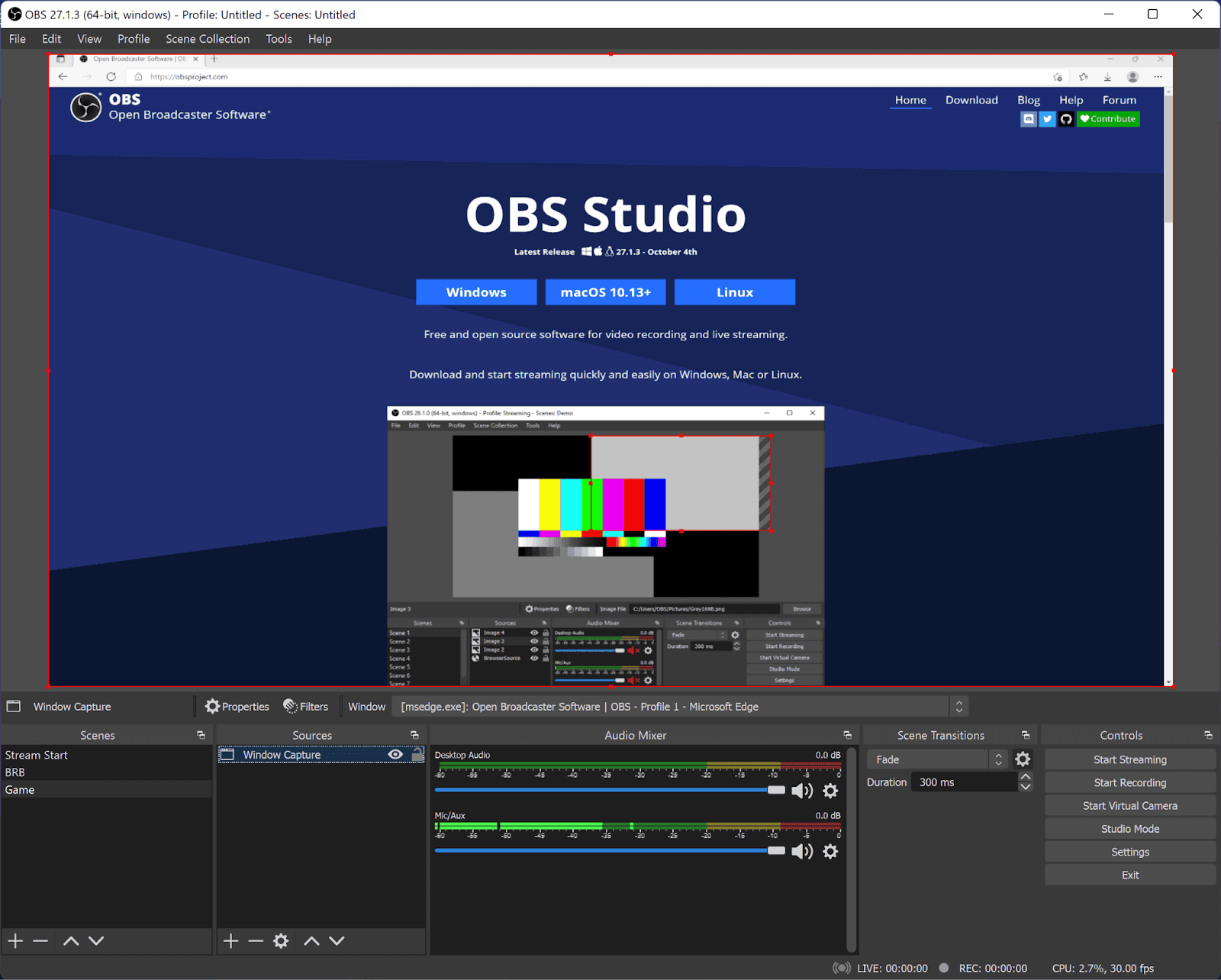
OBS Studio
設定 OBS
開啟 OBS
安裝完成後,開啟 OBS。您將看到一個空白的介面,準備好進行設定。
配置音訊
麥克風設定:在「音訊混音器」中,您應該會看到指示您的麥克風正在工作的活動。右鍵點擊麥克風選項並選擇「內容」。選擇您想要的麥克風裝置,例如 NVIDIA Broadcaster,以幫助減少背景噪音。
桌面音訊設定:確保 OBS 擷取您的桌面音訊,方法是在「音訊混音器」設定中選擇適當的裝置。
新增來源
新增顯示器擷取
若要擷取您的螢幕,請點擊「來源」方塊中的「+」圖示,然後選擇「顯示器擷取」。選擇您要擷取的顯示器,然後點擊「確定」。
新增視窗擷取
如果顯示器擷取無法滿足您的需求,請使用視窗擷取來錄製特定的應用程式。點擊「+」圖示,選擇「視窗擷取」,然後選擇您要擷取的應用程式視窗。
遊戲擷取
對於玩家來說,使用「遊戲擷取」來錄製遊戲過程。透過「+」圖示新增它,選擇「遊戲擷取」,然後從下拉式清單中選擇遊戲。
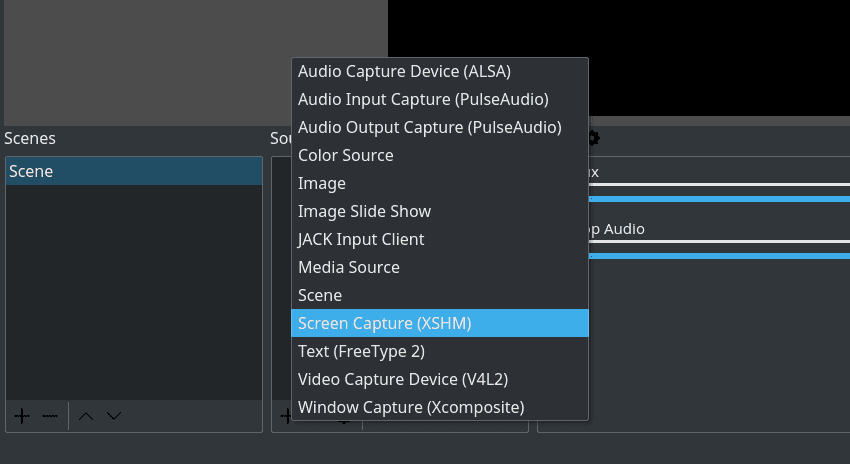
OBS 新增來源
設定攝影機
新增視訊擷取裝置
點擊「來源」中的「+」圖示,然後選擇「視訊擷取裝置」。從下拉式選單中選擇您的攝影機。例如,OBS 虛擬攝影機是一個受歡迎的選擇。
進階攝影機設定
對於更進階的攝影機配置,您可以使用另一個 OBS 實例來新增效果,例如藍色背景。
最終檢查與錄製
檢查您的設定
在錄製之前,請確保您所有的來源—音訊、顯示器、視窗、遊戲和攝影機—都已正確配置並如預期般運行。
開始錄製
準備就緒後,點擊「開始錄製」以開始擷取您的內容。

OBS Studio
結語
完成 OBS 設定後,您現在已具備開始錄製和直播高品質視訊內容的能力。從下載和安裝 OBS 到配置音訊、新增各種來源以及設定您的攝影機,我們已涵蓋了每個步驟,以確保順暢高效的設定過程。
透過遵循本指南,您可以自信地開始擷取您的螢幕、遊戲或任何您想分享的內容。請持續關注下一節,我們將深入探討 Streamlabs OBS 的功能和優勢。下次見,祝您錄製愉快!
常見問題 (FAQ)
有哪些最受歡迎的實況主?
受歡迎的實況主包括 Ninja、Shroud 和 Pokimane。Ninja 以其《Fortnite》遊戲技巧聞名,Shroud 則以其在多款遊戲中的高超技巧受到認可,而 Pokimane 則以其社群互動和娛樂內容而聞名。「最佳」實況主取決於個人喜好和遊戲專注點。
成為實況主有多難?
要成為一名成功的實況主,需要持續的努力、設備投資以及觀眾培養。成長通常需要數月或數年,具體取決於投入程度、內容策略以及與觀眾的互動。
開始直播需要哪些設備?
基本設置包括一台性能良好的桌上型或筆記型電腦、穩定的網路連線、一個網路攝影機、一個麥克風以及直播軟體。可選的升級設備包括燈光設備、疊加層以及用於提升效能的雙電腦設置。
我應該選擇哪個直播平台?
Twitch、YouTube 和 Kick 是常見的選擇。Twitch 提供龐大的觀眾群和結構化的貨幣化計畫,YouTube 結合了直播和隨選視訊內容,而 Kick 則提供替代的收入模式。平台選擇應考慮觀眾群、貨幣化選項和直播政策。
我可以在 Twitch 和其他平台上賺錢嗎?
是的,可以透過訂閱、捐款、廣告收入、贊助和聯盟行銷來產生收入。持續的觀眾成長和多元化的收入來源可以提高可持續性。
什麼是雙電腦直播設置,它是否必要?
雙電腦設置將遊戲與編碼分開,從而提高效能和直播穩定性。它並非必需,但對於追求高解析度或高幀率直播的實況主可能會有幫助。
我如何有效地與我的觀眾互動?
即時回應聊天、進行投票、提問、舉辦活動以及與其他創作者合作,有助於建立社群互動和觀眾忠誠度。
Web3 會影響遊戲直播嗎?
Web3 生態系統透過創作者代幣、去中心化社群和與 NFT 相關的獎勵與直播產生交集。雖然這些工具可能提供額外的收入機會,但技術設置、內容品質和觀眾互動仍然是直播成功的首要驅動因素。