
G3 创作者们,欢迎阅读这份内容丰富的攻略!您已经设置好了 Streamlabs 和 OBS,并开始录制您的内容。现在,您可能想知道,我的录制文件去哪儿了?本攻略将帮助您找到您的录制文件,并提供有关录制格式的重要提示,以确保您的内容完整无损。

在Streamlabs和OBS中查找及管理录制文件
在 Streamlabs 中查找录制文件
要在 Streamlabs 中查找您的录制文件,请按照以下步骤操作:
- 前往左下角,点击齿轮图标。
- 导航到“输出”部分。
- 在“录制”选项卡下,您将看到使用 Streamlabs OBS 时录制文件的存储路径。
在 OBS 中查找录制文件
在 OBS (OBS OG) 中查找您的录制文件非常简单:
- 前往右下角,点击“设置”。
- 找到“输出”选项卡。
- 点击“录制”。如果您的选项卡未按描述显示,请将输出模式切换为“高级”以获取更多选项。
- 此处显示的录制路径显示了您的录制文件保存的位置。
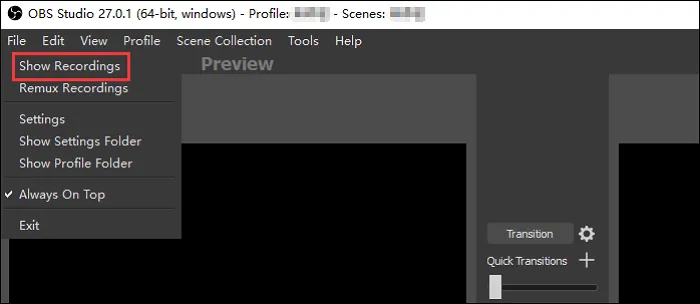
OBS 录制文件
推荐的录制格式
一个重要的方面是录制格式。建议使用分段 MP4。如果您的捕获软件崩溃,使用分段 MP4 录制可确保您保留崩溃前的视频内容,尽管您可能会因处理而损失少量内容。与其它格式相比,使用分段 MP4 更有可能保留您的内容。
更改为分段 MP4
总结
本攻略旨在帮助玩家轻松查找和管理 Streamlabs 和 OBS 中的录制文件。通过遵循概述的步骤并使用推荐的录制格式,您可以确保您的内容安全且易于访问。请继续关注更多课程,以提升您的录制体验。



