

Streamlabs OBS是一款广受玩家和内容创作者青睐的软件,以其直观的界面和强大的功能而闻名。虽然它与OBS Studio(通常被称为OBS OG或OBS Black)有相似之处,但Streamlabs OBS以其更友好的用户设计脱颖而出。
本攻略将引导您完成Streamlabs OBS的下载、安装和设置步骤,确保您能高效地录制和直播您的内容。无论您是内容创作新手,还是希望从其他平台切换过来,这份全面的攻略都将帮助您开始使用Streamlabs OBS。
下载和安装Streamlabs OBS
打开您的浏览器
- 启动您偏好的网页浏览器。对于玩家来说,Opera GX是一个热门选择。
- 访问Streamlabs官方网站: streamlabs.com。
下载Streamlabs OBS
- 在Streamlabs主页上,点击“登录”和“注册”旁边的“下载到桌面”。
- 将下载文件保存到您的电脑。
安装Streamlabs OBS
- 双击下载的文件开始安装过程。
- 当系统提示时,点击“是”授予管理员权限。
- 同意服务条款并选择您偏好的安装位置。
- 按照安装向导完成安装。
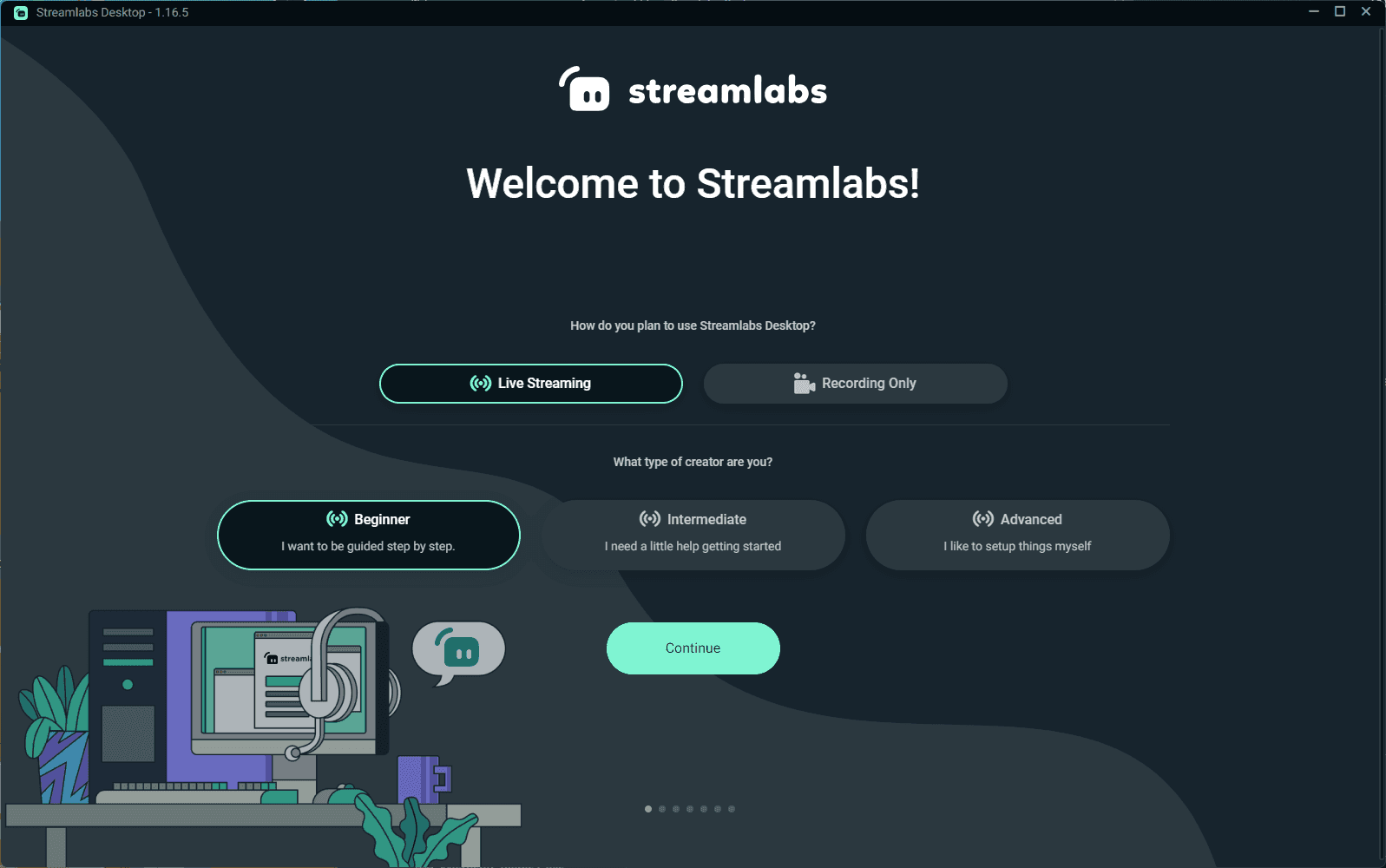
Streamlabs入门
设置Streamlabs OBS
打开Streamlabs OBS
- 安装完成后,从桌面或开始菜单启动Streamlabs OBS。
登录(可选)
- 登录提供额外的选项,但对于基本设置并非必需。如果愿意,可以跳过此步骤。
配置音频
麦克风设置
- 在右下角找到麦克风图标,您可以看到音频电平的波动。
- 点击麦克风图标旁边的齿轮,进入属性,选择您的默认麦克风设备或手动选择其他设备。
桌面音频设置
- 点击桌面音频图标旁边的齿轮,进入属性,确保其设置为默认。
- 调整音频电平,防止其飙升至红色区域,这可能导致音频丢失。
添加来源
窗口捕获
- 点击“来源”框中的“+”图标,选择“窗口捕获”。
- 添加来源,命名,并用它来捕获特定的游戏或应用程序窗口。
游戏捕获
- 点击“+”图标,选择“游戏捕获”。
- 添加来源,并根据需要设置为自动、捕获任何全屏应用程序或特定窗口。
显示捕获
- 点击“+”图标,选择“显示捕获”。
- 添加来源,请注意这将捕获显示器上的所有内容,可能不适用于所有录制目的。

向Streamlabs添加来源
添加摄像头
视频捕获设备
- 点击“来源”中的“+”图标,选择“视频捕获设备”。
- 添加来源并选择您的摄像头设备,例如OBS虚拟摄像头。
设置摄像头
- 如果您有多个摄像头,请为您的录制设置选择合适的摄像头。
最终检查和录制
检查您的设置
- 确保所有来源(音频、窗口捕获、游戏捕获、显示捕获和摄像头)都已正确设置。
- 验证一切功能正常。
开始录制
- 点击“开始录制”开始捕获您的内容。

Streamlabs:直播所需的一切
总结
Streamlabs OBS已在您的电脑上设置完毕,您现在可以轻松地开始录制和直播您的内容了。本攻略为您提供了下载、安装和配置软件的基本步骤,确保您能无缝地捕获高质量的音频和视频。
通过添加各种来源和自定义设置,您可以创建专业且引人入胜的内容。在接下来的课程中,您将探索直播选项和平台,以进一步扩大您的影响力。敬请关注更多见解和技巧,以提升您的内容创作之旅。祝您录制和直播愉快!


