
今天,我们将深入探讨如何设置Streamlabs和OBS,以实现向您喜爱的平台无缝直播。无论您的目标是向Twitch、YouTube或其他平台进行直播,本攻略都将引导您完成两种直接的方法:使用推流密钥和账户认证。
首先,让我们概述一下启动和运行直播的基本方法。您可以选择通过Streamlabs或OBS直接登录并认证您的平台,或者手动输入带有推流密钥的RTMP设置。

Streamlabs vs OBS
设置OBS
首先启动OBS,然后导航到右下角的“设置”菜单。从那里,前往“推流”选项卡,您会看到各种直播服务,包括Twitch、YouTube、Facebook等。在这里,您可以输入推流密钥,或者选择直接通过您选择的平台进行认证。
打开OBS并进入设置:
导航到OBS的右下角并点击“设置”。
配置推流设置:
在“设置”中进入“推流”选项卡。
选择您想要的直播服务(例如,Twitch、YouTube)。
使用推流密钥:
从您的直播平台个人资料中复制您的推流密钥。
将推流密钥粘贴到OBS的“推流密钥”字段中。
无需推流密钥进行认证:
或者,点击“连接账户”直接进行认证,无需使用推流密钥。
按照所选服务的认证提示操作。

设置OBS
设置Streamlabs
接下来,打开Streamlabs并访问同样位于底部的“设置”菜单。进入“推流设置”选项卡后,选择您偏好的直播服务,例如Twitch,并在需要时输入您的推流密钥。Streamlabs还提供直接登录进行多平台直播的便利,但请注意,这可能涉及额外费用。
打开Streamlabs并进入设置:
点击Streamlabs左下角的“设置”。
配置推流设置:
导航到“推流”选项卡。
从可用选项中选择您的直播平台(例如,Twitch)。
使用推流密钥:
将您的推流密钥输入到Streamlabs的“推流密钥”字段中。
如有必要,从下拉菜单中选择您的平台。
登录进行多平台直播:
Streamlabs允许使用特定服务登录以进行多平台直播。
请注意,通过Streamlabs进行多平台直播可能涉及额外费用。

设置Streamlabs
查找您的推流密钥
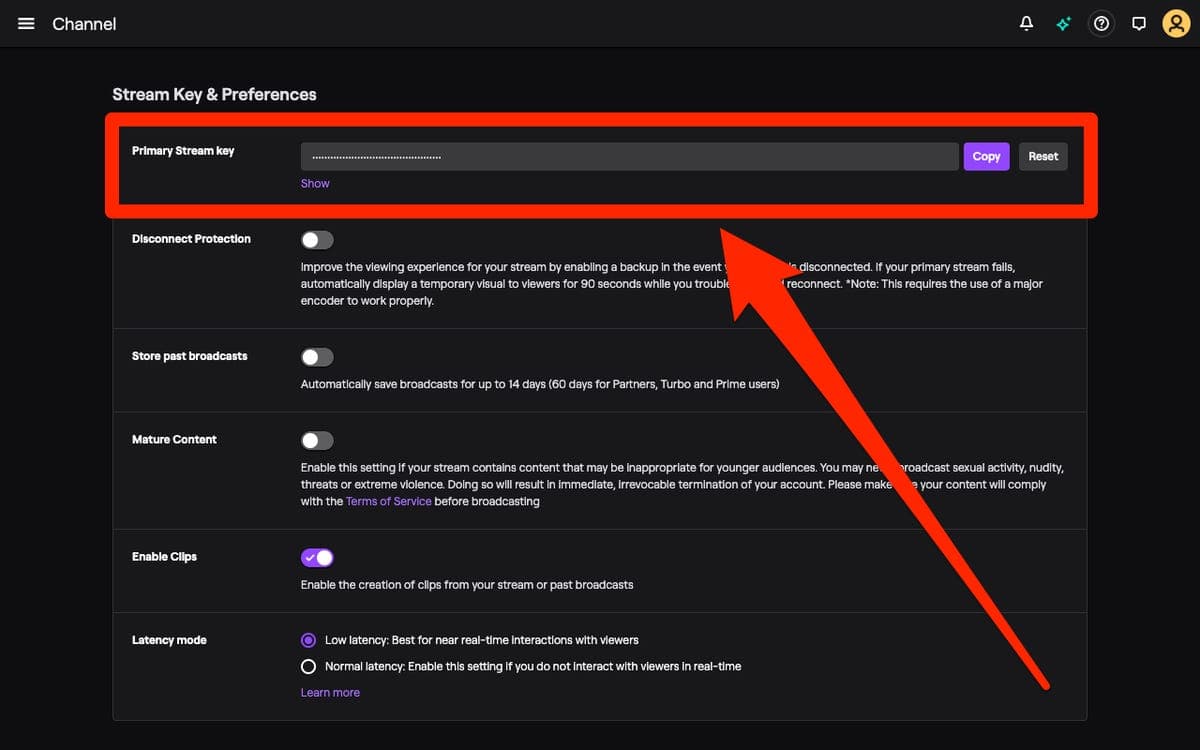
找到您的推流密钥对于OBS和Streamlabs的设置都至关重要。例如,在Twitch上,您可以在“创作者仪表板”的“推流设置”中找到您的推流密钥。请务必保密此密钥,以维护您直播的安全性。
Twitch示例:
访问您的Twitch个人资料并进入“创作者仪表板”。
导航到“设置”并选择“推流”以找到您的推流密钥。
请妥善保管您的推流密钥,确保其私密和安全。
在Streamlabs中使用您的推流密钥:
从Twitch复制推流密钥。
导航到Streamlabs“设置”,进入“推流”,并将推流密钥粘贴到指定字段中。
选择您的直播服务(例如,Twitch)并应用密钥。
查找您的推流密钥
开始直播
一旦您的设置完成——无论是输入了推流密钥还是认证了您的账户——只需点击Streamlabs或OBS中的“开始直播”即可开始向您选择的平台进行直播。
开始直播:
配置好推流密钥或认证账户后,点击Streamlabs或OBS中的“开始直播”。
您现在已准备好向您选择的平台进行直播。
最终想法
通过这些步骤,您已具备配置Streamlabs和OBS以高效向您偏好平台进行直播的能力。如需进一步帮助,请随时在我们的Discord社区中联系我们。下次再见,祝您直播愉快!





