无论您是投身视频录制还是直播,拥有合适的软件对于制作高质量内容都至关重要。OBS (Open Broadcaster Software) 作为一款多功能且强大的工具脱颖而出,提供了一系列功能,可满足初学者和专业人士的需求。
本攻略将引导您完成下载、安装和设置 OBS 的基本步骤。从配置音频和视频源到确保一切顺利运行,您将能够轻松开始捕捉您的内容。让我们开始使用 OBS 改造您的视频项目吧。
下载和安装 OBS
打开您的浏览器
首先,打开您偏好的网页浏览器。例如,使用 Opera GX 对于玩家来说是一个不错的选择。导航到 obsproject.com 访问 OBS 下载页面。
选择您的操作系统
为您的操作系统选择合适的 OBS 版本——Windows、macOS 或 Linux。点击相应的下载按钮,并将安装程序保存到您的下载文件夹中。
安装 OBS
在您的下载文件夹中找到下载的 OBS 安装程序,双击开始安装。按照屏幕上的说明操作,允许必要的权限,并按照设置向导进行操作,直到 OBS 成功安装到您的电脑上。
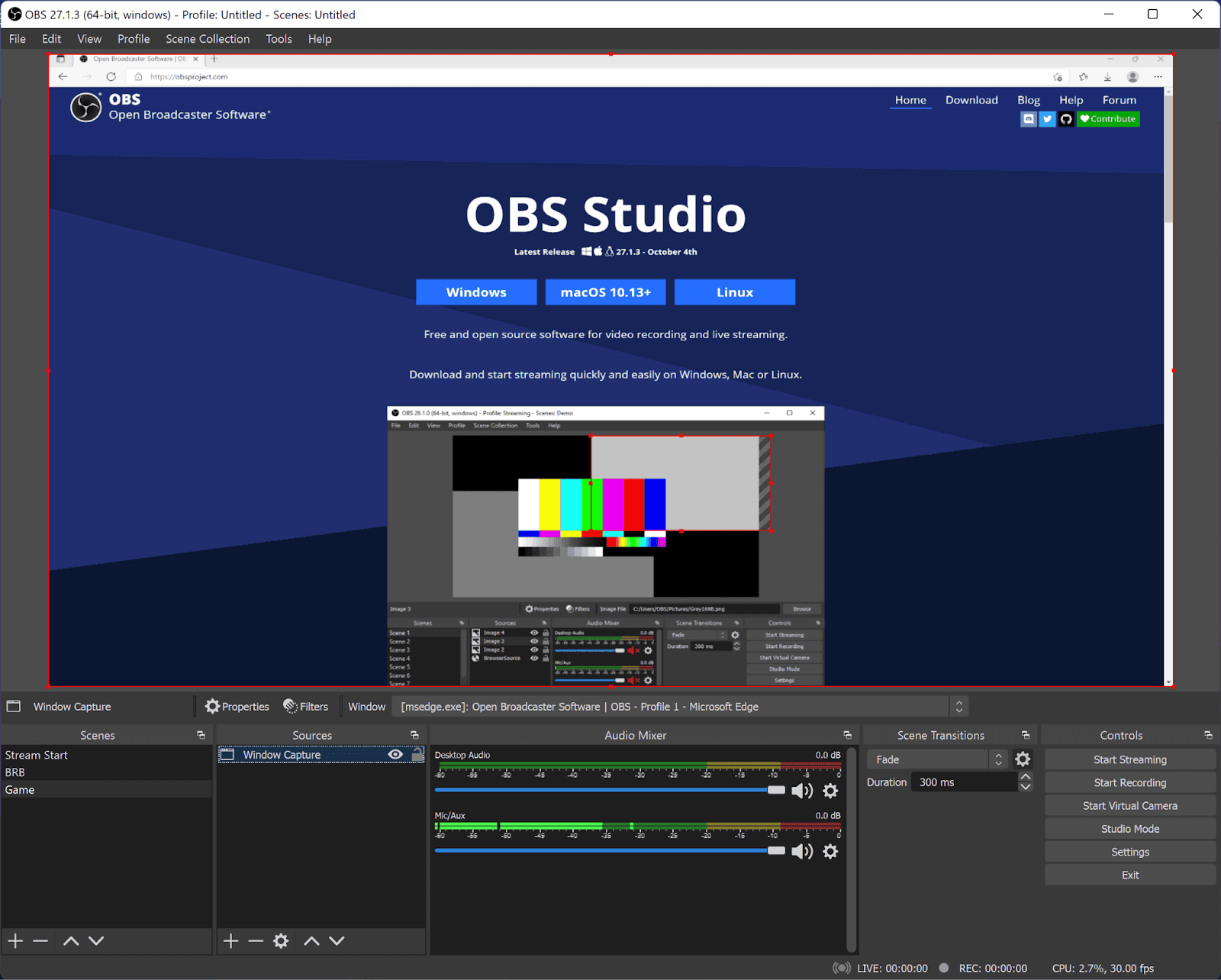
OBS Studio
设置 OBS
打开 OBS
安装后,打开 OBS。您将看到一个空白界面,等待配置。
配置音频
麦克风设置:在音频混音器中,您应该会看到活动指示您的麦克风正在工作。右键单击麦克风选项并选择“属性”。选择您想要的麦克风设备,例如 NVIDIA Broadcaster,以帮助减少背景噪音。
桌面音频设置:通过在音频混音器设置中选择适当的设备,确保 OBS 捕捉您的桌面音频。
添加来源
添加显示器捕获
要捕捉您的屏幕,请点击“来源”框中的“+”图标并选择“显示器捕获”。选择您要捕捉的显示器,然后点击“确定”。
添加窗口捕获
如果显示器捕获不满足您的需求,请使用窗口捕获来录制特定应用程序。点击“+”图标,选择“窗口捕获”,然后选择您要捕捉的应用程序窗口。
游戏捕获
对于玩家,使用“游戏捕获”来录制游戏。通过“+”图标添加它,选择“游戏捕获”,然后从下拉列表中选择游戏。
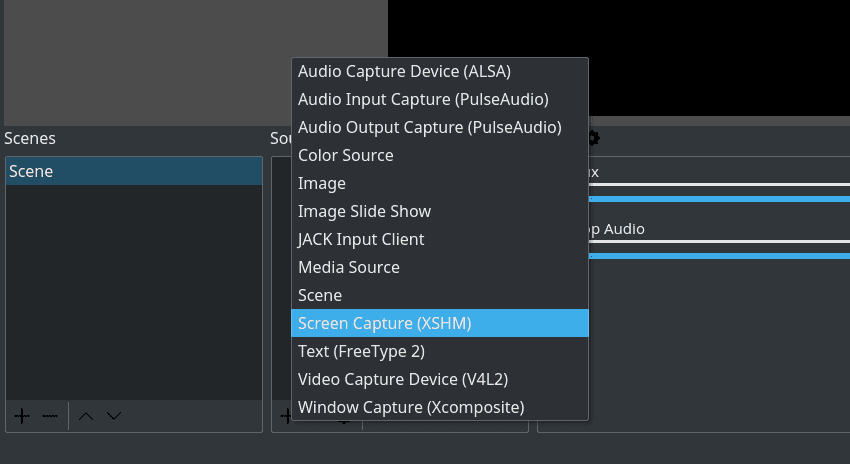
OBS 添加来源
设置摄像头
添加视频捕获设备
点击“来源”中的“+”图标并选择“视频捕获设备”。从下拉菜单中选择您的摄像头。例如,OBS 虚拟摄像头是一个流行的选择。
高级摄像头设置
对于更高级的摄像头配置,您可以使用另一个 OBS 实例来添加效果,例如蓝色背景。
最终检查和录制
检查您的设置
在录制之前,请确保您的所有来源——音频、显示器、窗口、游戏和摄像头——都已正确配置并按预期运行。
开始录制
准备就绪后,点击“开始录制”以开始捕捉您的内容。

OBS Studio
最终想法
完成 OBS 设置后,您现在就可以开始录制和直播高质量的视频内容了。从下载和安装 OBS 到配置音频、添加各种来源以及设置摄像头,每个步骤都已涵盖,以确保流畅高效的设置过程。
通过遵循本攻略,您可以自信地开始捕捉您的屏幕、游戏或任何您希望分享的内容。请继续关注下一期,我们将深入探讨 Streamlabs OBS 的功能和优势。下次再见,祝您录制愉快!
常见问题 (FAQs)
一些最受欢迎的直播主有哪些?
受欢迎的直播主包括 Ninja、Shroud 和 Pokimane。Ninja 以《堡垒之夜》游戏玩法闻名,Shroud 以在多款游戏中的技巧而闻名,Pokimane 则以社区参与和娱乐内容而著称。“最佳”直播主取决于个人偏好和游戏重点。
成为直播主有多难?
成为一名成功的直播主需要持续的努力、设备投入和观众培养。增长通常需要数月或数年,具体取决于投入程度、内容策略以及与观众的互动。
开始直播需要哪些设备?
基本设置包括一台性能良好的台式机或笔记本电脑、稳定的互联网连接、网络摄像头、麦克风和直播软件。可选的增强功能包括灯光设备、叠加层和双 PC 设置以提高性能。
我应该选择哪个直播平台?
Twitch、YouTube 和 Kick 是常见的选择。Twitch 拥有庞大的观众群和结构化的变现计划,YouTube 将直播与点播内容相结合,Kick 提供替代的收入模式。平台选择应考虑观众、变现和直播政策。
我可以在 Twitch 和其他平台上赚钱吗?
是的,收入可以通过订阅、捐赠、广告收入、赞助和联盟营销产生。持续的观众增长和多样化的收入来源可以提高可持续性。
什么是双 PC 直播设置,有必要吗?
双 PC 设置将游戏与编码分离,从而提高性能和直播稳定性。这不是必需的,但可能有利于追求高分辨率或高帧率直播的直播主。
如何有效地与我的观众互动?
实时回复聊天、进行投票、提问、举办活动以及与其他创作者合作有助于建立社区参与度和观众忠诚度。
web3 会影响游戏直播吗?
web3 生态系统通过创作者代币、去中心化社区和 NFT 相关激励与直播交叉。虽然这些工具可能提供额外的收入机会,但技术设置、内容质量和观众参与仍然是直播成功的主要驱动力。