
为《Battlefield 6》完美设置手柄,感觉就像在解一道数学题。这款游戏的设置菜单非常深入,但又复杂得令人沮丧,关键选项隐藏在好几层菜单之下。玩家会发现一些能显著影响瞄准精度的设置,它们被藏在大多数玩家永远找不到的地方。这份全面的攻略将帮你理清混乱,提供精确的配置,彻底改变你的游戏体验,尤其是在游戏已经上线的情况下。
为什么《Battlefield 6》手柄设置比以往任何时候都更重要
《Battlefield 6》引入了前所未有的手柄自定义级别,远超基本的灵敏度滑块。游戏包含了数学系数和加速曲线,直接影响你的输入如何转化为屏幕上的移动。设置不当会让你的射击感觉不一致,而优化它们则能创造出那种令人满意的“锁定”感,让每一次移动都感觉精准。
这种复杂性是为了适应不同的玩家风格和硬件配置。然而,当你面对数十个相互关联、以不明显方式相互影响的设置时,这种灵活性就会变得令人不知所措。
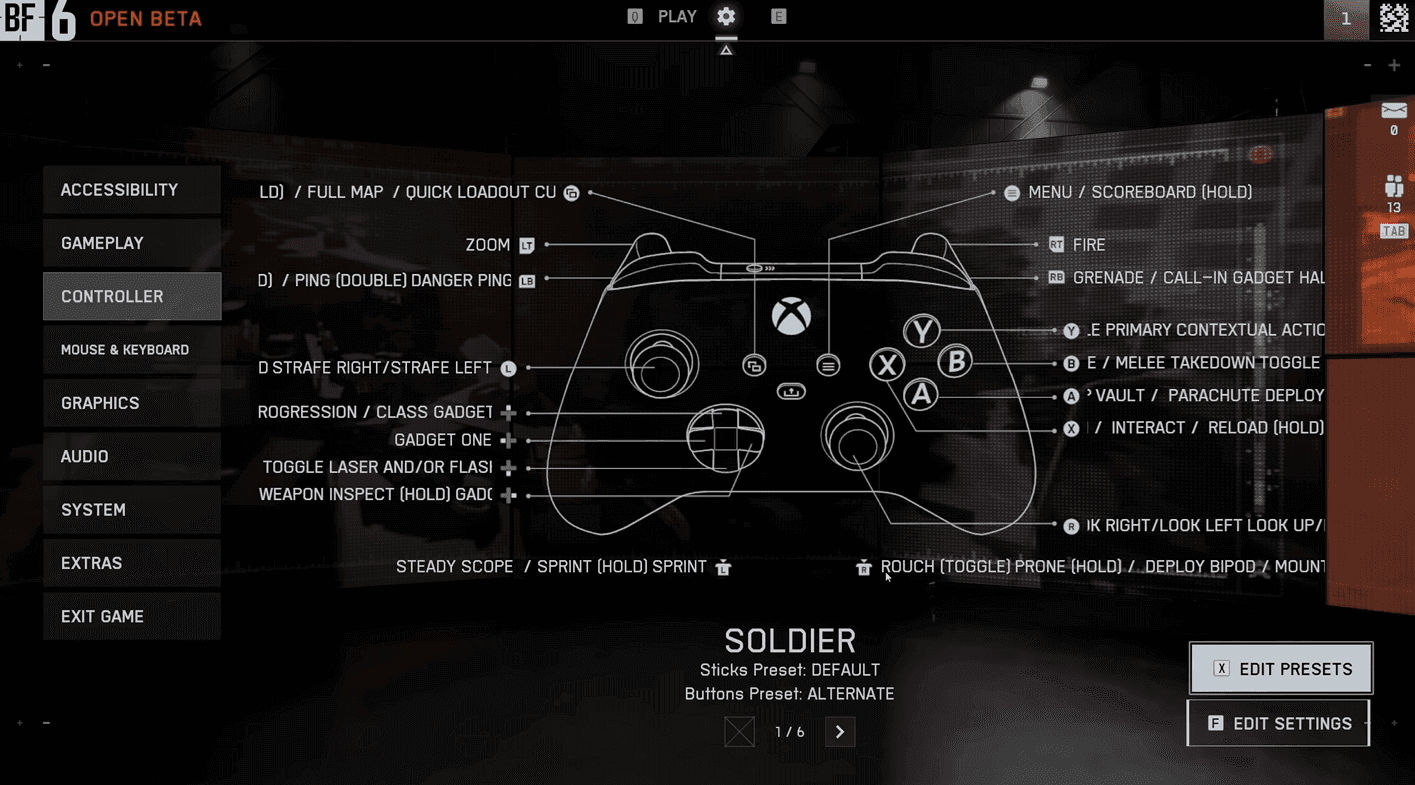
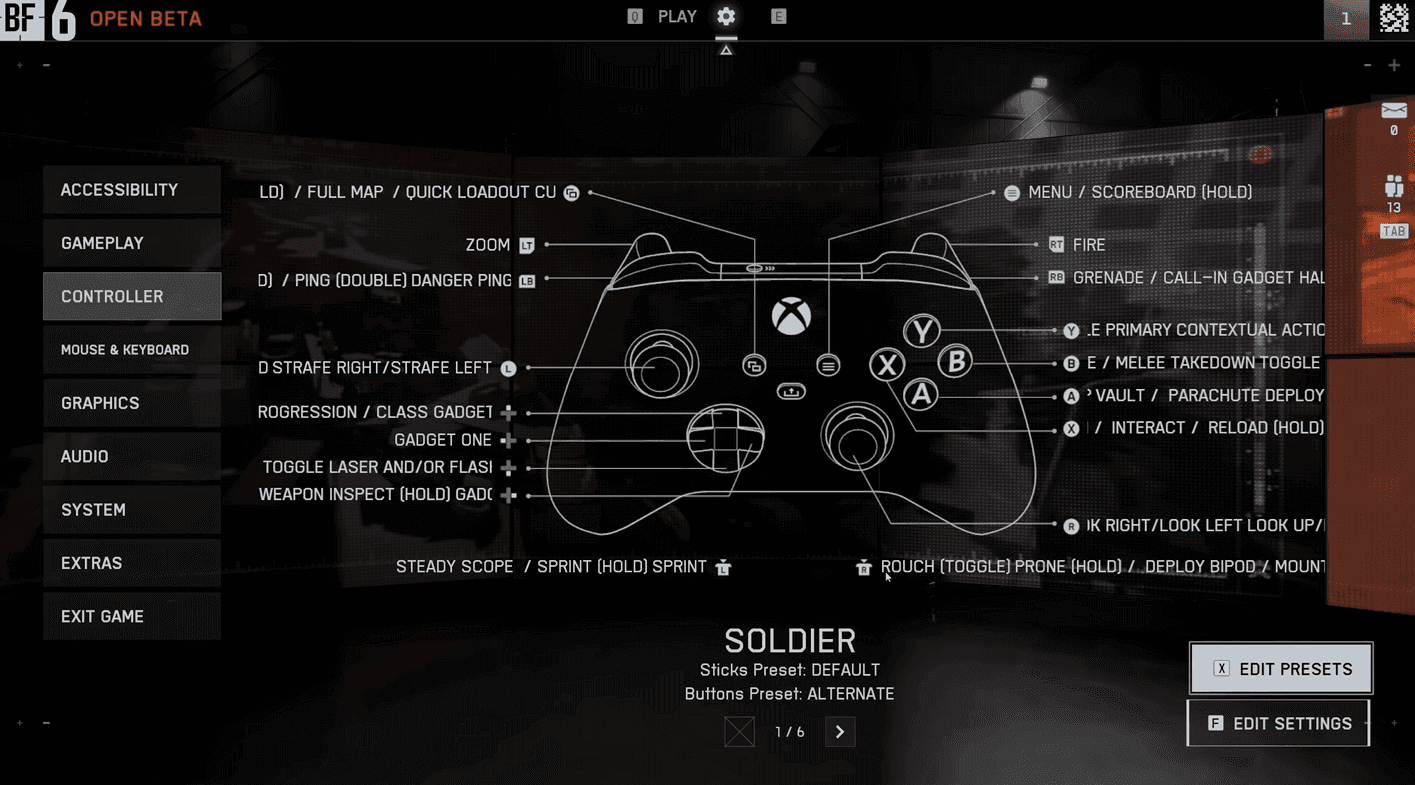
BattleField 6 手柄预设
基本手柄预设配置
在深入研究高级设置之前,你需要通过手柄预设打下正确的基础。导航到设置 > 手柄,并重点关注这些关键的预设更改:
按键布局优化
将除运输载具外的所有载具类型都设置为“交替”按键布局:
- 士兵:交替
- 地面载具:交替
- 飞机:交替
- 炮手:交替
- 运输载具:默认(已优化)
“交替”预设将你的蹲伏/滑铲功能移动到右摇杆点击,这对于在滑铲时保持瞄准至关重要。你的近战攻击移动到圆圈/B,这更合理,因为你使用它的频率会低于移动能力。
对于载具,“交替”预设将加速和刹车分配给你的扳机键(L2/R2或LT/RT),与默认的左摇杆控制相比,创造了更直观的驾驶体验。
提示
如果你喜欢自定义按键映射,可以通过选择“自定义”并逐一重新映射单个功能来创建完全个性化的布局。
高级瞄准设置
这就是《Battlefield 6》在数学上变得复杂的地方。通过设置 > 手柄 > 控制设置 > 步兵访问这些设置:
核心灵敏度配置
- 步兵瞄准灵敏度:40(起始点 - 根据偏好调整)
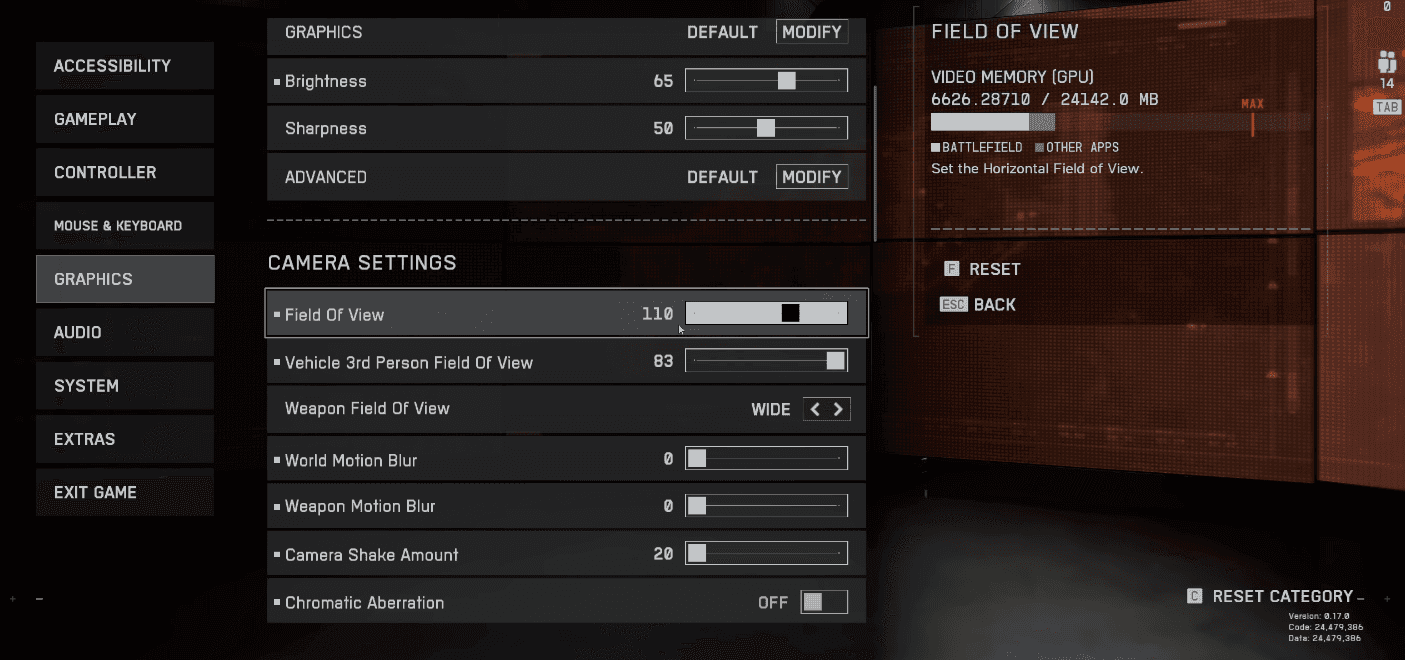
- 视野:110(适用于30厘米距离的27英寸显示器)
- 统一步兵瞄准:开启
- 缩放灵敏度系数:178(对16:9显示器至关重要)
178系数是为16:9宽高比数学计算得出的,它能在腰射和开镜瞄准之间创建完美的1:1移动。这个数字并非随意设定——它来源于你的视野和显示器比例之间的关系。
BattleField 6 画面设置
输入曲线优化
- 士兵瞄准输入曲线:Battlefield 1/Battlefield 4
- 摇杆输入加速:Battlefield 1
- 瞄准左右加速:70
这些曲线复制了之前《战地》系列中经过验证的手感。70%的加速提供了一个轻微的提升,然后达到最大转向速度,防止了突然的急转,同时保持了响应性。
BattleField 6 游戏设置
隐藏的垂直瞄准比例秘密
这个设置隐藏得很深,但绝对至关重要:
- 垂直瞄准比例:56
默认值40对于16:9显示器来说在数学上是不正确的。将其设置为56可以创建适当的垂直移动缩放,防止在进行垂直调整时出现“漂浮”感。这个数字来源于大多数玩家从未发现的宽高比计算。
开镜瞄准灵敏度微调
- 步兵缩放瞄准灵敏度:85-90
这创造了经典的设置,即你在目标获取时保持完全灵敏度,但在开镜瞄准时获得更精细的控制。在85-90范围内进行实验,找到你的最佳点。
如需更好的配置,请查看我们的最佳瞄准设置攻略。
重要提示
每次更改视野(FOV)都会影响你的灵敏度感受。如果你之后调整了FOV,可能需要重新校准这些数值。
手柄硬件优化
通过设置 > 手柄 > 其他 > 手柄调校访问这些关键设置:
死区配置
左摇杆(移动):
- 中心死区:2-5(如果存在摇杆漂移则增加)
- 轴向死区:6
- 最大输入阈值:80
右摇杆(瞄准):
- 中心死区:2-5(与你的摇杆漂移容忍度匹配)
- 轴向死区:6
- 最大输入阈值:100
扳机设置:
- LT/RT 死区:0
- LT/RT 最大输入阈值:100
轴向死区设置为6可以防止在纯粹水平或垂直移动时出现不必要的对角线输入。大多数专业手柄使用径向死区,因此保持较低的轴向死区可以保持最大的响应性。
将移动摇杆的最大阈值设置为80可以防止意外的全速冲刺,同时保持精确的移动控制。
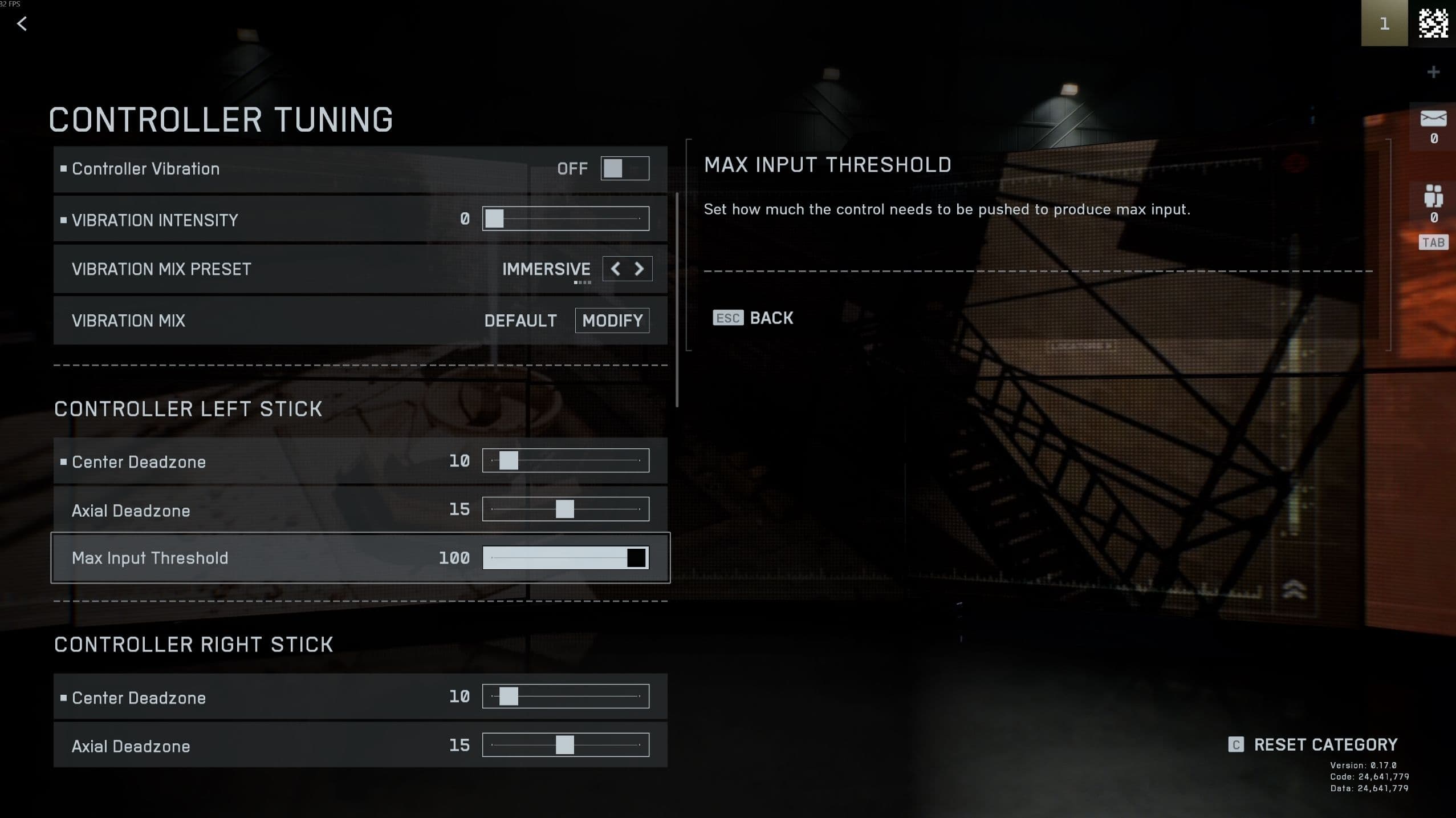
BattleField 6 手柄调校
影响瞄准的视觉和性能设置
显示优化
导航到设置 > 画面 > 镜头:
- 视野:110(根据你的设置调整)
- 载具视野:最大
- 武器视野:宽(使武器看起来更小)
动态和效果清理
禁用这些视觉干扰:
- 世界动态模糊:关闭
- 武器动态模糊:关闭
- 镜头晃动:关闭
- 色差:关闭
- 步兵准星投影:关闭
关闭准星投影会给你一个静态准星,它始终保持居中,而不是随武器晃动而移动。
HUD自定义
颜色自定义策略
在设置 > 辅助功能 > 颜色预设中,切换到自定义模式并优化:
- 敌人颜色:最亮的红色或粉色(最大可见度)
- 友军颜色:独特但不如敌人鲜艳
- 小队颜色:中等强度,以便清晰识别
选择在《Battlefield 6》环境中不自然出现的颜色。粉色敌人与游戏的写实调色板形成鲜明对比,非常醒目。
图标缩放以聚焦
在设置 > HUD > 高级HUD设置 > 图标强度下:
- 目标图标:75%缩放,85%不透明度
- 友军图标:80%缩放,90%不透明度
- 敌人图标:100%缩放,100%不透明度(最高优先级)
这创建了一个视觉层次结构,使敌人保持最大可见度,同时减少了不那么关键元素的HUD杂乱。
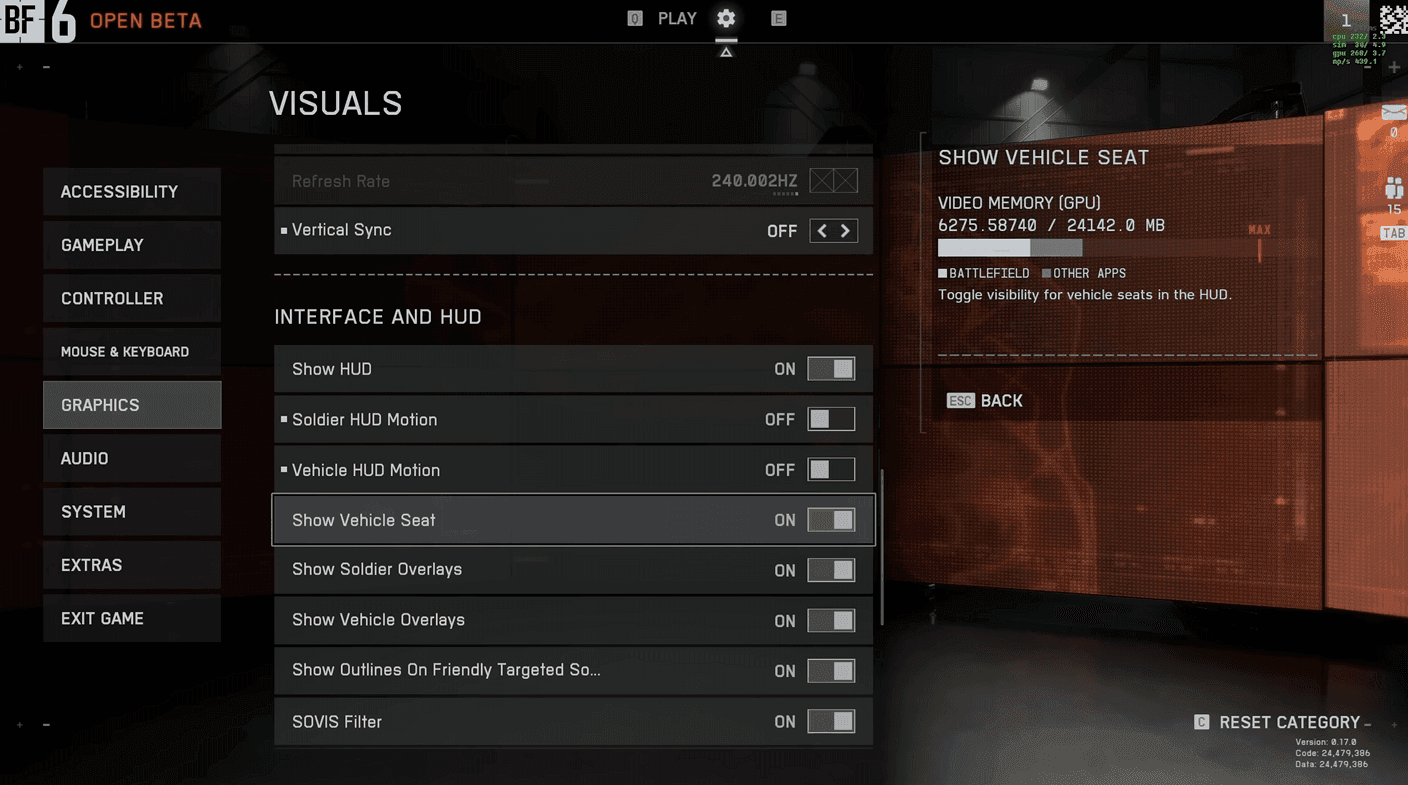
BattleField 6 视觉设置
载具设置复制
这是繁琐但必要的部分:你必须将步兵设置复制到每个载具类别。导航到每个载具类型(地面载具、运输载具、飞机、直升机、炮手)并复制这些关键设置:
- 瞄准输入曲线:Battlefield 1/Battlefield 4
- 摇杆加速:Battlefield 1
- 加速百分比:70
- 统一士兵瞄准:178
- 垂直瞄准比例:56
警告
一些玩家报告这些设置会自动复制,但这并不一致。请手动验证每个载具类别,以确保在所有游戏情况下保持一致性。
常见问题故障排除
设置感觉太快
- 将步兵瞄准灵敏度从40降低到30-35
- 将加速从70增加到80,以实现更平缓的提升
- 降低缩放灵敏度,以实现更稳定的开镜瞄准跟踪
设置感觉太迟钝
- 将步兵瞄准灵敏度增加到45-50
- 将加速降低到60-65,以实现更快的响应
- 检查垂直瞄准比例是否设置为56,而不是默认的40
载具控制不一致
验证所有载具类别都使用“交替”预设,并且已从你的步兵设置中复制了匹配的灵敏度值。
高级自定义选项
交互优先级设置
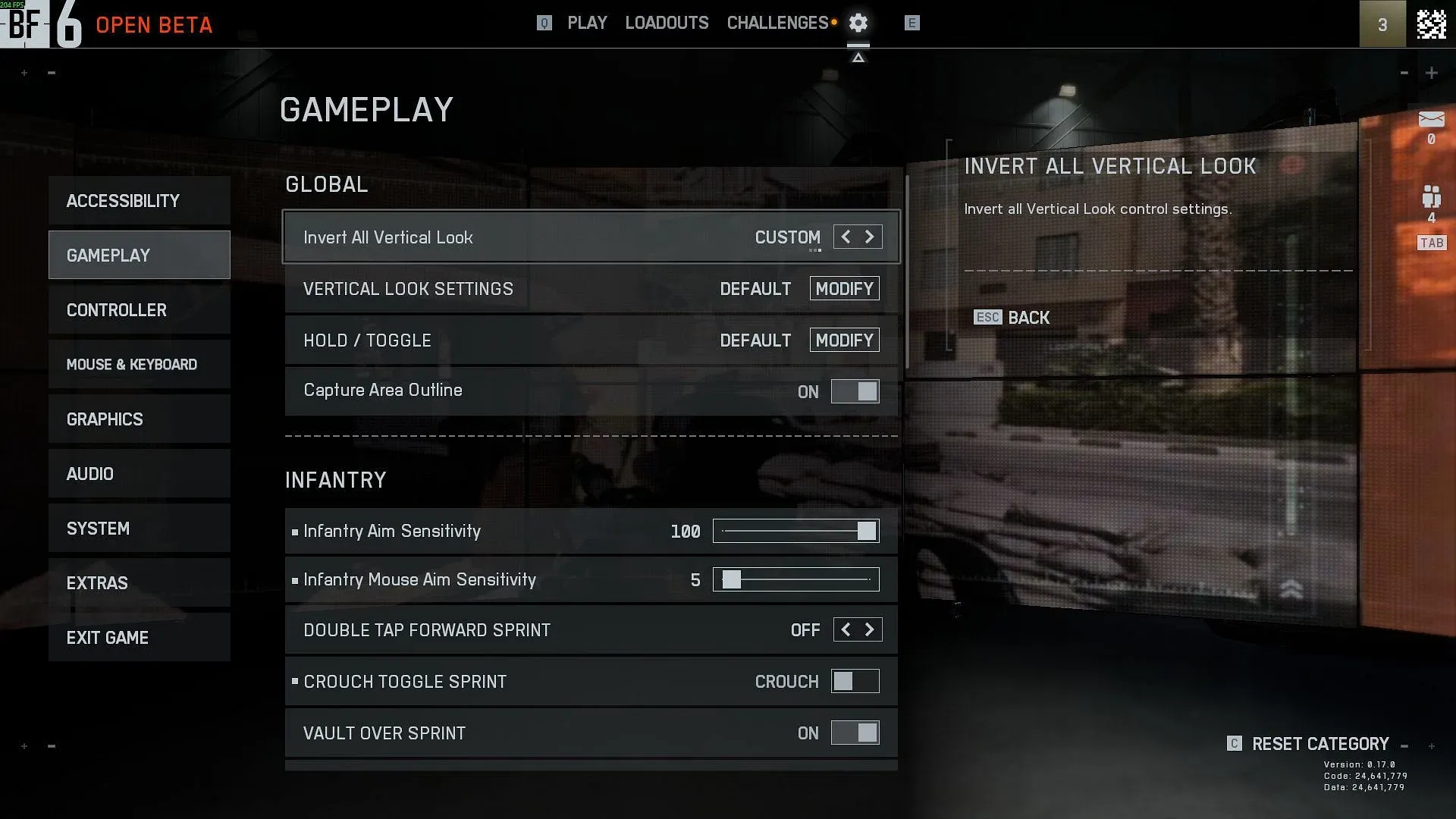
在“按住/切换”菜单中,将“交互与装弹”设置为“优先交互”。这可以防止在战斗情况下尝试进入载具或与物体交互时意外装弹。
准星个性化
自定义你的准星颜色,以补充你的敌人颜色选择。浅蓝色准星搭配红色/粉色敌人,可以创建出色的视觉分离,以便快速锁定目标。
这些设置代表了数百小时的测试和数学优化。关键数字——178系数、56垂直比例和70%加速——并非随意建议,而是经过计算的值,与《Battlefield 6》的输入系统和谐运作。从这些精确设置开始,然后微调灵敏度和缩放值,以匹配你的个人偏好和硬件设置。
准备好上战场了吗?
大功告成!你的手柄现在已经从“还行”变成了“锁定”。希望这份攻略能让你免于在无尽的菜单中摸索的烦恼,让你能重新投入到游戏上线的热潮中,并驰骋沙场。感谢阅读,祝你好运,士兵。
如需更深入的攻略,请查看我们关于如何消除武器后坐力的攻略。