
Off the Grid hiện đã chính thức ra mắt phiên bản truy cập sớm (early access) cho tất cả mọi người trên PC, PS5 và Xbox Series X. Dù xuất hiện khá bất ngờ, trò chơi này đang gây sốt với chế độ Extraction Royale độc đáo, một sự kết hợp đầy kịch tính của các tựa game FPS được yêu thích như Escape from Tarkov, PUBG và Apex Legends.
Khi người chơi đắm mình vào thế giới đầy rủi ro này, một số có thể gặp phải các vấn đề giật lag và giảm FPS gây khó chịu, đặc biệt là vì trò chơi vẫn đang trong giai đoạn truy cập sớm và chưa được tối ưu hóa hoàn toàn. Nhưng dù bạn đang chơi trên một chiếc PC cũ hay chỉ muốn tận dụng tối đa từng khung hình để có lợi thế cạnh tranh, đừng lo lắng, chúng tôi sẽ hướng dẫn bạn cách tăng FPS trong bài viết này.
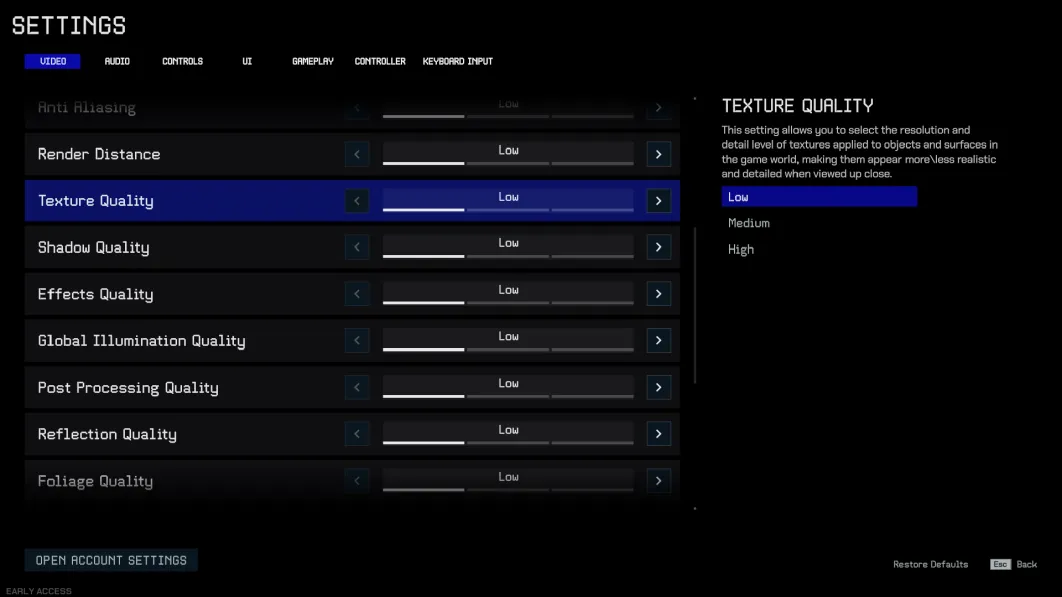
Bạn có thể đã biết những điều cơ bản: giảm cài đặt đồ họa trong game là bước đầu tiên. Hãy vào phần cài đặt bằng cách nhấn ESC và đặt mọi thứ ở mức thấp nhất. Nhưng nếu bạn đã làm điều đó mà game vẫn còn giật, đây là một mẹo ẩn để đẩy FPS của bạn lên cao hơn nữa:
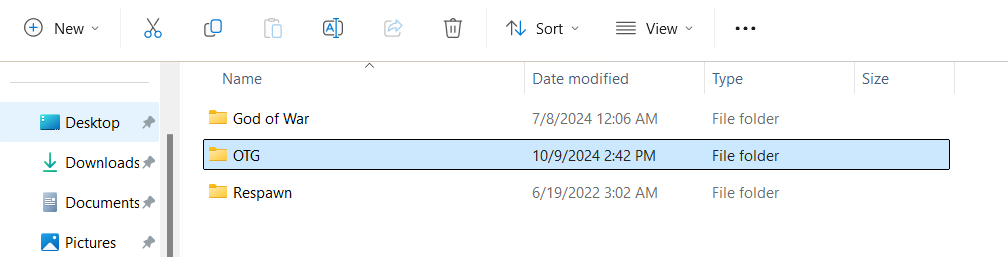
Tìm thư mục game OTG của bạn: Nhấn phím Windows và tìm kiếm "Saved Games". Nhấp vào thư mục và tìm thư mục game Off the Grid (OTG) của bạn.
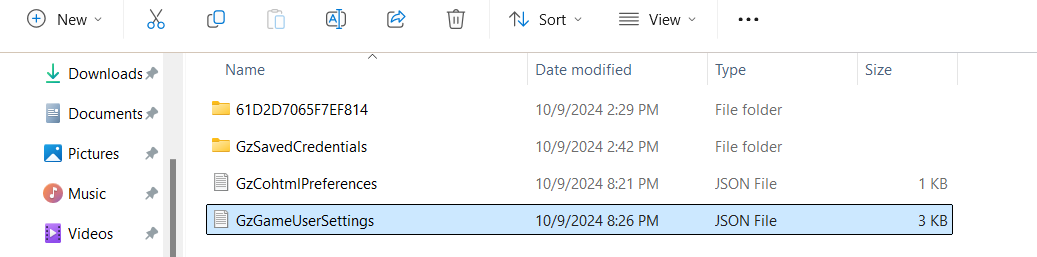
Mở tệp GameUserSettings: Trong thư mục OTG, tìm một tệp có tên GameUserSettings (đó là một tệp JSON). Nhấp chuột phải vào nó và mở bằng Notepad.
Điều chỉnh cài đặt: Sau khi bạn đã mở tệp GameUserSettings, bạn sẽ thấy một danh sách các cài đặt được biểu thị bằng các con số. Những con số này tương ứng với các cài đặt đồ họa bạn đã chọn trong game. Ví dụ, nếu bạn đã đặt chất lượng texture ở mức thấp nhất, bạn sẽ thấy số '1' bên cạnh nó. Nhưng đây là mẹo: bạn thực sự có thể đẩy các cài đặt xuống thấp hơn mức có sẵn trong menu game bằng cách thay đổi các số '1' thành '0'. Điều này sẽ giảm chất lượng hơn nữa, cho phép game ưu tiên hiệu suất hơn hình ảnh.
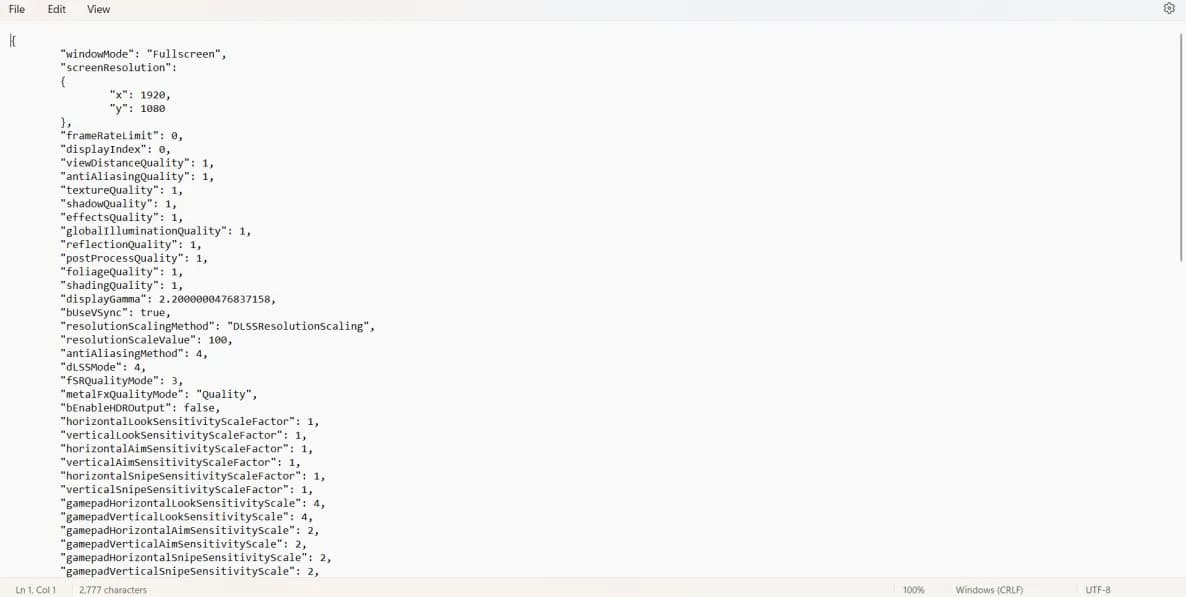
Cuộn qua tệp và tìm các cài đặt liên quan đến đồ họa khác, chẳng hạn như chất lượng lưới (mesh quality) và chất lượng ẩn lưới (mesh hideout quality). Một lần nữa, hãy thay đổi các số '1' thành '0' ở bất cứ đâu bạn muốn giảm tải cho hệ thống của mình. Nếu bạn không chắc nên điều chỉnh cài đặt nào, hãy tập trung vào bất cứ thứ gì liên quan đến bóng (shadows), texture, cây cối (foliage) và hậu xử lý (post-processing), vì những thứ này thường có tác động lớn nhất đến FPS. Tuy nhiên, bạn không cần phải hy sinh mọi thứ để đổi lấy hiệu suất. Nếu bạn vẫn muốn một số cài đặt nhất định ở mức thấp hoặc trung bình, bạn có thể giữ chúng bằng cách điều chỉnh các con số tương ứng. Ví dụ, đặt '2' cho mức trung bình hoặc '3' cho chất lượng cao sẽ giúp bạn linh hoạt hơn trong việc cân bằng hiệu suất và hình ảnh.
Mẹo nhanh: Hãy cẩn thận khi chỉnh sửa tệp này! Nó cũng chứa các cài đặt cho những thứ như độ nhạy chuột (mouse sensitivity), gán phím (keybindings) và cài đặt âm thanh (audio settings). Nếu bạn vô tình thay đổi chúng, nó có thể làm hỏng trải nghiệm chơi game của bạn. Đảm bảo giữ nguyên các dòng này trừ khi bạn muốn điều chỉnh chúng một cách cụ thể.
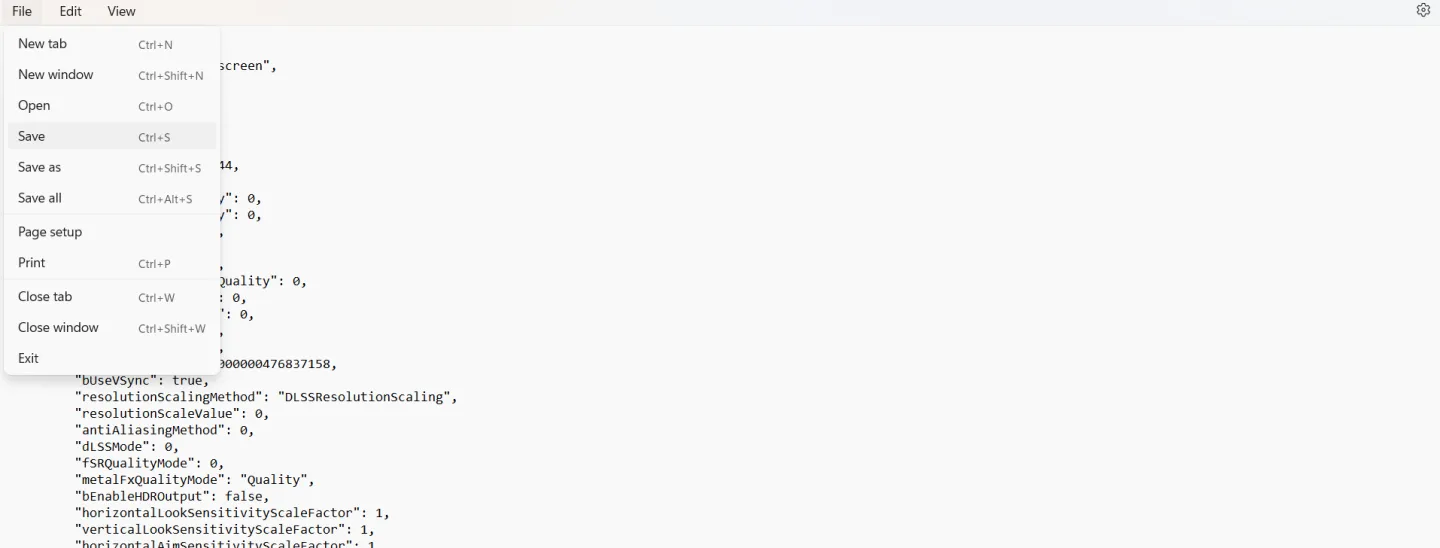
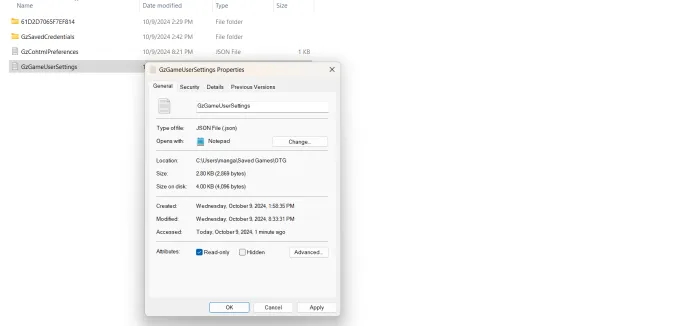
Lưu và khóa các thay đổi của bạn: Sau khi thực hiện các điều chỉnh, hãy lưu tệp bằng cách nhấp vào File > Save, sau đó đóng Notepad. Tiếp theo, nhấp chuột phải vào tệp GameUserSettings, chọn Properties và đánh dấu vào ô Read-Only. Nhấp Apply và sau đó OK.
Điều này đảm bảo rằng các thay đổi của bạn sẽ không bị ghi đè vào lần tiếp theo bạn khởi chạy game. Bằng cách đặt nó ở chế độ Read-Only, bạn khóa các cài đặt tùy chỉnh của mình, ngăn game tự động đặt lại chúng trong quá trình cập nhật hoặc khởi động lại. Nếu bạn cần chỉnh sửa lại sau này, chỉ cần bỏ chọn ô Read-Only.
Sau khi bạn đã hoàn tất các điều chỉnh, hãy khởi động Off the Grid và xem liệu mẹo này có tạo ra sự khác biệt trong trải nghiệm chơi game của bạn không! Đó là tất cả những gì trong hướng dẫn của chúng tôi, hy vọng các bước này sẽ giúp bạn tận hưởng trải nghiệm mượt mà hơn. Xin gửi lời cảm ơn lớn đến Andy Slaps vì những thông tin ban đầu đã truyền cảm hứng cho hướng dẫn này. Chúc may mắn và hẹn gặp lại bạn trong game!