
Chào mừng các nhà sáng tạo G3 đến với hướng dẫn đầy đủ thông tin này! Bạn đã thiết lập Streamlabs và OBS, và bạn đã bắt đầu ghi lại nội dung của mình. Bây giờ, bạn có thể tự hỏi, bản ghi của tôi đã đi đâu? Hướng dẫn này sẽ giúp bạn định vị các bản ghi của mình và cung cấp các mẹo cần thiết về định dạng ghi để đảm bảo nội dung của bạn được nguyên vẹn.

Tìm và Quản lý Bản ghi trong Streamlabs và OBS
Tìm Bản ghi trong Streamlabs
Để tìm bản ghi của bạn trong Streamlabs, hãy làm theo các bước sau:
- Đi đến góc dưới bên trái và nhấp vào biểu tượng bánh răng.
- Điều hướng đến phần "Output".
- Trong tab "Recording", bạn sẽ thấy đường dẫn nơi các bản ghi của bạn được lưu trữ khi sử dụng Streamlabs OBS.
Tìm Bản ghi trong OBS
Việc định vị các bản ghi của bạn trong OBS (OBS OG) rất đơn giản:
- Đi đến góc dưới bên phải và nhấp vào "Settings".
- Tìm tab "Output".
- Nhấp vào "Recording". Nếu các tab của bạn không xuất hiện như mô tả, hãy chuyển chế độ đầu ra của bạn sang "Advanced" để có thêm tùy chọn.
- Đường dẫn ghi được hiển thị ở đây cho biết nơi các bản ghi của bạn được lưu.
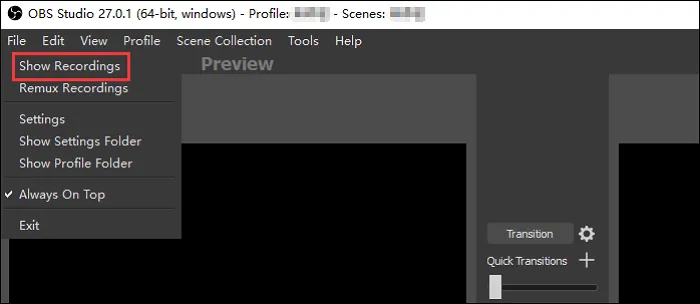
OBS Recordings
Định dạng ghi được đề xuất
Một khía cạnh quan trọng cần lưu ý là định dạng ghi. Nên sử dụng MP4 phân mảnh. Trong trường hợp phần mềm quay của bạn gặp sự cố, việc ghi ở định dạng MP4 phân mảnh đảm bảo bạn giữ lại video cho đến thời điểm xảy ra sự cố, mặc dù bạn có thể mất một lượng nhỏ do quá trình xử lý. Sử dụng MP4 phân mảnh mang lại cơ hội cao hơn để bảo toàn nội dung của bạn so với các định dạng khác.
Chuyển sang MP4 phân mảnh
Lời kết
Hướng dẫn này nhằm mục đích giúp bạn dễ dàng định vị và quản lý các bản ghi của mình trong Streamlabs và OBS. Bằng cách làm theo các bước đã nêu và sử dụng định dạng ghi được đề xuất, bạn có thể đảm bảo nội dung của mình an toàn và dễ truy cập. Hãy theo dõi để biết thêm các bài học nhằm nâng cao trải nghiệm ghi của bạn.



