

Streamlabs OBS là một phần mềm được các game thủ và nhà sáng tạo nội dung ưa chuộng nhờ giao diện trực quan và các tính năng mạnh mẽ. Mặc dù có nhiều điểm tương đồng với OBS Studio, thường được gọi là OBS OG hoặc OBS Black, Streamlabs OBS nổi bật với thiết kế thân thiện với người dùng hơn.
Hướng dẫn này sẽ hướng dẫn bạn các bước tải xuống, cài đặt và thiết lập Streamlabs OBS, đảm bảo bạn được trang bị đầy đủ để ghi lại và phát trực tuyến nội dung của mình một cách hiệu quả. Cho dù bạn là người mới tạo nội dung hay đang muốn chuyển đổi từ một nền tảng khác, hướng dẫn toàn diện này sẽ giúp bạn bắt đầu với Streamlabs OBS.
Tải xuống và cài đặt Streamlabs OBS
Mở trình duyệt của bạn
- Khởi chạy trình duyệt web ưa thích của bạn. Đối với game thủ, Opera GX là một lựa chọn phổ biến.
- Truy cập trang web chính thức của Streamlabs: streamlabs.com.
Tải xuống Streamlabs OBS
- Trên trang chủ Streamlabs, nhấp vào "Download to Desktop" (Tải xuống máy tính) nằm bên cạnh "Login" (Đăng nhập) và "Sign Up" (Đăng ký).
- Lưu tệp tải xuống vào máy tính của bạn.
Cài đặt Streamlabs OBS
- Nhấp đúp vào tệp đã tải xuống để bắt đầu quá trình cài đặt.
- Khi hệ thống nhắc, nhấp vào "Yes" (Có) để cấp quyền quản trị.
- Đồng ý với các điều khoản dịch vụ và chọn vị trí cài đặt ưa thích của bạn.
- Làm theo trình hướng dẫn cài đặt để hoàn tất cài đặt.
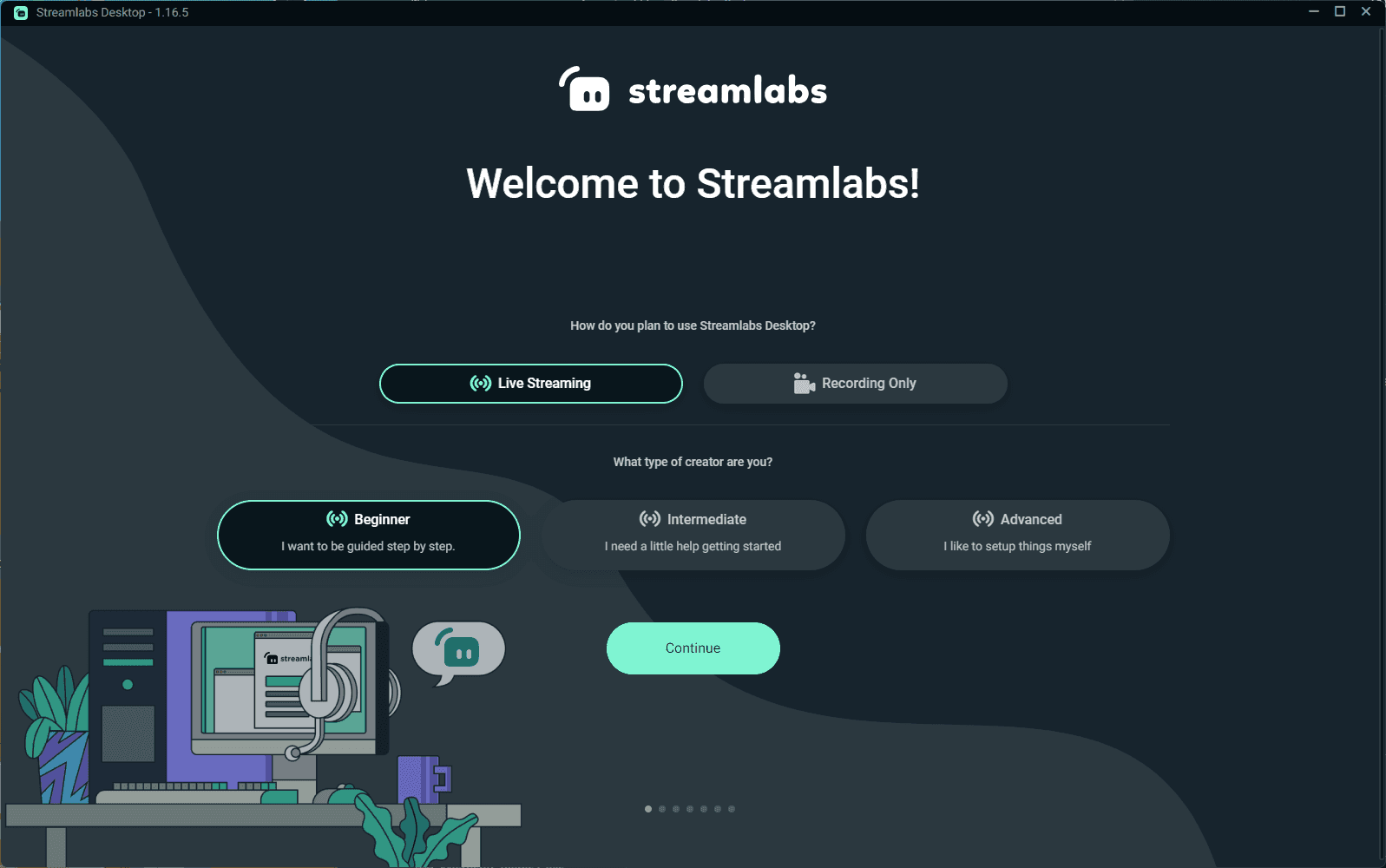
Bắt đầu với Streamlabs
Thiết lập Streamlabs OBS
Mở Streamlabs OBS
- Khởi chạy Streamlabs OBS từ màn hình nền hoặc menu bắt đầu sau khi cài đặt hoàn tất.
Đăng nhập (Tùy chọn)
- Đăng nhập cung cấp các tùy chọn bổ sung, nhưng không bắt buộc đối với thiết lập cơ bản. Bỏ qua bước này nếu muốn.
Cấu hình âm thanh
Thiết lập micrô
- Tìm biểu tượng micrô ở góc dưới bên phải, nơi bạn có thể thấy mức âm thanh tăng vọt.
- Nhấp vào bánh răng cưa bên cạnh biểu tượng micrô, vào thuộc tính và chọn thiết bị micrô mặc định của bạn hoặc chọn thiết bị khác theo cách thủ công.
Thiết lập âm thanh máy tính để bàn
- Nhấp vào bánh răng cưa bên cạnh biểu tượng âm thanh máy tính để bàn, vào thuộc tính và đảm bảo nó được đặt thành mặc định.
- Điều chỉnh mức âm thanh để ngăn chúng tăng vọt vào vùng màu đỏ, điều này có thể gây mất âm thanh.
Thêm nguồn
Chụp cửa sổ
- Nhấp vào biểu tượng '+' trong hộp 'Sources' (Nguồn) và chọn 'Window Capture' (Chụp cửa sổ).
- Thêm nguồn, đặt tên cho nó và sử dụng nó để chụp cửa sổ trò chơi hoặc ứng dụng cụ thể.
Chụp trò chơi
- Nhấp vào biểu tượng '+' và chọn 'Game Capture' (Chụp trò chơi).
- Thêm nguồn và đặt nó thành tự động, chụp bất kỳ ứng dụng toàn màn hình nào hoặc một cửa sổ cụ thể khi cần.
Chụp màn hình
- Nhấp vào biểu tượng '+' và chọn 'Display Capture' (Chụp màn hình).
- Thêm nguồn, lưu ý rằng điều này sẽ chụp mọi thứ trên màn hình, điều này có thể không phù hợp cho tất cả các mục đích ghi.

Thêm nguồn vào Streamlabs
Thêm camera
Thiết bị quay video
- Nhấp vào biểu tượng '+' trong 'Sources' (Nguồn) và chọn 'Video Capture Device' (Thiết bị quay video).
- Thêm nguồn và chọn thiết bị camera của bạn, chẳng hạn như OBS Virtual Camera.
Thiết lập camera
- Nếu bạn có nhiều camera, hãy chọn camera phù hợp cho thiết lập ghi của bạn.
Kiểm tra cuối cùng và ghi hình
Kiểm tra thiết lập của bạn
- Đảm bảo tất cả các nguồn của bạn (âm thanh, chụp cửa sổ, chụp trò chơi, chụp màn hình và camera) được thiết lập đúng cách.
- Xác minh rằng mọi thứ đang hoạt động như mong đợi.
Bắt đầu ghi hình
- Nhấp vào 'Start Recording' (Bắt đầu ghi hình) để bắt đầu ghi lại nội dung của bạn.

Streamlabs: Mọi thứ bạn cần để phát trực tiếp
Lời kết
Với Streamlabs OBS hiện đã được thiết lập trên máy tính của bạn, bạn đã sẵn sàng ghi lại và phát trực tuyến nội dung của mình một cách dễ dàng. Hướng dẫn này đã trang bị cho bạn các bước cần thiết để tải xuống, cài đặt và cấu hình phần mềm, đảm bảo thiết lập liền mạch để ghi lại âm thanh và video chất lượng cao.
Bằng cách thêm nhiều nguồn khác nhau và tùy chỉnh cài đặt của mình, bạn có thể tạo nội dung chuyên nghiệp và hấp dẫn. Trong các bài học sắp tới, bạn sẽ khám phá các tùy chọn và nền tảng phát trực tuyến để mở rộng phạm vi tiếp cận của mình. Hãy theo dõi để biết thêm thông tin chi tiết và mẹo để nâng cao hành trình tạo nội dung của bạn. Chúc bạn ghi hình và phát trực tuyến vui vẻ!


