Dù bạn đang tham gia vào việc quay video hay phát trực tiếp, việc có phần mềm phù hợp là điều cần thiết để tạo ra nội dung chất lượng cao. OBS (Open Broadcaster Software) nổi bật như một công cụ linh hoạt và mạnh mẽ, cung cấp một loạt các tính năng để đáp ứng nhu cầu của cả người mới bắt đầu và chuyên nghiệp.
Hướng dẫn này sẽ đưa bạn qua các bước thiết yếu để tải xuống, cài đặt và thiết lập OBS. Từ việc cấu hình nguồn âm thanh và video của bạn đến đảm bảo mọi thứ hoạt động trơn tru, bạn sẽ được trang bị để bắt đầu ghi lại nội dung của mình một cách dễ dàng. Hãy cùng bắt đầu biến các dự án video của bạn với OBS.
Tải xuống và Cài đặt OBS
Mở Trình duyệt của bạn
Để bắt đầu, hãy mở trình duyệt web ưa thích của bạn. Ví dụ, sử dụng Opera GX là một lựa chọn tuyệt vời cho game thủ. Truy cập obsproject.com để truy cập trang tải xuống OBS.
Chọn Hệ điều hành của bạn
Chọn phiên bản OBS phù hợp cho hệ điều hành của bạn—Windows, macOS hoặc Linux. Nhấp vào nút tải xuống tương ứng và lưu trình cài đặt vào thư mục tải xuống của bạn.
Cài đặt OBS
Tìm trình cài đặt OBS đã tải xuống trong thư mục tải xuống của bạn và nhấp đúp để bắt đầu cài đặt. Làm theo hướng dẫn trên màn hình, cho phép các quyền cần thiết và tiếp tục qua trình hướng dẫn thiết lập cho đến khi OBS được cài đặt thành công trên máy tính của bạn.
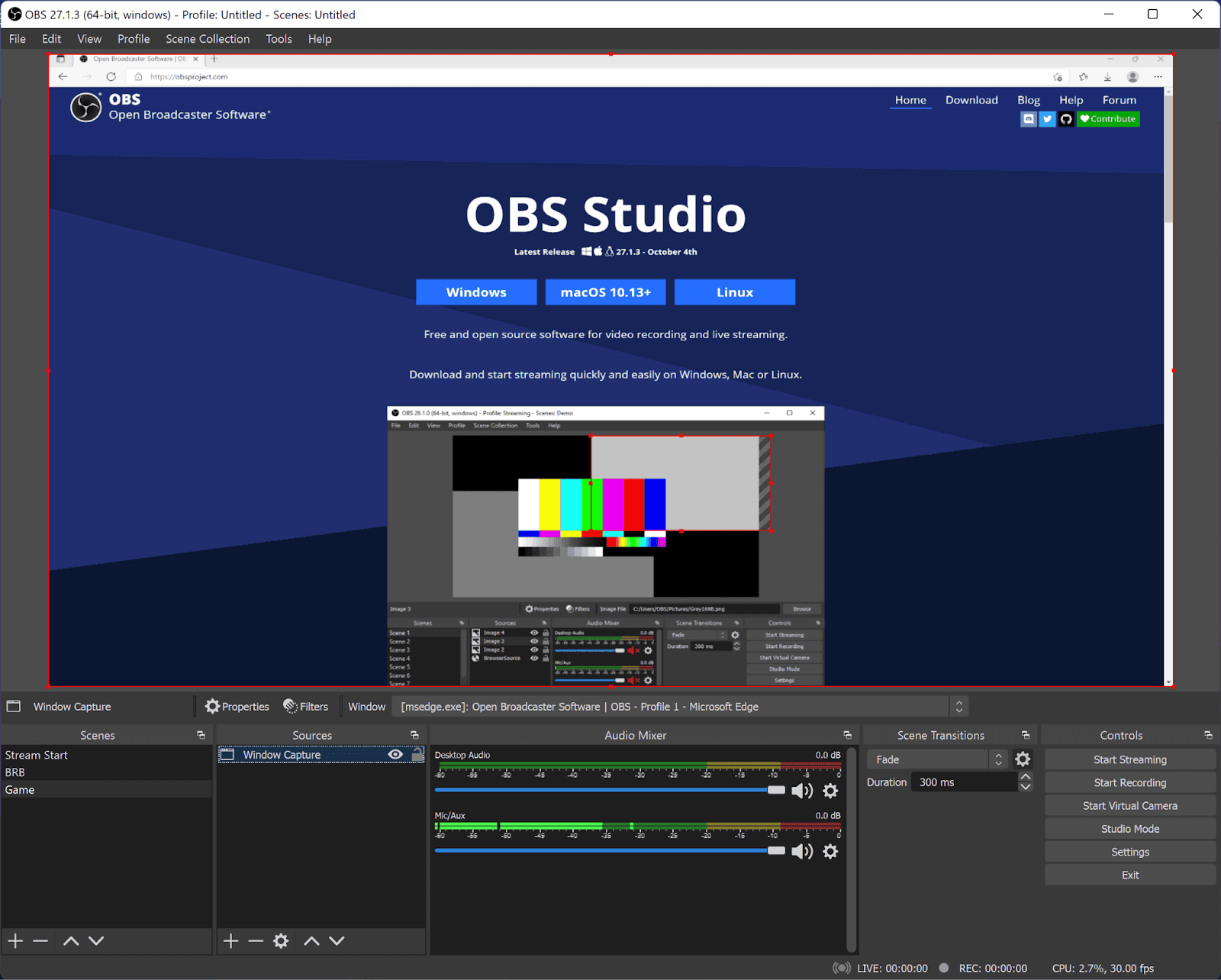
OBS Studio
Thiết lập OBS
Mở OBS
Sau khi cài đặt, hãy mở OBS. Bạn sẽ thấy một giao diện trống sẵn sàng để cấu hình.
Cấu hình Âm thanh
Thiết lập Micrô: Trong Bộ trộn Âm thanh (Audio Mixer), bạn sẽ thấy hoạt động cho biết micrô của bạn đang hoạt động. Nhấp chuột phải vào tùy chọn micrô và chọn 'Thuộc tính' (Properties). Chọn thiết bị micrô mong muốn của bạn, chẳng hạn như NVIDIA Broadcaster, để giúp giảm tiếng ồn xung quanh.
Thiết lập Âm thanh Máy tính (Desktop Audio): Đảm bảo OBS ghi lại âm thanh máy tính của bạn bằng cách chọn thiết bị thích hợp trong cài đặt Bộ trộn Âm thanh.
Thêm Nguồn
Thêm Chụp Màn hình (Display Capture)
Để ghi lại màn hình của bạn, hãy nhấp vào biểu tượng '+' trong hộp 'Nguồn' (Sources) và chọn 'Chụp Màn hình' (Display Capture). Chọn màn hình bạn muốn chụp và nhấp vào 'OK'.
Thêm Chụp Cửa sổ (Window Capture)
Nếu Chụp Màn hình không đáp ứng nhu cầu của bạn, hãy sử dụng Chụp Cửa sổ để ghi lại một ứng dụng cụ thể. Nhấp vào biểu tượng '+', chọn 'Chụp Cửa sổ' (Window Capture) và chọn cửa sổ ứng dụng bạn muốn chụp.
Chụp Trò chơi (Game Capture)
Đối với game thủ, hãy sử dụng 'Chụp Trò chơi' để ghi lại lối chơi. Thêm nó thông qua biểu tượng '+', chọn 'Chụp Trò chơi' (Game Capture) và chọn trò chơi từ danh sách thả xuống.
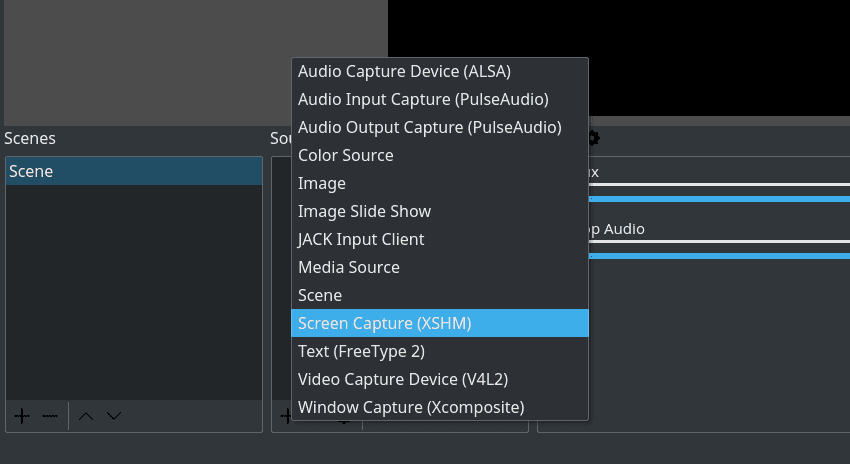
OBS Adding Sources
Thiết lập Camera
Thêm Thiết bị Chụp Video (Video Capture Device)
Nhấp vào biểu tượng '+' trong 'Nguồn' (Sources) và chọn 'Thiết bị Chụp Video' (Video Capture Device). Chọn camera của bạn từ menu thả xuống. Ví dụ, OBS Virtual Camera là một lựa chọn phổ biến.
Thiết lập Camera Nâng cao
Đối với các cấu hình camera nâng cao hơn, bạn có thể sử dụng một phiên bản OBS khác để thêm các hiệu ứng như nền xanh.
Kiểm tra Cuối cùng và Ghi hình
Kiểm tra Thiết lập của bạn
Trước khi ghi hình, hãy đảm bảo tất cả các nguồn của bạn—âm thanh, màn hình, cửa sổ, trò chơi và camera—đã được cấu hình đúng và hoạt động như mong đợi.
Bắt đầu Ghi hình
Khi bạn đã sẵn sàng, hãy nhấp vào 'Bắt đầu Ghi hình' (Start Recording) để bắt đầu ghi lại nội dung của bạn.

OBS studio
Suy nghĩ Cuối cùng
Với thiết lập OBS của bạn đã hoàn tất, giờ đây bạn đã được trang bị để bắt đầu ghi lại và phát trực tiếp nội dung video chất lượng cao. Từ việc tải xuống và cài đặt OBS đến cấu hình âm thanh, thêm các nguồn khác nhau và thiết lập camera của bạn, mỗi bước đã được đề cập để đảm bảo quy trình thiết lập diễn ra suôn sẻ và hiệu quả.
Bằng cách làm theo hướng dẫn này, bạn có thể tự tin bắt đầu ghi lại màn hình, trò chơi hoặc bất kỳ nội dung nào khác mà bạn muốn chia sẻ. Hãy theo dõi buổi tiếp theo, nơi chúng ta sẽ đi sâu vào các tính năng và lợi ích của Streamlabs OBS. Cho đến lần sau, chúc bạn ghi hình vui vẻ!
Câu hỏi Thường gặp (FAQs)
Ai là một số streamer nổi tiếng nhất?
Các streamer nổi tiếng bao gồm Ninja, Shroud và Pokimane. Ninja nổi tiếng với lối chơi Fortnite, Shroud được công nhận về kỹ năng trên nhiều trò chơi, và Pokimane được chú ý về sự tương tác với cộng đồng và nội dung giải trí. Streamer "tốt nhất" phụ thuộc vào sở thích cá nhân và trọng tâm trò chơi.
Việc trở thành một streamer khó đến mức nào?
Trở thành một streamer thành công đòi hỏi sự nỗ lực nhất quán, đầu tư vào thiết bị và phát triển đối tượng người xem. Sự phát triển thường mất hàng tháng hoặc hàng năm, tùy thuộc vào sự cống hiến, chiến lược nội dung và sự tương tác với người xem.
Cần những thiết bị nào để bắt đầu phát trực tiếp?
Một thiết lập cơ bản bao gồm một máy tính để bàn hoặc máy tính xách tay có khả năng, kết nối internet ổn định, webcam, micrô và phần mềm phát trực tiếp. Các nâng cấp tùy chọn bao gồm thiết bị chiếu sáng, lớp phủ (overlays) và thiết lập hai máy tính để cải thiện hiệu suất.
Nên chọn nền tảng phát trực tiếp nào?
Twitch, YouTube và Kick là những lựa chọn phổ biến. Twitch cung cấp lượng khán giả lớn và các chương trình kiếm tiền có cấu trúc, YouTube kết hợp phát trực tiếp với nội dung theo yêu cầu (video-on-demand), và Kick cung cấp các mô hình doanh thu thay thế. Việc lựa chọn nền tảng nên xem xét đối tượng, khả năng kiếm tiền và chính sách phát trực tiếp.
Tôi có thể kiếm tiền trên Twitch và các nền tảng khác không?
Có, doanh thu có thể được tạo ra thông qua đăng ký, quyên góp, doanh thu quảng cáo, tài trợ và tiếp thị liên kết. Sự tăng trưởng khán giả ổn định và các nguồn thu nhập đa dạng hóa sẽ cải thiện tính bền vững.
Thiết lập hai máy tính để phát trực tiếp là gì, và nó có cần thiết không?
Thiết lập hai máy tính tách biệt việc chơi game khỏi việc mã hóa, cải thiện hiệu suất và độ ổn định của luồng phát. Nó không bắt buộc, nhưng có thể có lợi cho những người phát trực tiếp nhắm đến các chương trình phát sóng có độ phân giải cao hoặc tốc độ khung hình cao.
Làm thế nào để tôi tương tác hiệu quả với khán giả của mình?
Phản hồi tin nhắn trò chuyện theo thời gian thực, tiến hành các cuộc thăm dò ý kiến, đặt câu hỏi, tổ chức các sự kiện và hợp tác với những người sáng tạo khác giúp xây dựng sự tương tác với cộng đồng và lòng trung thành của người xem.
Web3 có ảnh hưởng đến việc phát trực tiếp trò chơi không?
Hệ sinh thái web3 giao thoa với việc phát trực tiếp thông qua các token của người sáng tạo, cộng đồng phi tập trung và các ưu đãi liên quan đến NFT. Mặc dù các công cụ này có thể cung cấp các cơ hội doanh thu bổ sung, nhưng chất lượng nội dung, thiết lập kỹ thuật và sự tương tác với khán giả vẫn là những yếu tố chính thúc đẩy sự thành công của việc phát trực tiếp.