
Việc điều chỉnh cài đặt NBA 2K26 một cách hoàn hảo có thể tạo nên sự khác biệt giữa việc thực hiện những cú ném quyết định và bỏ lỡ cơ hội. Dù bạn đang cày MyCareer hay thi đấu trong các chế độ trực tuyến, cấu hình phù hợp sẽ giúp bạn kiểm soát hoàn toàn trải nghiệm chơi game của mình. Đây không chỉ là những điều chỉnh nhỏ, mà là những tối ưu hóa thay đổi cuộc chơi mà các game thủ hàng đầu đều tin dùng.
Hướng dẫn NBA 2K26: Cài đặt tốt nhất cho chơi cạnh tranh
Cách truy cập cài đặt NBA 2K26
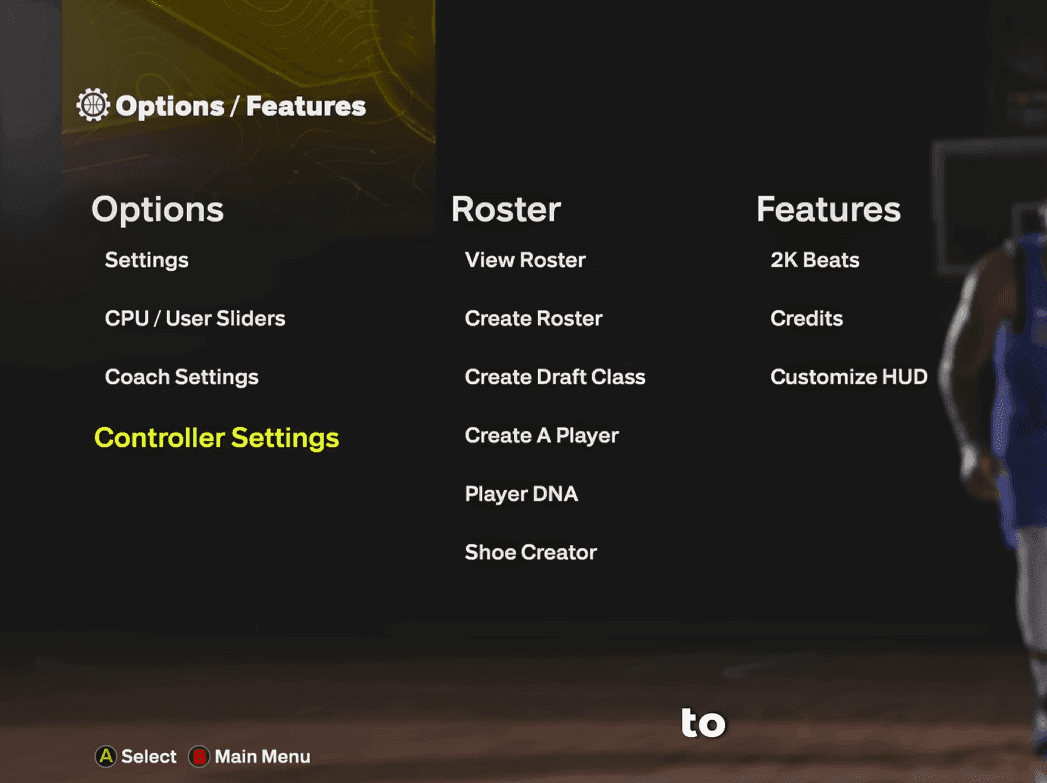
Điều hướng đến menu chính và chọn Features. Bạn sẽ tìm thấy ba khu vực tùy chỉnh quan trọng:
- Settings (tùy chọn gameplay chung)
- Controller Settings (cấu hình đầu vào)
- Customize HUD (các yếu tố giao diện trực quan)
Cài đặt NBA 2K26
Mỗi phần chứa các tối ưu hóa cụ thể ảnh hưởng trực tiếp đến hiệu suất của bạn, vì vậy hãy cùng phân tích từng cài đặt quan trọng.
Cài đặt tay cầm tốt nhất cho NBA 2K26
Cấu hình thời gian ném bóng thiết yếu
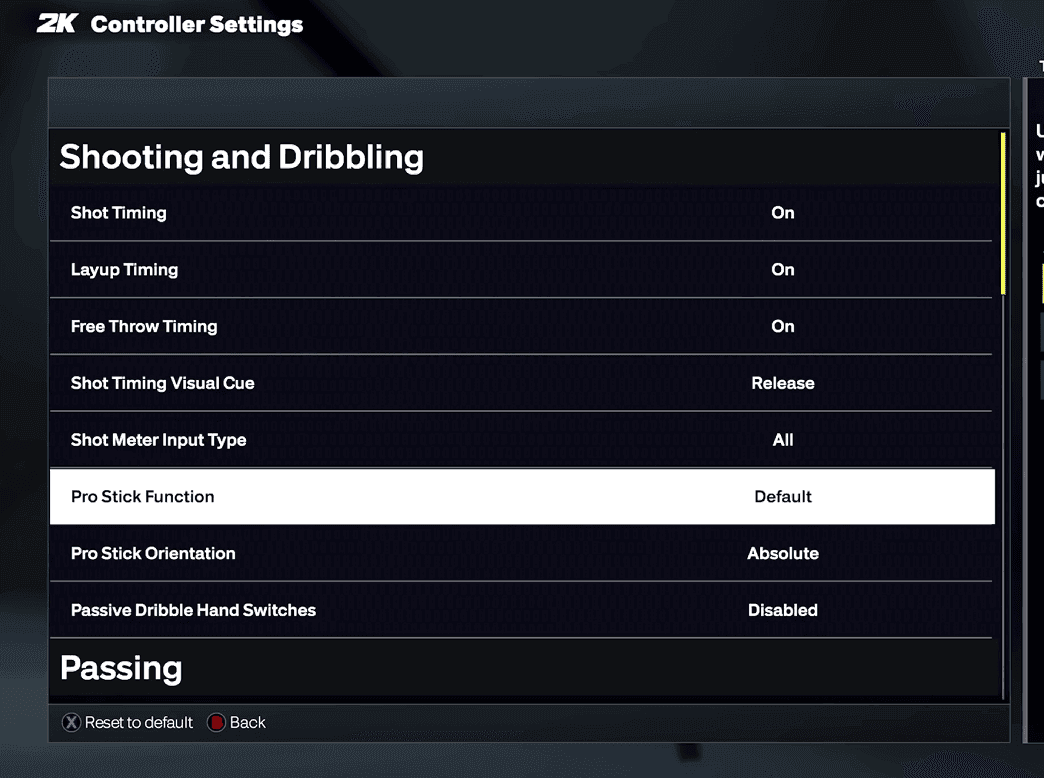
Nền tảng ném bóng của bạn bắt đầu từ đây. Giữ Shot Timing được bật cho tất cả các chế độ trực tuyến – không thể thoát khỏi yêu cầu kỹ năng trong chơi cạnh tranh.
Shot Timing Visual Cue cung cấp hai lựa chọn tối ưu: Push hoặc Release. Thời gian Release mang lại cảm giác tự nhiên hơn vì bạn buông tay khi bóng rời khỏi tay người chơi, trong khi Push cung cấp phản hồi sớm hơn một chút.
Mẹo
Trình tạo cú ném rổ MyPlayer của bạn sẽ ghi đè cài đặt này, nhưng nó rất quan trọng đối với Play Now và các chế độ khác nơi bạn điều khiển các cầu thủ khác.
Tối ưu hóa Pro Stick
Đặt Pro Stick Orientation thành Absolute. Điều này giữ cho các điều khiển rê bóng của bạn nhất quán bất kể vị trí trên sân, không còn phải điều chỉnh đầu vào của bạn dựa trên việc bạn đang chơi ở bên nào.
Cài đặt ném bóng và rê bóng NBA 2K26
Pro Stick Function nên giữ ở Default. Chuyển sang Dribble Moves Only sẽ loại bỏ khả năng thực hiện các bước nhảy, cú ném floater và cú ném scoop trong khi đột phá.
Cài đặt rê bóng quan trọng
Đây là một điều cực kỳ quan trọng: Tắt Passive Dribble Hand Switches ngay lập tức. Cài đặt này được bật theo mặc định, khiến cầu thủ của bạn tự động đổi tay khi rê bóng đứng yên. Bạn muốn kiểm soát hoàn toàn việc xử lý bóng, chứ không phải các pha đổi tay tự động làm lộ ý đồ của bạn.
Cấu hình chuyền bóng
Đối với Pass Target Profile, hãy giữ nguyên Default trừ khi bạn có những sở thích cụ thể. Tính năng Auto Lob to Moving Receiver nên được tắt; bạn không muốn trò chơi quyết định khi nào nên chuyền lob thay vì chuyền nhanh trong những khoảnh khắc quan trọng. Trong khi đó, các cấu hình phụ của mục tiêu chuyền bóng mang lại cảm giác khác nhau cho mỗi người chơi, vì vậy hãy thử điều chỉnh chúng khi bạn chơi để tìm ra sự cân bằng của mình.
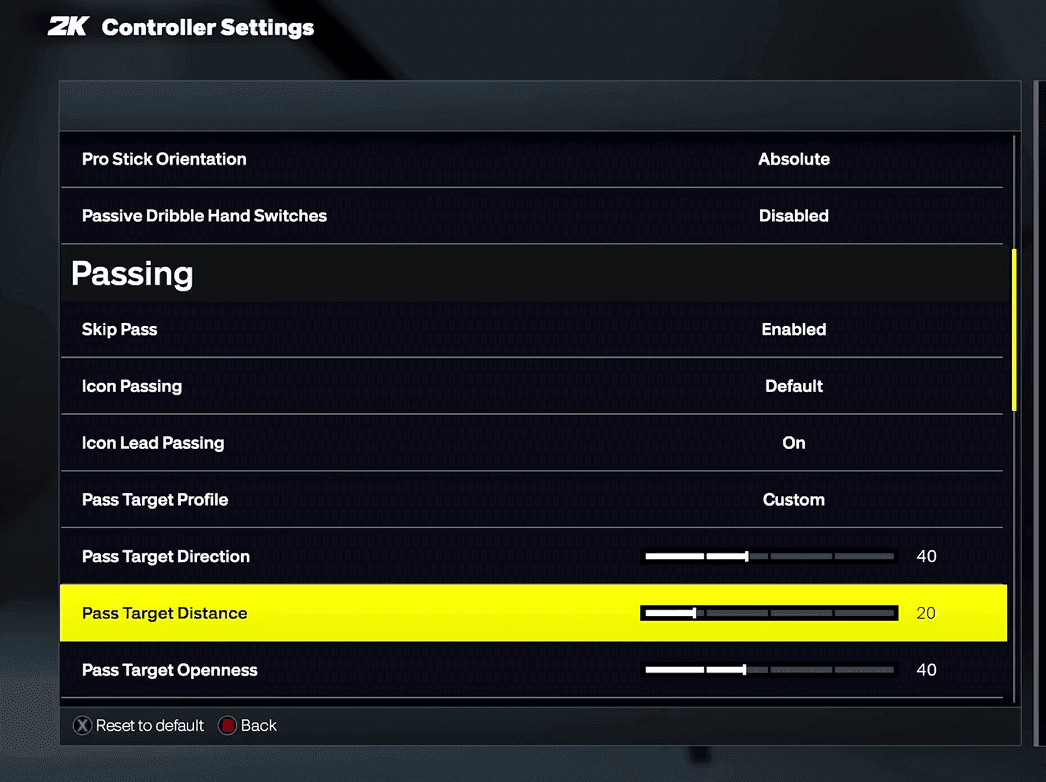
Cài đặt chuyền bóng NBA 2K26
Cảnh báo
Các đường chuyền lob tự động có thể bị chặn khi bạn đang cố gắng chuyền bóng nhanh cho một xạ thủ đang trống. Hãy duy trì kiểm soát thủ công các loại đường chuyền.
Cài đặt phòng thủ
Who to Guard là một lựa chọn cá nhân với những hàm ý chiến lược. Tắt nó đi sẽ cho bạn nhiều tự do phòng thủ hơn mà không bị kéo về phía đối thủ được chỉ định. Tuy nhiên, nếu bạn đang chơi với đồng đội ngẫu nhiên, giữ nó bật sẽ giúp ích cho việc giao tiếp và định vị.
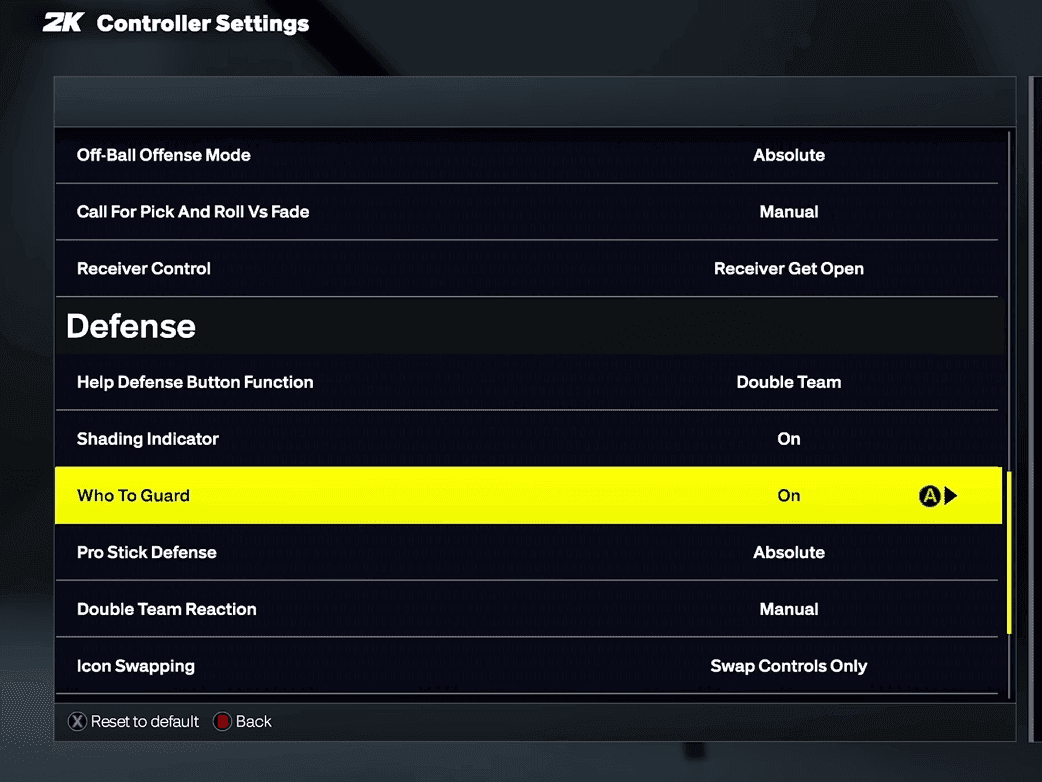
Cài đặt phòng thủ NBA 2K26
Đặt Pro Stick Defense thành Absolute để có được lợi ích nhất quán tương tự như tấn công. Đẩy lên luôn giơ tay lên, bất kể vị trí trên sân.
Box Out Assist Strength phụ thuộc vào vị trí của bạn:
- Cầu thủ lớn: Giảm xuống để kiểm soát nhiều hơn đối thủ bạn đang box out
- Hậu vệ/Tiền đạo: Mặc định hoặc cao hơn một chút để phòng thủ hỗ trợ chung
Cấu hình HUD để đạt hiệu suất tối đa
Thanh đo ném bóng
Đây là nơi các nhà vô địch tự khẳng định mình. Tắt Shot Meter Visibility for Shots. Vâng, ban đầu nó có vẻ đáng sợ, nhưng bạn sẽ nhận được một sự tăng cường đáng kể cho cửa sổ ném xanh (green window) giúp việc ném bóng nhất quán hơn.
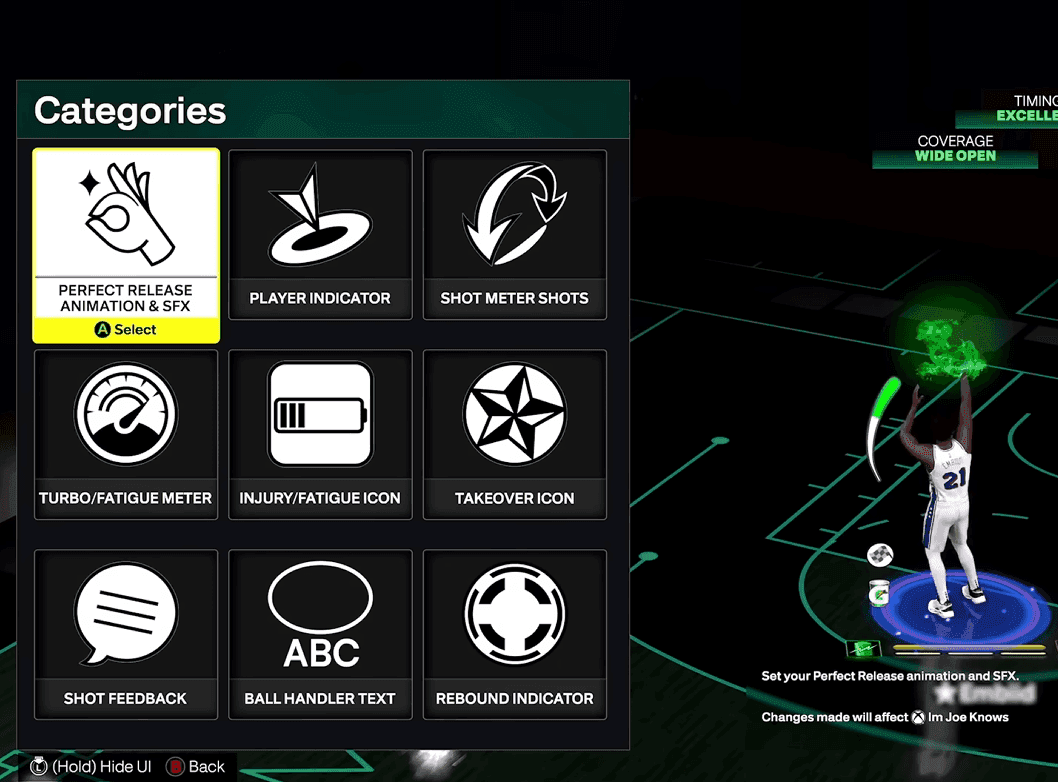
Cài đặt HUD NBA 2K26
Quan trọng
Các game thủ chuyên nghiệp đều chơi mà không có thanh đo ném bóng. Lợi ích từ việc ném không có thanh đo kết hợp với việc giảm sự lộn xộn về hình ảnh giúp tập trung tốt hơn vào thời điểm buông tay thực tế của bạn.
Giữ thanh đo bật cho các cú layup và dunk vì chúng có các cửa sổ thời gian và hoạt ảnh khác nhau. Đối với các cú ném phạt, hãy thử thách bản thân tắt thanh đo ở đây để hoàn toàn làm chủ kỹ năng ném bóng.
Tối ưu hóa phản hồi hình ảnh
Hoạt ảnh Perfect Release nên sử dụng các hiệu ứng rõ ràng, dễ nhìn. Flame và Party Time cung cấp xác nhận hình ảnh tuyệt vời mà không gây mất tập trung. Đặt chúng Above Player để bạn có thể thấy phản hồi ngay lập tức mà không cần rời mắt khỏi hành động.
Khả năng hiển thị Shot Feedback hoạt động tốt nhất ở chế độ Simple để xác nhận xanh ngay lập tức. Nếu bạn muốn thông tin chi tiết về các pha tranh chấp và thời gian, hãy sử dụng All Shots, nhưng Simple cung cấp phản hồi nhanh nhất cho việc ném theo nhịp điệu.
Điều chỉnh tập trung vào hiệu suất
Giảm Motion Blur xuống 0 trong cài đặt chính. Điều này tăng cường độ rõ nét hình ảnh trong lối chơi tốc độ cao, giúp dễ dàng theo dõi chuyển động của người chơi và phản ứng với các pha xoay người phòng thủ.
Các chỉ báo Turbo và Fatigue nên hiển thị nhưng không gây cản trở. Đặt chúng trên sàn với kích thước trung bình để bạn có thể theo dõi thể lực mà không làm lộn xộn tầm nhìn của mình.
Cài đặt gameplay nâng cao
Độ khó và tốc độ trò chơi
Đặt Game Difficulty thành All-Star cho các chế độ luyện tập. Điều này phù hợp với hầu hết lối chơi trực tuyến, vì vậy các buổi luyện tập của bạn sẽ chuyển đổi trực tiếp sang chơi cạnh tranh. Game Speed giữ ở 50 (mặc định) để duy trì tính nhất quán với các chế độ trực tuyến.
Giữ Fatigue được bật trong khi luyện tập. Bạn cần hiểu cách quản lý thể lực và cách nó ảnh hưởng đến hiệu suất của người chơi trong các tình huống trận đấu thực tế.
Cài đặt camera và phát lại
Action Replays có thể được đặt thành Never nếu bạn đang cày game MyCareer một cách hiệu quả. After Basket Camera Cuts cũng nên được tắt để duy trì luồng game và giảm gián đoạn.
Tránh thay đổi các cài đặt này
Một số cài đặt hoạt động tốt nhất ở giá trị mặc định của chúng:
- Skip Passes: Giữ bật để có tầm nhìn sân
- Icon Lead Passing: Mặc định duy trì thời gian phù hợp
- Pro Stick Pass Type: Normal cung cấp khả năng chuyền bóng đáng tin cậy nhất
- Foul Out: Sáu lỗi phù hợp với luật bóng rổ tiêu chuẩn

Mẹo chuyên nghiệp: Khi nghi ngờ, hãy bắt đầu với cài đặt mặc định và thực hiện các thay đổi nhỏ dựa trên nhu cầu phong cách chơi cụ thể của bạn.
Các cài đặt này ảnh hưởng đến các chế độ chơi khác nhau như thế nào?
Tối ưu hóa MyCareer
Tập trung vào các cài đặt giúp tăng tốc độ chơi game: tắt phát lại, tắt các đoạn cắt sau khi ghi điểm và tối ưu hóa HUD của bạn để có phản hồi nhanh. Cấu trúc MyPlayer của bạn quyết định nhiều yếu tố gameplay, vì vậy cài đặt tay cầm trở nên quan trọng hơn nữa.
Chơi cạnh tranh trực tuyến
Mọi cài đặt nên ưu tiên tính nhất quán và hiệu suất. Ném không có thanh đo, hướng stick tuyệt đối và tắt rê bóng thụ động mang lại cho bạn khả năng kiểm soát tối đa trong các tình huống áp lực cao.
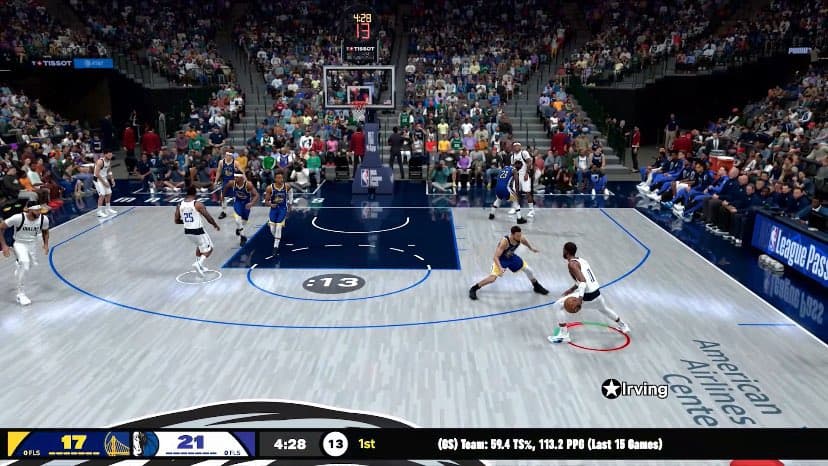
Chế độ Play Now và Team
Vì bạn đang điều khiển các cầu thủ khác nhau với các thuộc tính khác nhau, cài đặt tay cầm của bạn cần hoạt động phổ biến. Đây là nơi các hướng tuyệt đối và các chức năng mặc định trở nên thiết yếu.
Thống trị sân đấu
Khóa các cài đặt này và bạn sẽ cảm thấy như vua của sân đấu mỗi khi bước vào. Không còn đổ lỗi cho 2K khi bạn ném trượt một cú ném ba điểm trống trải; thiết lập này mang lại cho bạn toàn quyền kiểm soát. Dù bạn đang cày MyCareer hay chơi các trận đấu giải trí, những điều chỉnh này sẽ giúp bạn vượt qua các hậu vệ, ném xanh mà không cần thanh đo, và phòng thủ chặt chẽ như Kawhi thời đỉnh cao. Tuy nhiên, mỗi cầu thủ bóng rổ đều có phong cách riêng, vì vậy đừng ngại thử nghiệm và điều chỉnh những gì cảm thấy tốt nhất cho lối chơi của bạn. Hãy chơi hết mình, làm chủ môn thể thao này, và hãy để những cài đặt này là nền tảng để biến bạn thành một huyền thoại 2K được chứng nhận.