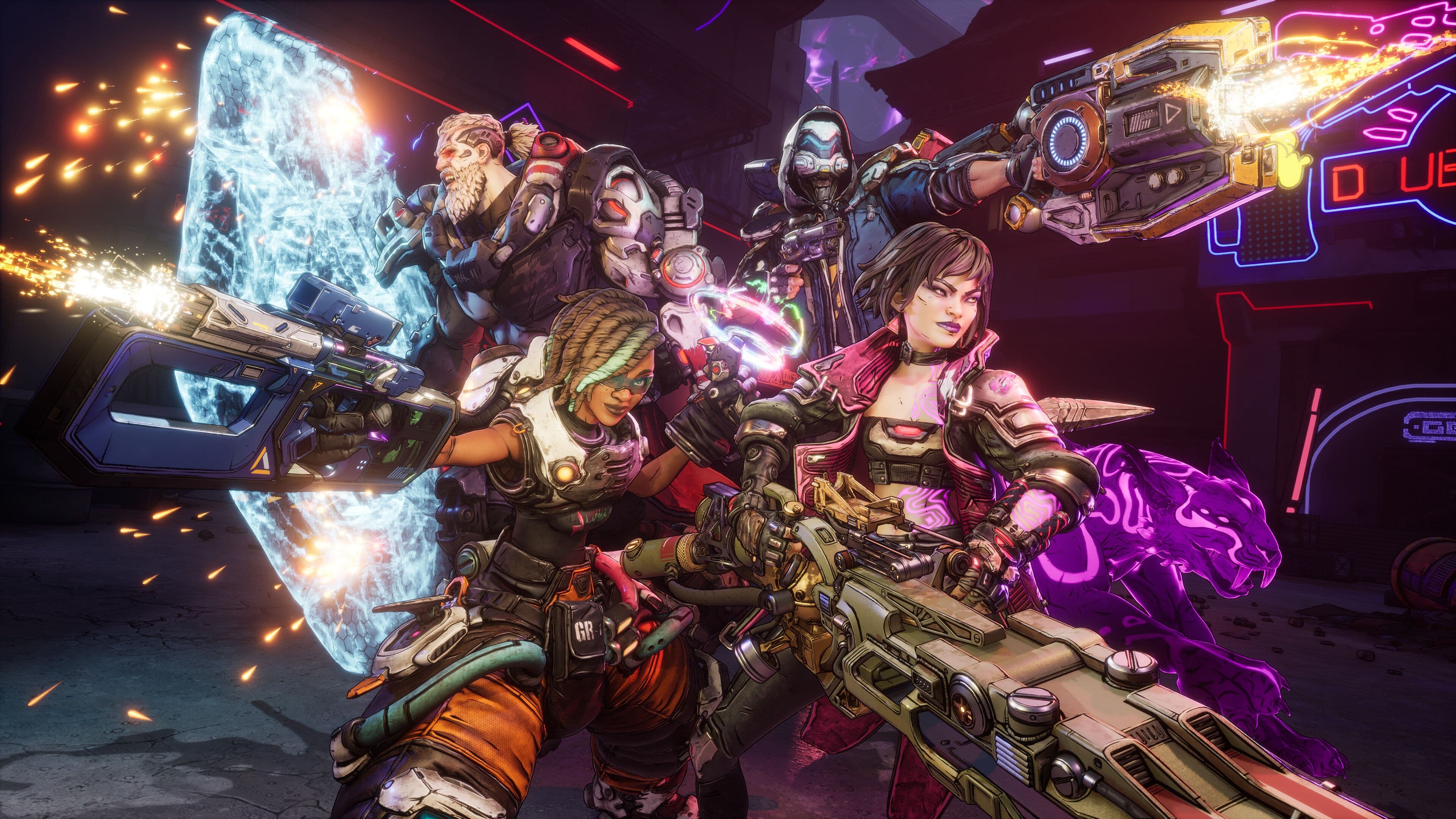

Borderlands 4 đã ra mắt với đồ họa tuyệt đẹp, đẩy phần cứng PC đến giới hạn của nó. Mặc dù trò chơi mang đến trải nghiệm looter-shooter đáng kinh ngạc, nhiều người chơi vẫn gặp khó khăn với các vấn đề về hiệu suất, giật lag và giảm khung hình. Đừng để các vấn đề kỹ thuật làm hỏng cuộc phiêu lưu săn kho báu của bạn. Với các điều chỉnh cài đặt phù hợp, bạn có thể đạt được lối chơi mượt mà trong khi vẫn duy trì vẻ đẹp cel-shaded đặc trưng của trò chơi.
Tại Sao Hiệu Suất Borderlands 4 Lại Quan Trọng Hơn Bao Giờ Hết
Được xây dựng trên Unreal Engine 5, Borderlands 4 đòi hỏi nhiều hơn đáng kể từ hệ thống của bạn so với các phiên bản trước. Thế giới mở liền mạch của trò chơi, ánh sáng được cải thiện và hiệu ứng hạt phức tạp tạo ra một cơn bão hoàn hảo cho các thách thức về hiệu suất. Ngay cả các dàn máy cao cấp cũng có thể gặp khó khăn nếu không được tối ưu hóa đúng cách.
QUAN TRỌNG
Sau khi thay đổi bất kỳ cài đặt đồ họa nào, các shader của bạn cần được biên dịch lại. Hãy chơi ít nhất 15 phút trước khi đánh giá các thay đổi về hiệu suất - đây không chỉ là lời khuyên của nhà phát triển, mà còn rất quan trọng để thử nghiệm chính xác.
Thông số kỹ thuật chính thức cho thấy rõ: yêu cầu tối thiểu nhắm đến 1080p ở 30 FPS với cài đặt Low Preset, trong khi thông số kỹ thuật khuyến nghị nhắm đến 1440p ở 60 FPS với cài đặt Medium Preset. Các mục tiêu này giả định bạn đang sử dụng các kỹ thuật tối ưu hóa mà chúng tôi sẽ đề cập.
Cài Đặt Đồ Họa Thiết Yếu Để Đạt Hiệu Suất Tối Đa
Cấu hình đồ họa của bạn có tác động lớn nhất đến tốc độ khung hình. Dưới đây là cách cân bằng chất lượng hình ảnh với hiệu suất mượt mà:
Cài Đặt Hiệu Suất Quan Trọng
Texture Streaming nên giữ ở mức Trung bình - điều này ngăn chặn hiện tượng pop-in texture liên tục làm hỏng trải nghiệm. Nếu bạn đang chạy trò chơi từ SSD (điều này là bắt buộc), cài đặt này hoạt động rất tốt mà không ảnh hưởng đến tốc độ khung hình của bạn.
Global Illumination xứng đáng được chú ý đặc biệt. Đặt nó ở mức Trung bình để đạt được sự cân bằng giữa độ trung thực hình ảnh và hiệu suất. Cài đặt Rất cao làm giảm FPS đáng kể mà không mang lại nhiều cải thiện hình ảnh trong phong cách nghệ thuật đặc trưng của Borderlands.
MẸO
Foliage Density ở mức Thấp hoặc Trung bình cải thiện đáng kể hiệu suất ở các khu vực ngoài trời mà hầu như không ảnh hưởng đến vẻ ngoài đặc trưng của trò chơi.
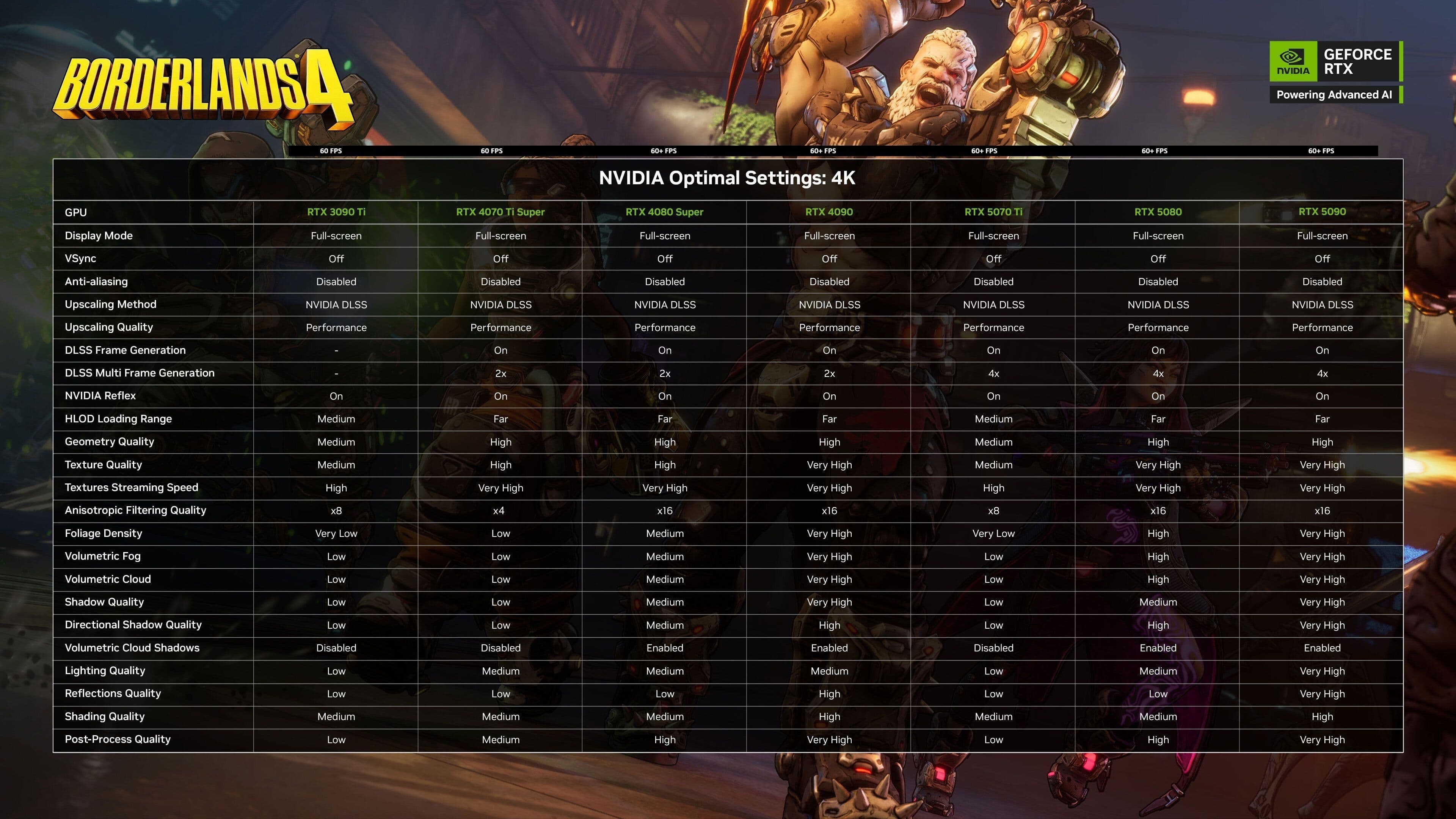
Hướng dẫn cài đặt tối ưu Borderlands 4 ...
Cài Đặt Nâng Cao Thực Sự Quan Trọng
Menu cài đặt nâng cao chứa những viên ngọc quý tối ưu hóa thực sự. Các tùy chọn này có thể biến trải nghiệm của bạn từ giật lag thành mượt mà:
Thiết Lập Công Nghệ Nâng Cấp Hình Ảnh (Upscaling)
Chọn phương pháp nâng cấp hình ảnh dựa trên GPU của bạn:
- Người dùng NVIDIA: Bật chế độ DLSS Quality
- Người dùng AMD: Sử dụng chế độ FSR Quality
- Người dùng Intel Arc: Thử chế độ XeSS Quality
Frame Generation cần thận trọng. Chỉ bật nó trên các card dòng RTX 40/50 và luôn kết hợp với NVIDIA Reflex Low Latency được đặt thành Enabled + Boost. Sự kết hợp này giảm thiểu độ trễ đầu vào mà Frame Generation thường gây ra.
Quản Lý Tốc Độ Khung Hình
Đặt Frame Rate Limiter của bạn khớp với tốc độ làm mới của màn hình. Điều này ngăn GPU của bạn hoạt động quá sức và duy trì tốc độ khung hình nhất quán. Đối với màn hình 144Hz, hãy giới hạn ở 144 FPS thay vì để khung hình chạy không giới hạn.
Future Frame Rendering nên giữ ở trạng thái Tắt - điều này làm giảm độ trễ đầu vào bằng cách ngăn CPU chuẩn bị quá nhiều khung hình trước những gì bạn đang thấy.
CẢNH BÁO
Tránh bật Frame Generation trừ khi bạn có phần cứng RTX 40/50 series và NVIDIA Reflex được bật. Mức phạt độ trễ đầu vào không đáng giá trên các card cũ hơn.
Tối Ưu Hóa Camera Và Màn Hình
Cài đặt camera của bạn tác động trực tiếp đến cả hiệu suất và chất lượng gameplay:
Cấu Hình Góc Nhìn (Field of View)
Đặt Field of View trong khoảng 100-110 độ. Góc nhìn rộng hơn này giúp bạn phát hiện kẻ thù ở rìa màn hình trong các cuộc giao tranh hỗn loạn. Chi phí hiệu suất là tối thiểu so với lợi thế chiến thuật.
Vehicle 3rd Person FOV hoạt động tốt nhất ở 80-85 độ - đủ rộng để nhận biết tình huống mà không bị biến dạng do các giá trị cao hơn gây ra.
Điều Chỉnh Độ Rõ Nét Hình Ảnh
Tắt các hiệu ứng hình ảnh gây giảm hiệu suất này:
- Motion Blur (cả World và Weapon): Tắt
- Chromatic Aberration: Tắt
- Film Grain: Tắt
- Vignette: Tắt
Các hiệu ứng này thêm nhiễu hình ảnh mà không cải thiện tính thẩm mỹ của trò chơi. Vô hiệu hóa chúng mang lại hình ảnh rõ ràng hơn và khả năng nhìn thấy kẻ thù tốt hơn.
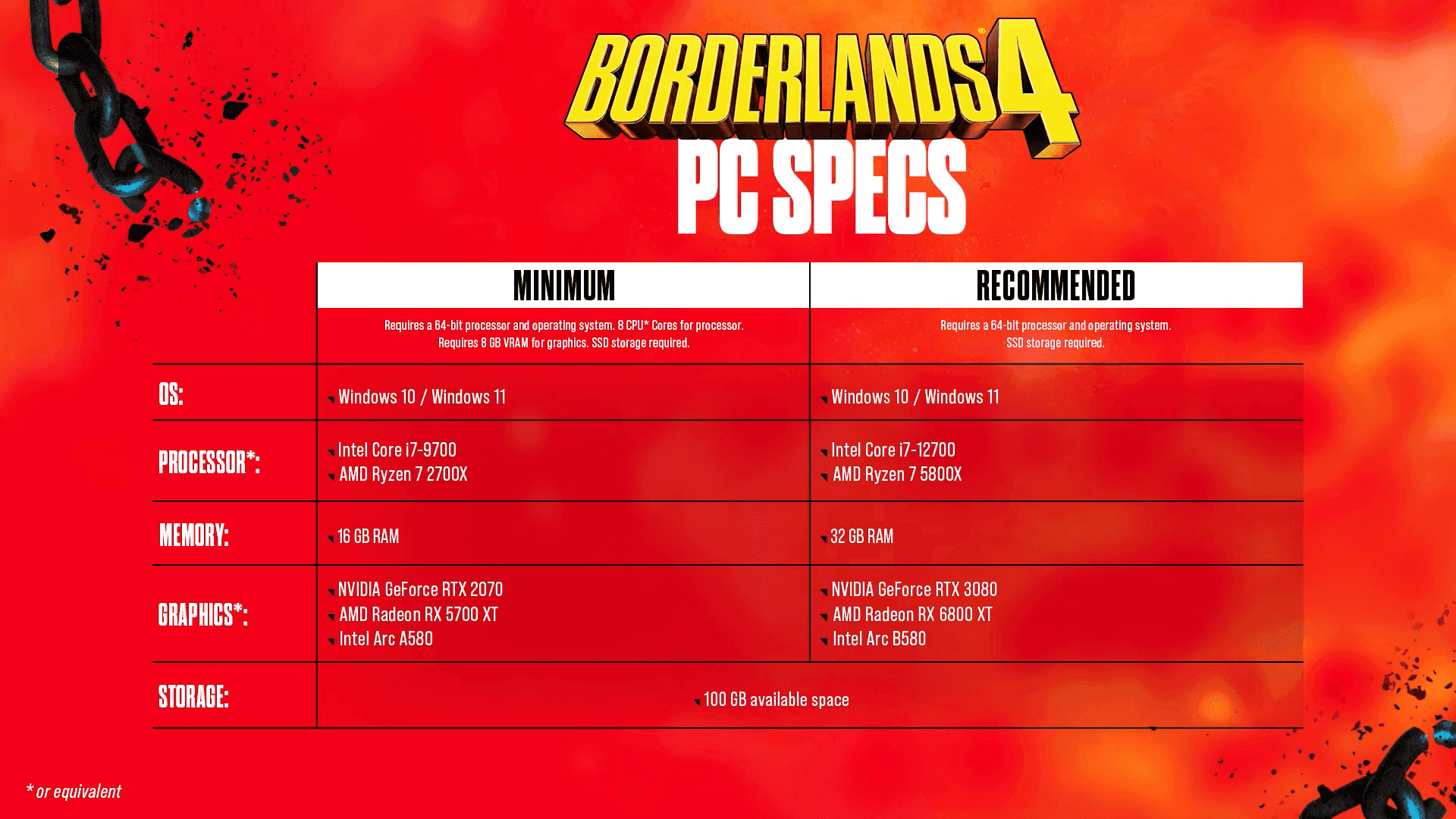
Cài đặt tốt nhất, Borderlands 4 PC ...
Cài Đặt Hiển Thị Để Có Lợi Thế Cạnh Tranh
Cấu hình hiển thị của bạn ảnh hưởng đến cả hiệu suất và khả năng phản hồi:
Các Tùy Chọn Hiển Thị Thiết Yếu
Độ sáng nên nằm trong khoảng 50-60 - đủ sáng để phát hiện kẻ thù ở những khu vực tối mà không làm mất đi bảng màu rực rỡ của trò chơi.
Cài Đặt Âm Thanh Để Có Lợi Thế Cạnh Tranh
Cấu hình âm thanh phù hợp giúp bạn theo dõi kẻ thù và phản ứng với các mối đe dọa:
Hỗn Hợp Âm Thanh Tập Trung Vào Chiến Đấu
- Sound Effects Volume: 100 (quan trọng cho tiếng bước chân và tiếng súng)
- Music Volume: 15-25 (duy trì không khí mà không che khuất các tín hiệu âm thanh quan trọng)
- Dialogue Volume: 80-90 (cốt truyện và các lời gọi vẫn rõ ràng)
- Audio Mix Preset: Headphones hoặc Voice Focus
MẸO
Bật Hit Indicator Sound để có phản hồi âm thanh rõ ràng khi các phát bắn của bạn trúng đích. Điều này cải thiện nhận thức trong chiến đấu trong các cuộc giao tranh căng thẳng.
Kiểm Tra Thực Tế Yêu Cầu Hệ Thống
Hiểu được những gì phần cứng của bạn có thể đạt được một cách thực tế sẽ ngăn ngừa sự thất vọng:
Thông Số Kỹ Thuật Tối Thiểu (1080p, 30 FPS, Cài Đặt Thấp)
- CPU: Intel Core i7-9700 / AMD Ryzen 7 2700X
- RAM: 16 GB
- GPU: RTX 2070 / RX 5700 XT / Intel Arc A580
- Lưu trữ: 100 GB dung lượng SSD (bắt buộc có SSD)
Thông Số Kỹ Thuật Khuyến Nghị (1440p, 60 FPS, Cài Đặt Trung Bình)
- CPU: Intel Core i7-12700 / AMD Ryzen 7 5800X
- RAM: 32 GB
- GPU: RTX 3080 / RX 6800 XT / Intel Arc B580
- Lưu trữ: 100 GB dung lượng SSD
Khắc Phục Các Vấn Đề Hiệu Suất Thường Gặp
Vấn Đề Biên Dịch Shader
Nếu bạn gặp hiện tượng giật lag sau khi thay đổi cài đặt, đây là quá trình biên dịch lại shader bình thường. Trò chơi cần thời gian để tối ưu hóa cho cấu hình mới của bạn. Hãy chơi trong 15-20 phút trước khi thực hiện các thay đổi bổ sung.
Quản Lý VRAM
Theo dõi mức sử dụng VRAM của bạn thông qua các công cụ như MSI Afterburner. Nếu bạn đang đạt đến giới hạn, hãy giảm Texture Quality trước - nó có tác động VRAM lớn nhất trong khi vẫn duy trì chất lượng hình ảnh ở các khu vực khác.
Giật Lag Liên Quan Đến Lưu Trữ
Borderlands 4 hoàn toàn yêu cầu lưu trữ SSD. Nếu bạn đang gặp hiện tượng giật hoặc thời gian tải lâu, hãy chuyển trò chơi sang SSD ngay lập tức. Thiết kế thế giới liền mạch dựa vào khả năng truy cập lưu trữ nhanh.
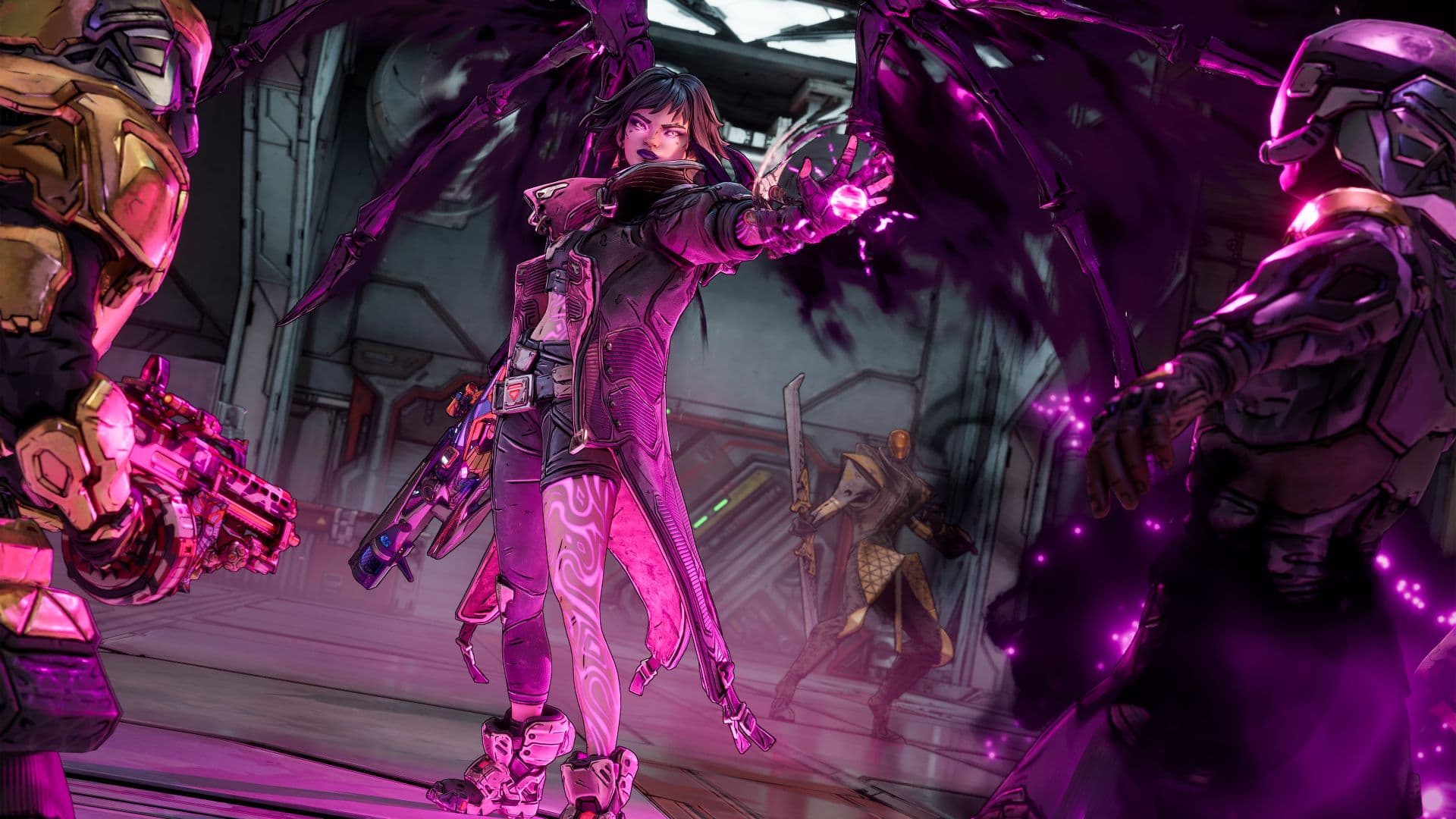
Đánh giá Borderlands 4: Looter của Gearbox ...
Mẫu Cài Đặt Nhanh Theo Cấp Độ Phần Cứng
Phần Cứng Ngân Sách/Cũ Hơn (GTX 1060, RX 580)
- Graphics Preset: Thấp
- Upscaling: FSR Performance
- Shadows: Thấp
- Volumetric Effects: Tắt
Phần Cứng Tầm Trung (RTX 3060, RX 6600 XT)
- Graphics Preset: Custom Medium
- Upscaling: DLSS/FSR Quality
- Shadows: Trung bình
- Textures: Cao
Phần Cứng Cao Cấp (RTX 4070+, RX 7800 XT+)
- Graphics Preset: Custom High
- Upscaling: DLSS/FSR Quality
- Tất cả cài đặt: Cao trừ Volumetric Fog (Trung bình)
Phần Cứng Có Thực Sự Quan Trọng Không?
Có, nhưng tối ưu hóa thông minh còn quan trọng hơn. Một hệ thống tầm trung được cấu hình tốt thường hoạt động tốt hơn một dàn máy cao cấp được tối ưu hóa kém. Tập trung vào các cài đặt mang lại hiệu suất lớn nhất: đổ bóng, hiệu ứng thể tích và công nghệ nâng cấp hình ảnh.
Hãy nhớ rằng Borderlands 4 đẩy phần cứng thế hệ hiện tại hoạt động rất mạnh. Nếu bạn đang chạy dưới thông số kỹ thuật tối thiểu, hãy mong đợi các thách thức về hiệu suất bất kể tối ưu hóa cài đặt.
Chìa khóa để thưởng thức Borderlands 4 nằm ở việc tìm ra điểm cân bằng giữa chất lượng hình ảnh và hiệu suất mượt mà cho hệ thống của bạn. Bắt đầu với các cài đặt được khuyến nghị của chúng tôi, sau đó tinh chỉnh dựa trên phần cứng và sở thích cụ thể của bạn. Với tối ưu hóa phù hợp, bạn sẽ trải nghiệm niềm vui hỗn loạn của việc săn kho báu mà không bị các vấn đề kỹ thuật cản trở.
Người chơi console cũng không bị bỏ lại phía sau. Hãy xem Hướng dẫn cài đặt Console đầy đủ của chúng tôi để biết các mẹo cụ thể cho từng nền tảng nhằm giúp cuộc phiêu lưu của bạn diễn ra hoàn hảo.