
Việc đạt được sự cân bằng hoàn hảo giữa chất lượng hình ảnh và hiệu suất mượt mà trong Battlefield Redsec có thể tạo nên hoặc phá vỡ lợi thế cạnh tranh của bạn. Với cấu hình PC phù hợp, bạn sẽ duy trì tốc độ khung hình ổn định trong khi vẫn giữ được những chi tiết hình ảnh quan trọng giúp bạn phát hiện kẻ thù trên các chiến trường rộng lớn. Hướng dẫn này sẽ phân tích mọi cài đặt quan trọng, từ tối ưu hóa đồ họa đến các tinh chỉnh hiển thị sẽ thay đổi trải nghiệm chơi game của bạn.
Tại sao cài đặt PC của bạn lại quan trọng trong Battlefield Redsec
Cấu hình cài đặt của bạn ảnh hưởng trực tiếp đến khả năng cạnh tranh hiệu quả của bạn. Tốc độ khung hình cao hơn có nghĩa là theo dõi mục tiêu di chuyển nhanh mượt mà hơn, trong khi cài đặt hình ảnh được tối ưu hóa đảm bảo bạn có thể phát hiện kẻ thù ẩn nấp trong bóng tối hoặc ở các vị trí xa. Chìa khóa nằm ở việc tìm ra điểm tối ưu nơi hiệu suất gặp độ rõ nét.
Mẹo
Luôn kiểm tra các thay đổi cài đặt trong Training Range trước khi tham gia các trận đấu xếp hạng để xem chúng ảnh hưởng như thế nào đến thiết lập phần cứng cụ thể của bạn.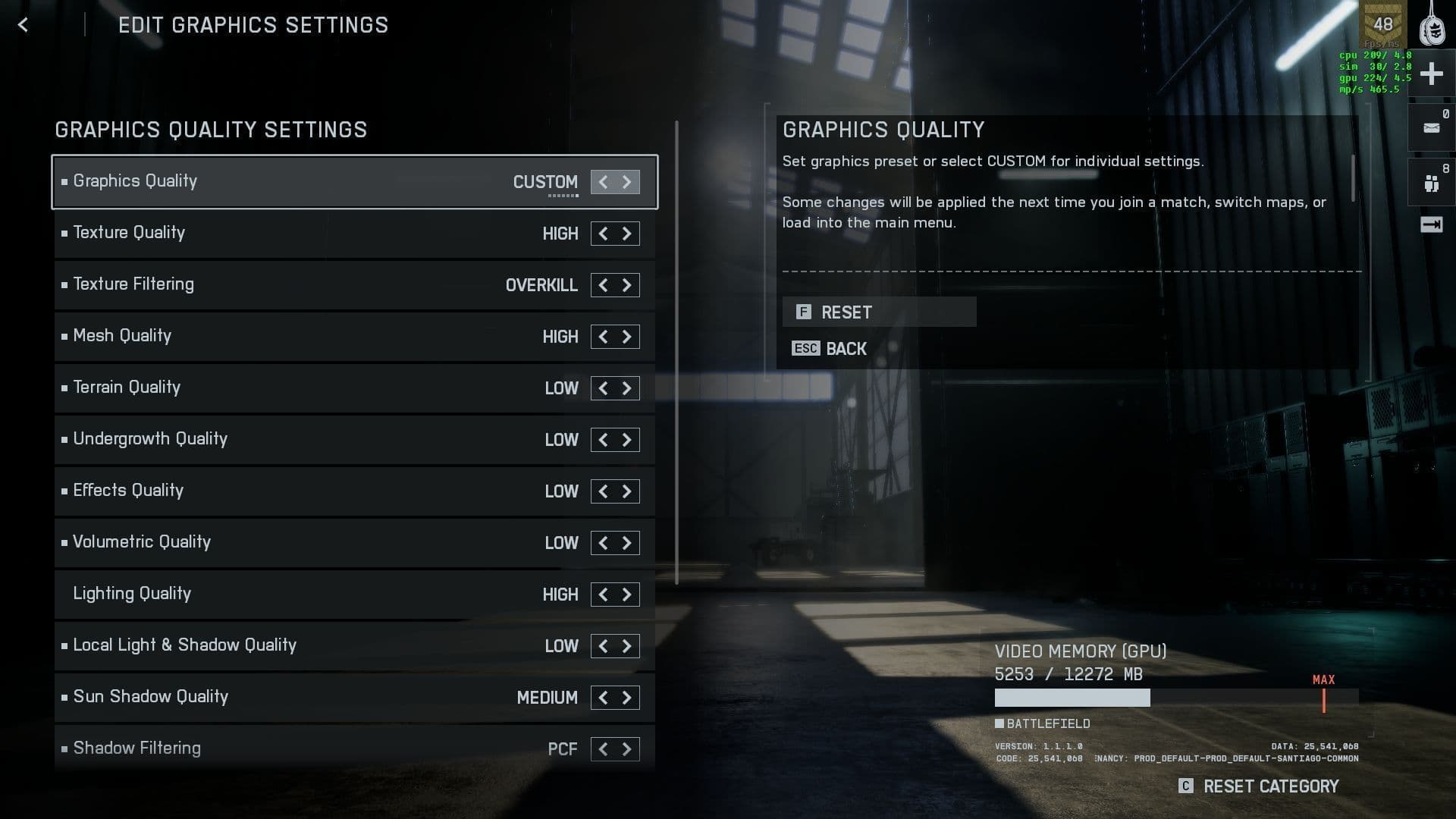
Cài đặt đồ họa tốt nhất cho Battlefield ...
Cấu hình cài đặt đồ họa thiết yếu
Tùy chọn đồ họa cốt lõi
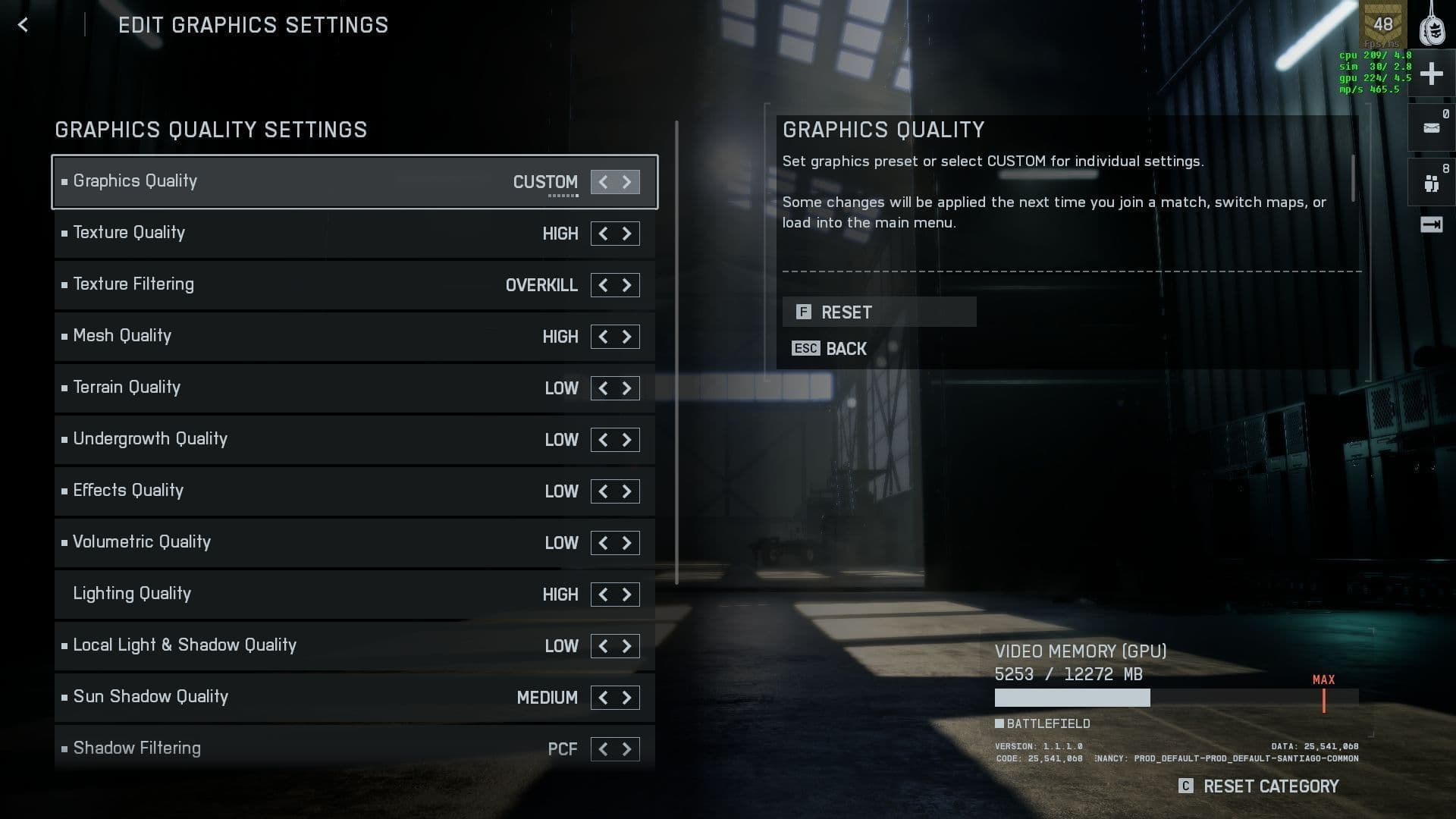
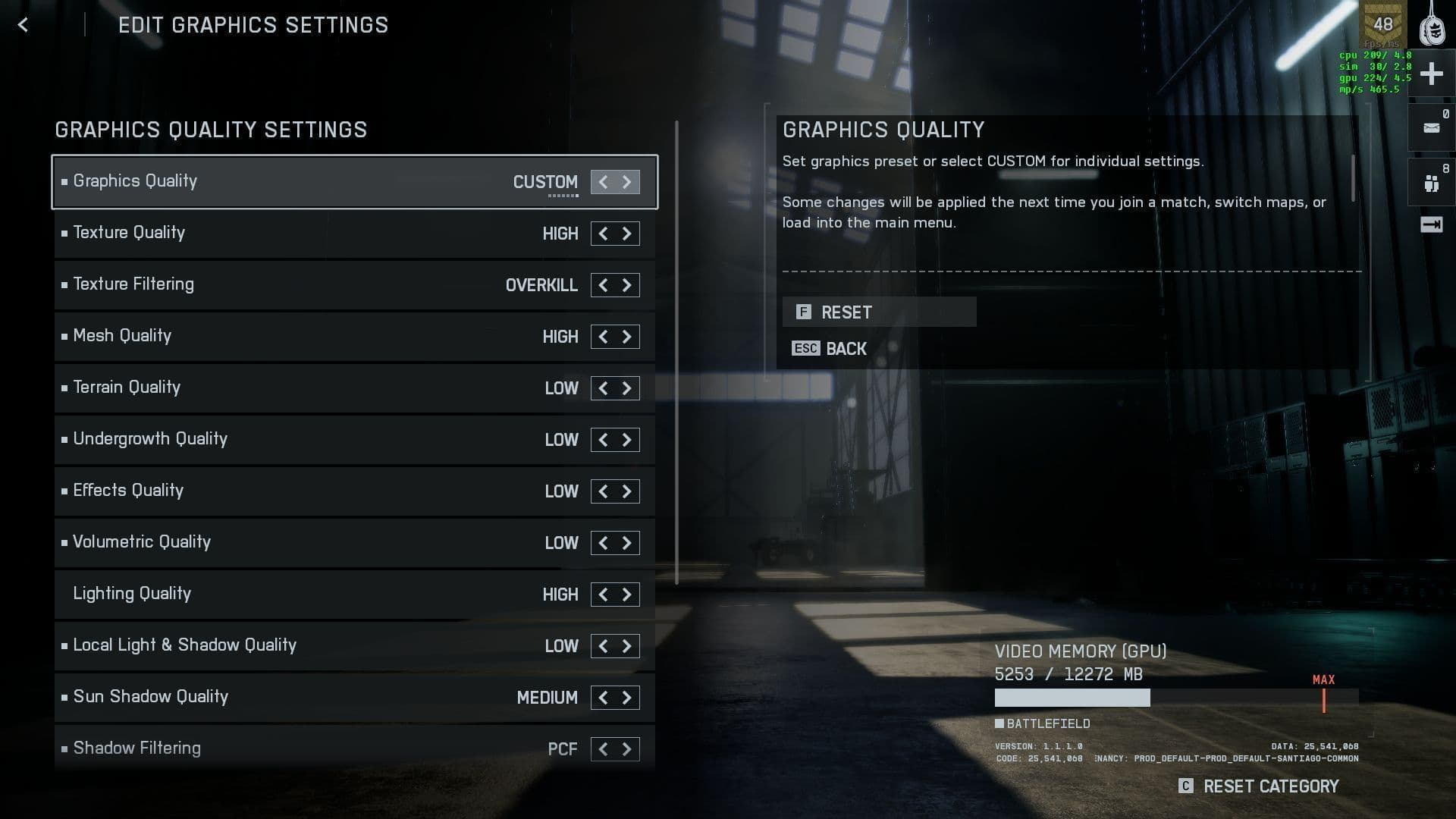
Bắt đầu bằng cách đặt Performance Preset của bạn thành Custom - điều này sẽ mở khóa tất cả các tùy chọn riêng lẻ để tinh chỉnh. Cài đặt Sharpness ở mức 55 cung cấp độ nét cạnh tuyệt vời mà không làm quá trình xử lý gây ra các lỗi hình ảnh.
Phân tích đồ họa nâng cao
Terrain Quality mang lại hiệu suất tăng đáng kể nhất khi giảm xuống, vì nó chủ yếu ảnh hưởng đến các chi tiết cảnh quan xa không ảnh hưởng đến lối chơi cạnh tranh. Giữ Texture Quality ở mức High nếu card đồ họa của bạn có đủ VRAM - thường là 6GB trở lên.
Cảnh báo
Theo dõi mức sử dụng VRAM trong trò chơi. Nếu bạn vượt quá dung lượng của card, bạn sẽ gặp phải tình trạng giật lag nghiêm trọng bất kể các cài đặt khác.
Cài đặt đồ họa tốt nhất cho Battlefield ...
Tối ưu hóa hiển thị và hiệu suất
Cài đặt hiển thị quan trọng
Cấu hình các tùy chọn hiển thị này để đạt lợi thế cạnh tranh tối đa:
Chế độ Borderless cung cấp sự cân bằng tốt nhất giữa hiệu suất và khả năng sử dụng. Mặc dù Exclusive Fullscreen có thể mang lại hiệu suất tốt hơn một chút trên các hệ thống cũ hơn, nhưng Borderless loại bỏ độ trễ khi chuyển đổi giữa các ứng dụng.
Tính năng hiệu suất nâng cao
NVIDIA Reflex rất quan trọng đối với lối chơi cạnh tranh - nó làm giảm đáng kể độ trễ giữa đầu vào chuột của bạn và hành động xuất hiện trên màn hình. Ngay cả khi bạn không có màn hình tần số quét cao, cài đặt này vẫn cải thiện khả năng phản hồi.
Quan trọng
Nếu bạn gặp phải hiện tượng xé hình khi tắt VSync, hãy cân nhắc bật G-Sync hoặc FreeSync của màn hình thay vì VSync trong trò chơi.
Cài đặt camera và trường nhìn
Cấu hình camera tối ưu
Field of View ở mức 105 tạo ra sự cân bằng hoàn hảo - bạn sẽ nhìn thấy nhiều hơn môi trường xung quanh mà không làm cho các mục tiêu ở xa trông quá nhỏ để theo dõi hiệu quả. Giá trị FOV cao hơn có thể gây biến dạng ở các cạnh màn hình và làm cho việc nhắm mục tiêu chính xác trở nên khó khăn hơn.
Battlefield RedSec: Cài đặt tốt nhất cho ...
Quản lý hiệu ứng hình ảnh
Tắt các hiệu ứng hình ảnh này có thể che khuất kẻ thù:
- World Motion Blur: Tạo vệt làm cho việc theo dõi mục tiêu di chuyển trở nên khó khăn
- Weapon Motion Blur: Thêm nhiễu thị giác không cần thiết trong các chuyển động nhanh
- Film Grain: Giảm độ rõ nét tổng thể của hình ảnh
- Camera Shake: Có thể làm lệch mục tiêu của bạn trong các vụ nổ
Giữ Vignette được bật - hiệu ứng này làm tối các cạnh màn hình, giúp kẻ thù ở những khu vực đó dễ nhìn thấy hơn trên nền tối.
Tối ưu hóa giao diện và HUD
Cài đặt HUD thiết yếu
Tắt HUD Motion ngăn các yếu tố giao diện của bạn bị nảy lên trong quá trình di chuyển, giúp dễ dàng đọc thông tin nhanh chóng trong các trận đấu súng căng thẳng.
Mẹo
Thử nghiệm với cài đặt độ mờ HUD để tìm sự cân bằng phù hợp giữa khả năng hiển thị và độ rõ nét màn hình.
[IMAGE: Redsec HUD customization interface options]
Đề xuất dành riêng cho phần cứng
Đối với hệ thống tầm trung (GTX 1660/RX 580)
- Texture Quality: Medium
- Mesh Quality: Medium
- Terrain Quality: Low
- Anti-Aliasing: TAA
Đối với hệ thống cao cấp (RTX 3070+/RX 6700 XT+)
- Texture Quality: High
- Mesh Quality: High
- Terrain Quality: Medium
- Anti-Aliasing: DLAA (NVIDIA) hoặc TAA
Đối với hệ thống cực cao cấp (RTX 4080+)
- Tất cả các cài đặt có thể được tối đa hóa trong khi vẫn duy trì 100+ FPS
- Cân nhắc chế độ DLSS Quality để có tốc độ khung hình cao hơn nữa
Mẹo hiệu suất cuối cùng
Theo dõi hiệu suất hệ thống của bạn bằng các công cụ tích hợp hoặc ứng dụng của bên thứ ba như MSI Afterburner. Hãy chú ý đến:
- GPU Usage: Nên duy trì gần 95-100% để đạt hiệu suất tối ưu
- VRAM Usage: Giữ dưới 90% tổng dung lượng
- CPU Usage: Các lõi riêng lẻ không nên đạt 100% liên tục
- Frame Time: Tìm kiếm thời gian nhất quán thay vì chỉ FPS cao
Hãy nhớ rằng Battlefield Redsec vẫn đang nhận được các bản cập nhật có thể ảnh hưởng đến hiệu suất. Hãy xem lại các cài đặt này sau các bản vá lớn để đảm bảo bạn duy trì hiệu suất tối ưu khi trò chơi phát triển.
Các cài đặt trong hướng dẫn này cung cấp một điểm khởi đầu tuyệt vời, nhưng mỗi hệ thống là duy nhất. Hãy dành thời gian để thử nghiệm các cấu hình khác nhau và tìm ra những gì hoạt động tốt nhất cho sự kết hợp phần cứng cụ thể và sở thích chơi của bạn.