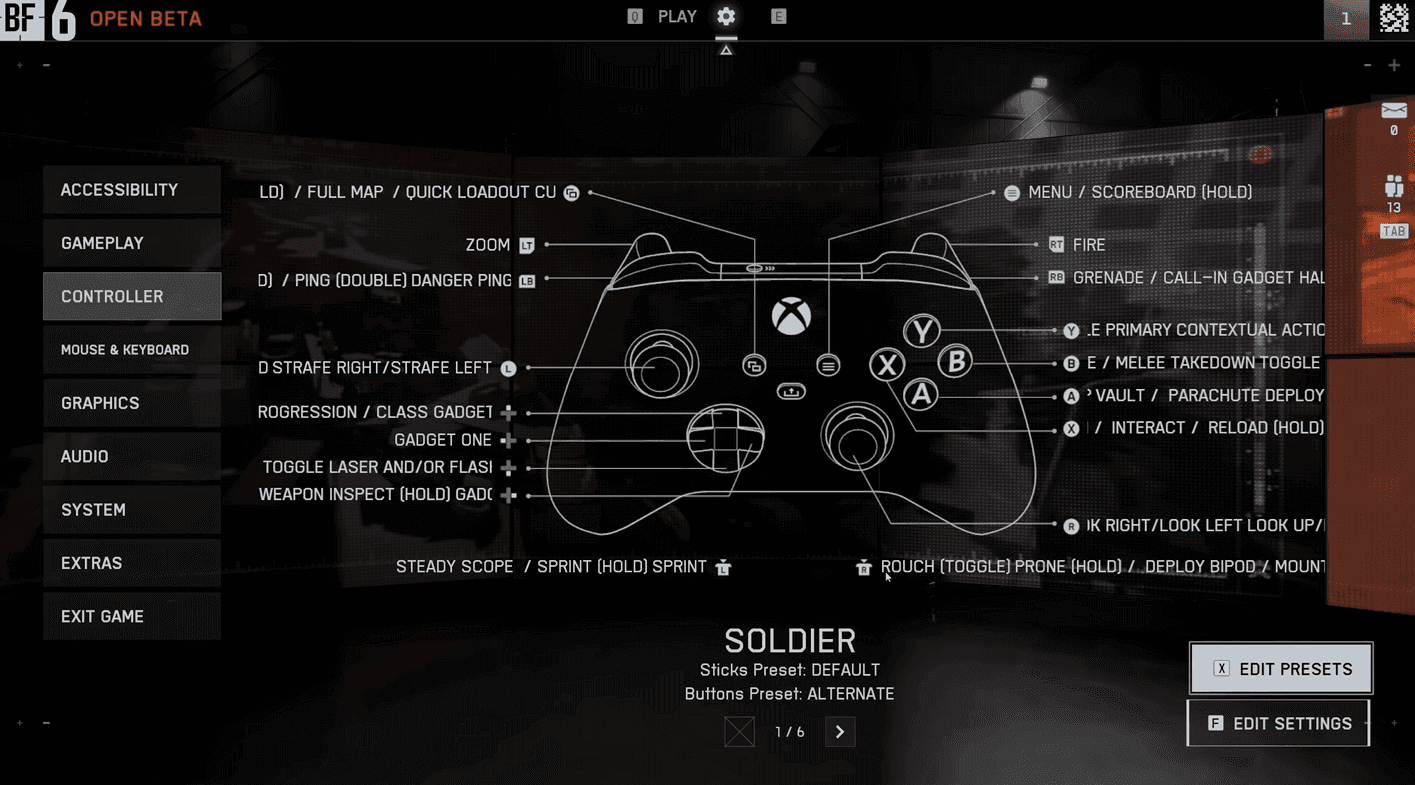

Việc điều chỉnh tay cầm chơi game của bạn một cách hoàn hảo cho Battlefield 6 có thể giống như giải một phương trình toán học. Các menu cài đặt của trò chơi cực kỳ sâu sắc nhưng phức tạp một cách khó chịu, với các tùy chọn quan trọng bị ẩn sâu trong nhiều lớp. Bạn sẽ khám phá ra các cài đặt ảnh hưởng đáng kể đến độ chính xác khi ngắm bắn của bạn, bị giấu ở những nơi mà hầu hết người chơi không bao giờ tìm thấy. Hướng dẫn toàn diện này sẽ loại bỏ sự nhầm lẫn và cung cấp cho bạn các cấu hình chính xác sẽ thay đổi trải nghiệm chơi game của bạn, đặc biệt là khi trò chơi đã được ra mắt.
Tại sao cài đặt tay cầm chơi game trong Battlefield 6 lại quan trọng hơn bao giờ hết
Battlefield 6 giới thiệu một cấp độ tùy chỉnh tay cầm chơi game chưa từng có, vượt xa các thanh trượt độ nhạy cơ bản. Trò chơi bao gồm các hệ số toán học và đường cong tăng tốc ảnh hưởng trực tiếp đến cách đầu vào của bạn chuyển thành chuyển động trên màn hình. Thiết lập sai những thứ này có thể khiến các phát bắn của bạn không nhất quán, trong khi tối ưu hóa chúng sẽ tạo ra cảm giác "khóa chặt" thỏa mãn, nơi mọi chuyển động đều cảm thấy chính xác.
Sự phức tạp này phù hợp với các phong cách chơi và cấu hình phần cứng khác nhau. Tuy nhiên, sự linh hoạt này trở nên quá tải khi bạn phải đối mặt với hàng tá cài đặt liên kết với nhau ảnh hưởng lẫn nhau theo những cách không rõ ràng.
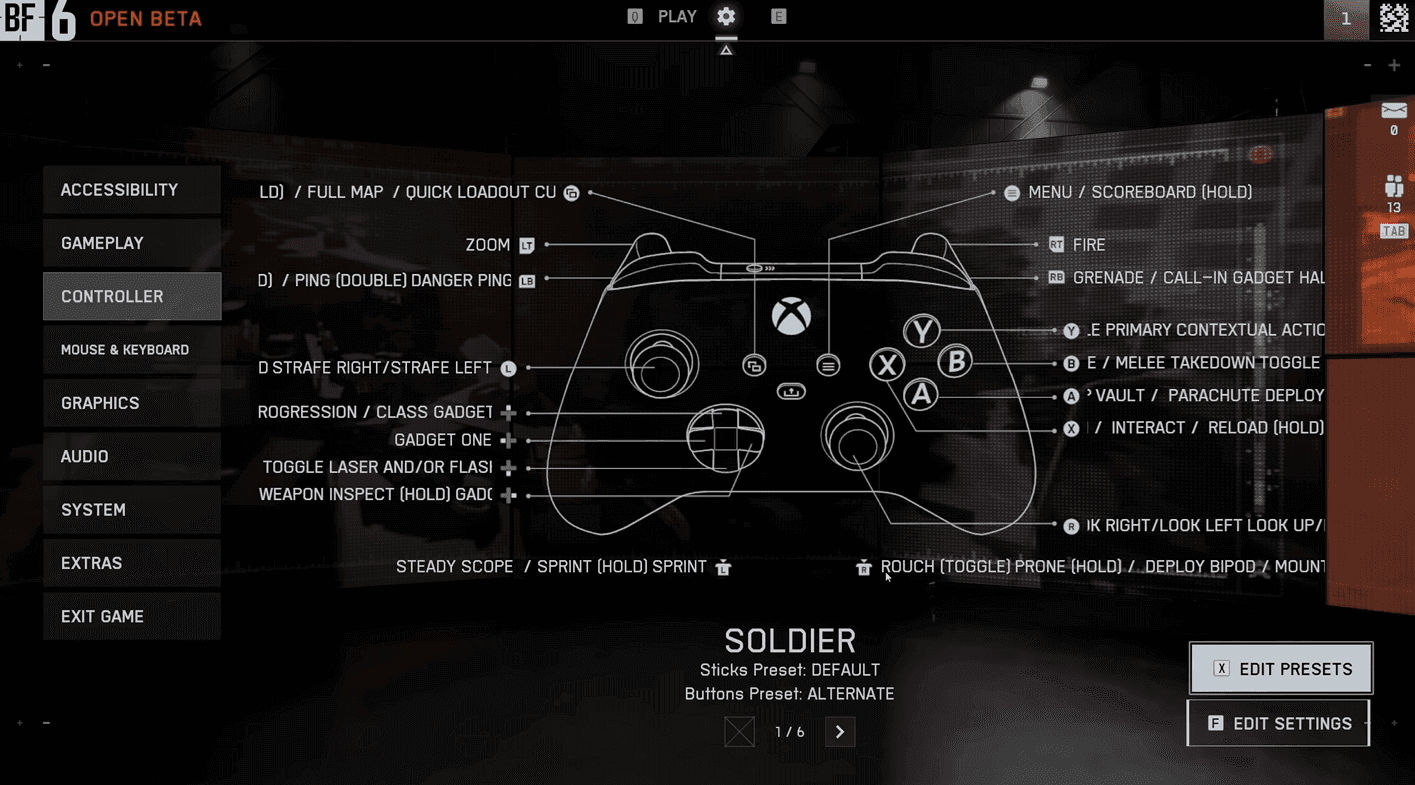
Cài đặt tay cầm chơi game mặc định của BattleField 6
Cấu hình cài đặt tay cầm chơi game mặc định thiết yếu
Trước khi đi sâu vào các cài đặt nâng cao, bạn cần thiết lập nền tảng phù hợp với các cài đặt tay cầm chơi game mặc định của mình. Điều hướng đến Settings > Controller và tập trung vào những thay đổi cài đặt mặc định quan trọng sau:
Tối ưu hóa bố cục nút
Đặt mọi loại phương tiện thành bố cục nút Alternate ngoại trừ phương tiện vận chuyển:
- Soldier: Alternate
- Ground Vehicles: Alternate
- Aircraft: Alternate
- Gunner: Alternate
- Transport: Default (đã được tối ưu hóa)
Cài đặt mặc định Alternate di chuyển chức năng cúi/trượt của bạn sang nút bấm cần analog phải, điều này rất cần thiết để duy trì mục tiêu khi trượt. Đòn tấn công cận chiến của bạn di chuyển đến Circle/B, điều này hợp lý hơn vì bạn sẽ sử dụng nó ít thường xuyên hơn các khả năng di chuyển.
Đối với phương tiện, cài đặt mặc định Alternate gán chức năng tăng tốc và phanh cho các nút cò của bạn (L2/R2 hoặc LT/RT), tạo ra trải nghiệm lái trực quan hơn so với điều khiển bằng cần analog trái mặc định.
mẹo
Nếu bạn thích tùy chỉnh ánh xạ nút, bạn có thể tạo các bố cục hoàn toàn cá nhân hóa bằng cách chọn "Custom" và ánh xạ lại từng chức năng một.
Cài đặt ngắm bắn nâng cao
Đây là nơi Battlefield 6 trở nên phức tạp về mặt toán học. Truy cập các cài đặt này thông qua Settings > Controller > Control Settings > Infantry:
Cấu hình độ nhạy cốt lõi
- Infantry Aim Sensitivity: 40 (điểm khởi đầu - điều chỉnh theo sở thích)
- Field of View: 110 (đối với màn hình 27" ở khoảng cách 30cm)
- Uniform Infantry Aiming: ON
- Zoom Sensitivity Coefficient: 178 (quan trọng đối với màn hình 16:9)
Hệ số 178 được tính toán toán học cho tỷ lệ khung hình 16:9 và tạo ra chuyển động 1:1 hoàn hảo giữa bắn không ngắm và ngắm bắn. Con số này không phải là tùy tiện - nó được lấy từ mối quan hệ giữa FOV và tỷ lệ hiển thị của bạn.
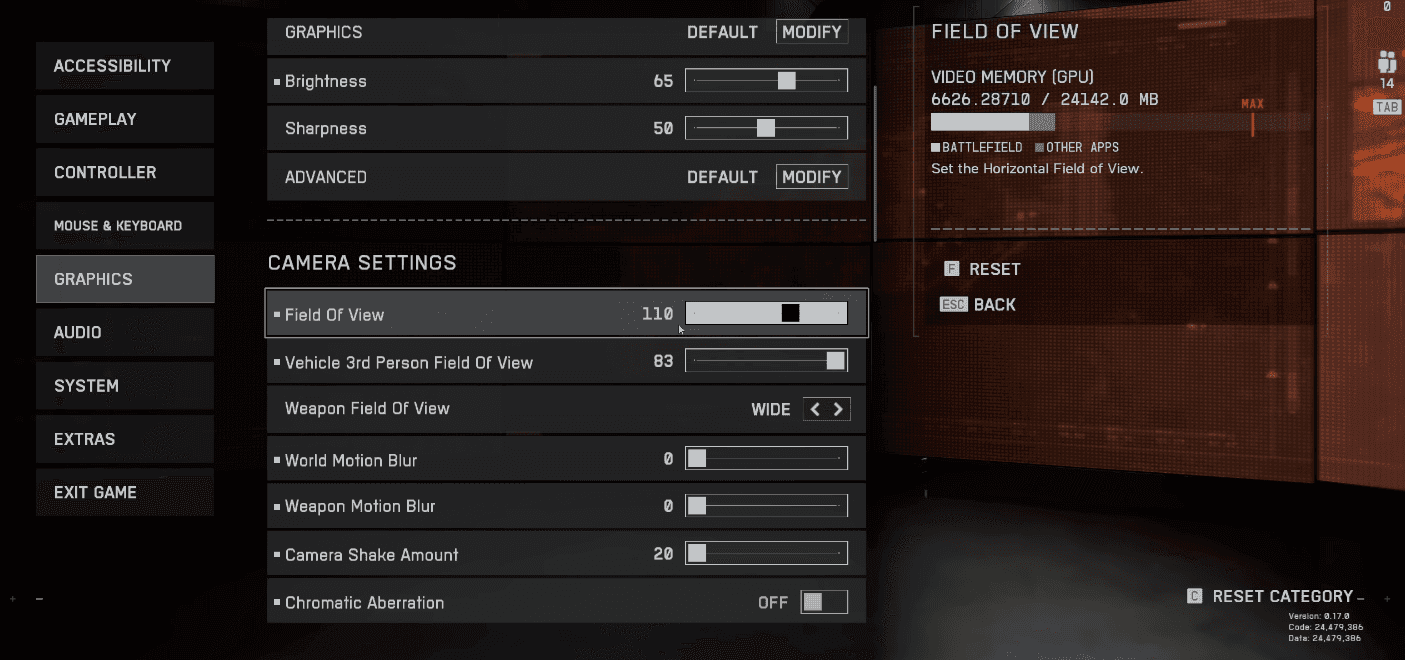
Cài đặt đồ họa của BattleField 6
Tối ưu hóa đường cong đầu vào
- Soldier Aim Input Curve: Battlefield 1/Battlefield 4
- Stick Input Acceleration: Battlefield 1
- Aiming Left/Right Acceleration: 70
Các đường cong này tái tạo cảm giác đã được chứng minh từ các tựa game Battlefield trước đó. Gia tốc 70% cung cấp một sự tăng tốc nhẹ trước khi đạt tốc độ quay tối đa, ngăn chặn các cú giật tức thời trong khi vẫn duy trì khả năng phản hồi.
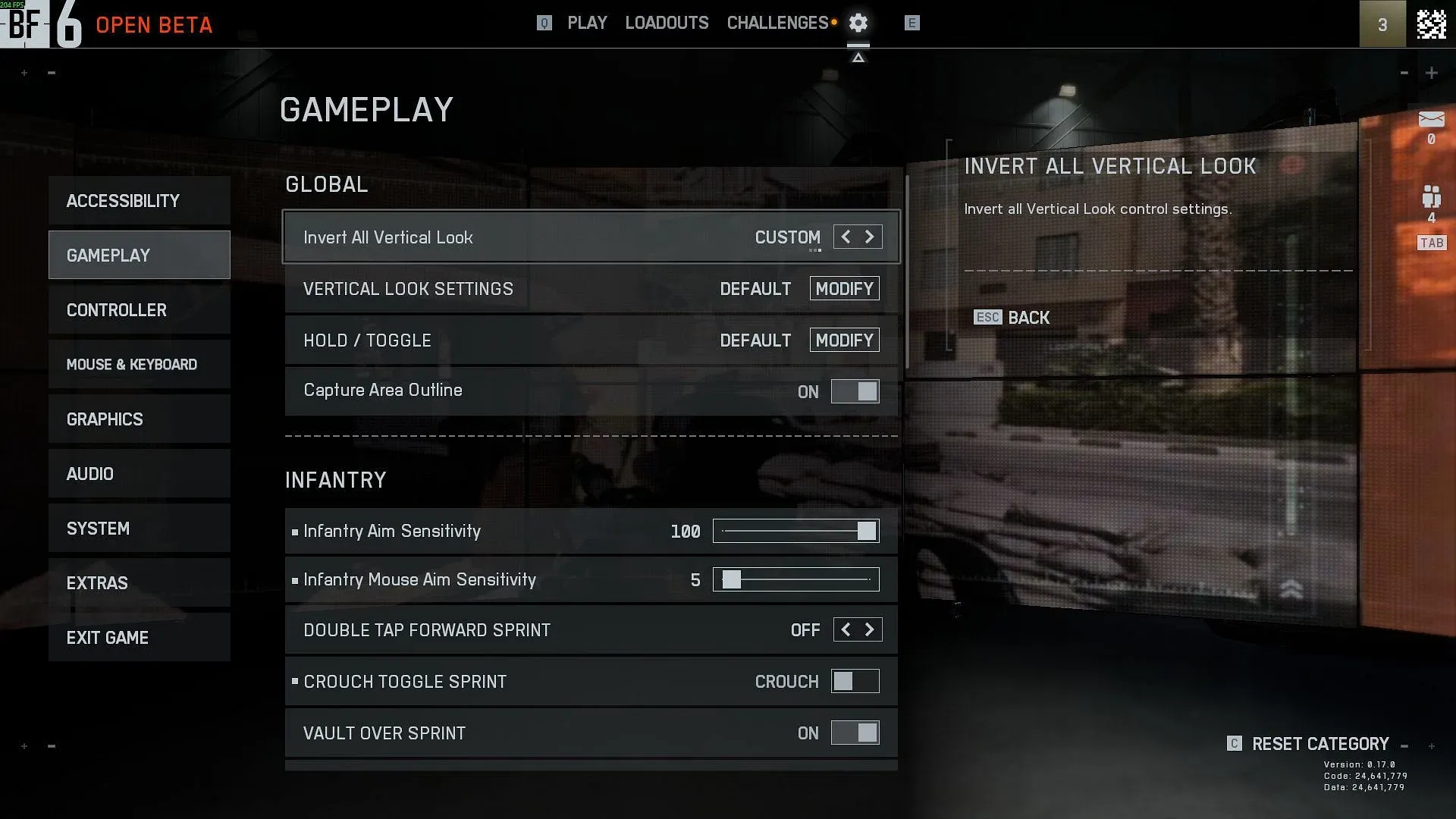
Cài đặt lối chơi của BattleField 6
Bí mật tỷ lệ ngắm bắn dọc ẩn
Cài đặt này bị ẩn nhưng cực kỳ quan trọng:
- Vertical Aim Ratio: 56
Giá trị mặc định 40 là không chính xác về mặt toán học đối với màn hình 16:9. Đặt giá trị này thành 56 sẽ tạo ra tỷ lệ chuyển động dọc phù hợp, ngăn chặn cảm giác "bơi" khi thực hiện các điều chỉnh dọc. Con số này đến từ các phép tính tỷ lệ khung hình mà hầu hết người chơi không bao giờ khám phá ra.
Tinh chỉnh độ nhạy ADS
- Infantry Zoom Aim Sensitivity: 85-90
Điều này tạo ra thiết lập cổ điển, nơi bạn duy trì độ nhạy đầy đủ để xác định mục tiêu nhưng có được khả năng kiểm soát tốt hơn khi ngắm bắn. Thử nghiệm trong khoảng 85-90 để tìm ra điểm tối ưu của bạn.
Để có cấu hình tốt hơn, hãy xem hướng dẫn Cài đặt ngắm bắn tốt nhất của chúng tôi.
quan trọng
Mỗi khi bạn thay đổi FOV, nó sẽ ảnh hưởng đến cảm giác độ nhạy của bạn. Nếu bạn điều chỉnh FOV sau này, bạn có thể cần hiệu chỉnh lại các giá trị này.
Tối ưu hóa phần cứng tay cầm chơi game
Truy cập các cài đặt quan trọng này thông qua Settings > Controller > Other > Controller Tuning:
Cấu hình vùng chết (Deadzone)
Cần analog trái (Di chuyển):
- Center Deadzone: 2-5 (tăng nếu bạn bị trôi cần analog)
- Axial Deadzone: 6
- Max Input Threshold: 80
Cần analog phải (Ngắm bắn):
- Center Deadzone: 2-5 (phù hợp với khả năng chịu đựng trôi cần analog của bạn)
- Axial Deadzone: 6
- Max Input Threshold: 100
Cài đặt nút cò:
- LT/RT Deadzone: 0
- LT/RT Max Input Threshold: 100
Vùng chết trục ở 6 ngăn chặn các đầu vào chéo không mong muốn khi di chuyển hoàn toàn theo chiều ngang hoặc chiều dọc. Hầu hết các tay cầm chơi game chuyên nghiệp đều sử dụng vùng chết xuyên tâm, vì vậy việc giữ giá trị này thấp sẽ duy trì khả năng phản hồi tối đa.
Đặt ngưỡng đầu vào tối đa của cần analog di chuyển thành 80 ngăn chặn việc chạy nước rút tốc độ tối đa vô tình trong khi vẫn duy trì khả năng kiểm soát chuyển động chính xác.
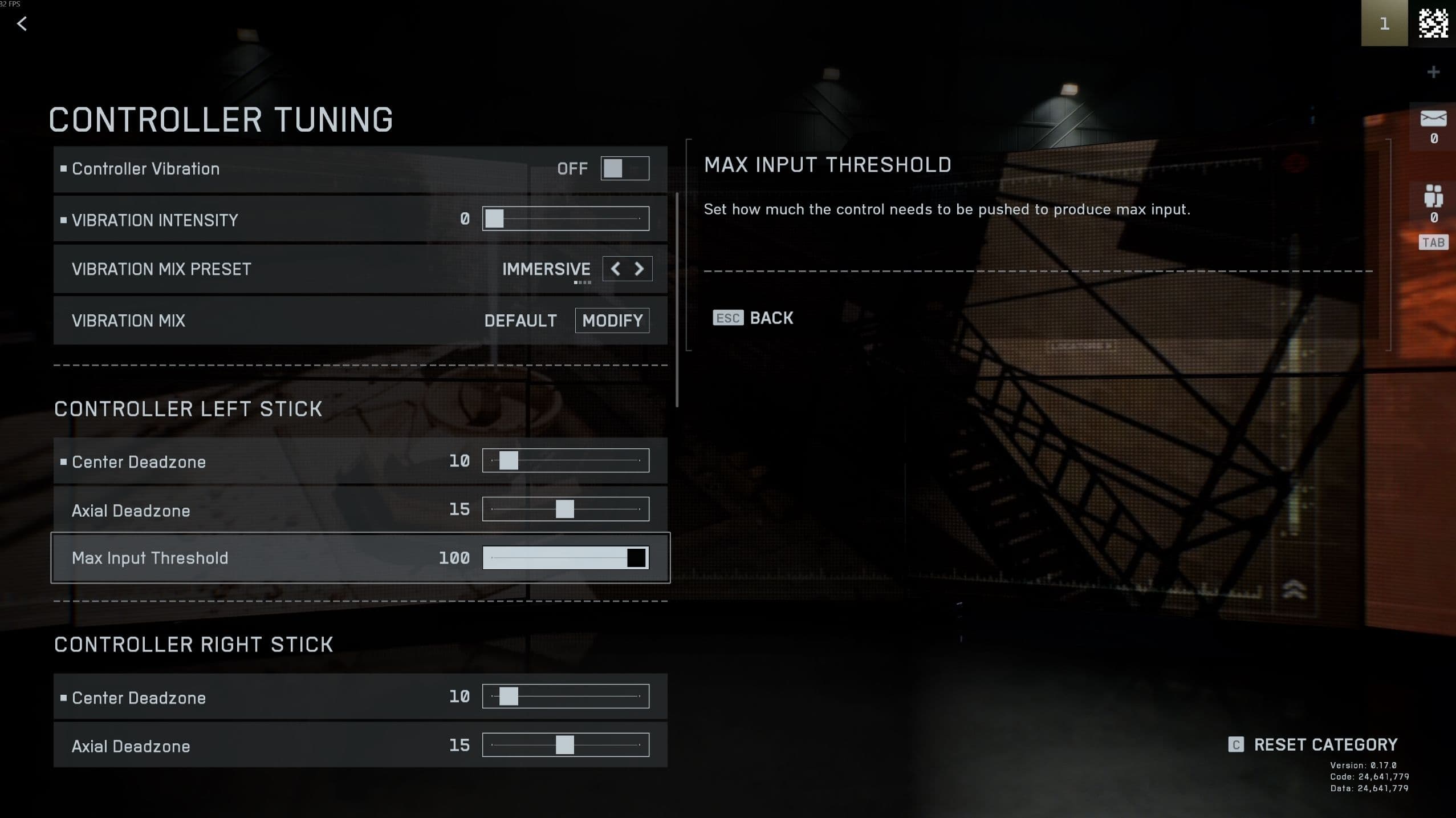
Điều chỉnh tay cầm chơi game của BattleField 6
Cài đặt hình ảnh và hiệu suất ảnh hưởng đến mục tiêu
Tối ưu hóa hiển thị
Điều hướng đến Settings > Graphics > Camera:
- Field of View: 110 (điều chỉnh dựa trên thiết lập của bạn)
- Vehicle FOV: Tối đa
- Weapon FOV: Rộng (làm cho vũ khí trông nhỏ hơn)
Dọn dẹp chuyển động và hiệu ứng
Tắt các yếu tố gây mất tập trung thị giác này:
- World Motion Blur: Tắt
- Weapon Motion Blur: Tắt
- Camera Shake: Tắt
- Chromatic Aberration: Tắt
- Infantry Crosshair Projection: Tắt
Tắt chiếu tâm ngắm sẽ cung cấp cho bạn một tâm ngắm tĩnh luôn ở giữa, thay vì một tâm ngắm di chuyển theo độ rung của vũ khí.
Tùy chỉnh HUD
Chiến lược tùy chỉnh màu sắc
Trong Settings > Accessibility > Color Presets, chuyển sang chế độ Custom và tối ưu hóa:
- Enemy Colors: Đỏ hoặc hồng sáng nhất (tầm nhìn tối đa)
- Friendly Colors: Khác biệt nhưng ít rực rỡ hơn kẻ thù
- Squad Colors: Cường độ trung bình để nhận dạng rõ ràng
Chọn các màu không tự nhiên xuất hiện trong môi trường của Battlefield 6. Kẻ thù màu hồng nổi bật rõ rệt so với bảng màu thực tế của trò chơi.
Tỷ lệ biểu tượng để tập trung
Trong Settings > HUD > Advanced HUD Settings > Icon Intensity:
- Objective Icons: Tỷ lệ 75%, độ mờ 85%
- Friendly Icons: Tỷ lệ 80%, độ mờ 90%
- Enemy Icons: Tỷ lệ 100%, độ mờ 100% (ưu tiên tối đa)
Điều này tạo ra một hệ thống phân cấp hình ảnh, nơi kẻ thù vẫn hiển thị tối đa trong khi giảm sự lộn xộn của HUD từ các yếu tố ít quan trọng hơn.
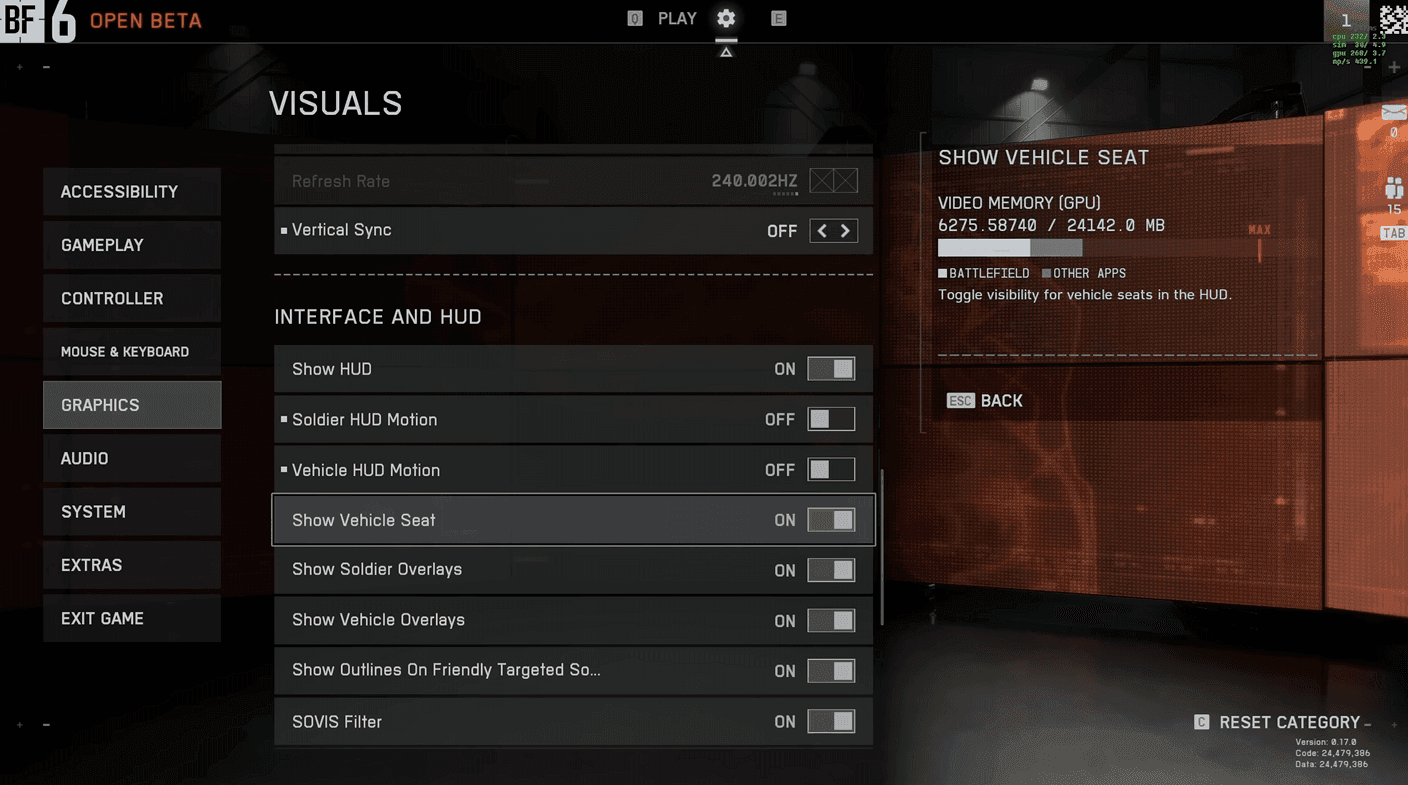
Cài đặt hình ảnh của BattleField 6
Sao chép cài đặt phương tiện
Đây là phần tẻ nhạt nhưng cần thiết: bạn phải sao chép cài đặt bộ binh của mình sang mọi danh mục phương tiện. Điều hướng qua từng loại phương tiện (Ground Vehicles, Transport, Aircraft, Helicopter, Gunner) và sao chép các cài đặt chính sau:
- Aim Input Curve: Battlefield 1/Battlefield 4
- Stick Acceleration: Battlefield 1
- Acceleration percentage: 70
- Uniform Soldier Aiming: 178
- Vertical Aim Ratio: 56
cảnh báo
Một số người chơi báo cáo các cài đặt này tự động sao chép, nhưng nó không nhất quán. Xác minh thủ công từng danh mục phương tiện để đảm bảo tính nhất quán trong mọi tình huống chơi game.
Khắc phục sự cố thường gặp
Cài đặt cảm thấy quá nhanh
- Giảm Infantry Aim Sensitivity từ 40 xuống 30-35
- Tăng Acceleration từ 70 lên 80 để tăng tốc dần dần hơn
- Giảm Zoom Sensitivity để theo dõi ADS ổn định hơn
Cài đặt cảm thấy quá chậm
- Tăng Infantry Aim Sensitivity lên 45-50
- Giảm Acceleration xuống 60-65 để phản hồi nhanh hơn
- Kiểm tra xem Vertical Aim Ratio có được đặt thành 56, không phải 40 mặc định
Điều khiển phương tiện không nhất quán
Xác minh rằng tất cả các danh mục phương tiện đều sử dụng cài đặt mặc định Alternate và có các giá trị độ nhạy khớp với cài đặt bộ binh của bạn.
Tùy chọn tùy chỉnh nâng cao
Thiết lập ưu tiên tương tác
Đặt Interact & Reload thành "Prioritize Interact" trong menu Hold/Toggle. Điều này ngăn chặn việc tải lại vô tình khi cố gắng vào phương tiện hoặc tương tác với các đối tượng trong tình huống chiến đấu.
Cá nhân hóa tâm ngắm
Tùy chỉnh màu tâm ngắm của bạn để bổ sung cho lựa chọn màu kẻ thù của bạn. Một tâm ngắm màu xanh nhạt kết hợp với kẻ thù màu đỏ/hồng tạo ra sự phân tách hình ảnh tuyệt vời để xác định mục tiêu nhanh chóng.
Các cài đặt này đại diện cho hàng trăm giờ thử nghiệm và tối ưu hóa toán học. Các con số chính - hệ số 178, tỷ lệ dọc 56 và gia tốc 70% - không phải là những gợi ý ngẫu nhiên mà là các giá trị được tính toán hoạt động hài hòa với hệ thống đầu vào của Battlefield 6. Bắt đầu với các cài đặt chính xác này, sau đó tinh chỉnh độ nhạy và giá trị thu phóng để phù hợp với sở thích cá nhân và thiết lập phần cứng của bạn.
Sẵn sàng cho chiến trường
Và đó là tất cả! Tay cầm chơi game của bạn giờ đã sẵn sàng để chuyển từ "tàm tạm" sang "khóa chặt". Hy vọng hướng dẫn này đã giúp bạn thoát khỏi cơn đau đầu khi phải đào sâu vào các menu vô tận để bạn có thể quay lại với sự phấn khích của việc ra mắt trò chơi và tham gia vào chiến trường. Cảm ơn bạn đã đọc, và chúc may mắn ngoài kia, người lính.
Để biết thêm các hướng dẫn chuyên sâu, hãy xem hướng dẫn của chúng tôi về Cách loại bỏ độ giật của vũ khí.