
Việc thiết lập cài đặt hoàn hảo trong Battlefield 6 có thể giống như lạc vào một mê cung. Các menu của trò chơi phân tán các tùy chọn hiệu suất và hiển thị quan trọng trên nhiều tab, vì vậy rất dễ bỏ lỡ những thay đổi quan trọng. Giờ đây, khi Battlefield 6 đã chính thức ra mắt, người chơi cuối cùng có thể tinh chỉnh mọi cài đặt trong phiên bản đầy đủ mà không phải lo lắng về những hạn chế của bản truy cập sớm. Từ việc bật tự động chạy nước rút đến dọn dẹp giao diện HUD để theo dõi mục tiêu tốt hơn, hướng dẫn này sẽ phân tích mọi cài đặt ảnh hưởng đến lối chơi của bạn.
Sẵn sàng để khóa thiết lập tốt nhất? Kiểm tra các cài đặt dưới đây và làm theo từng bước.
Trợ năng (Accessibility)
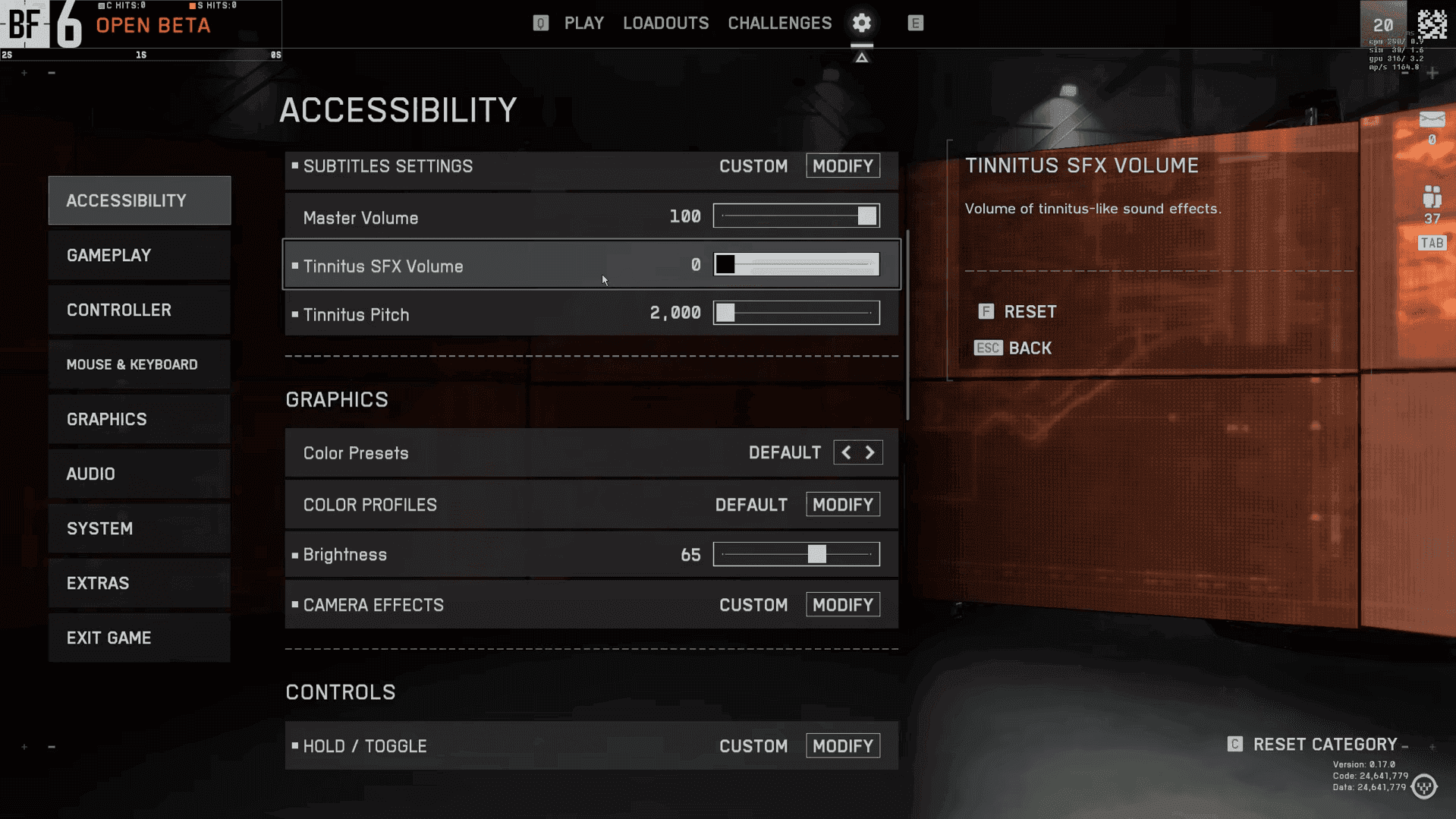
Bắt đầu với âm thanh. Vào Accessibility > Audio và đặt Master Volume ở mức thoải mái của bạn, sau đó tập trung vào Tinnitus. Tùy chọn này giảm thiểu các đỉnh âm thanh chói tai từ tiếng nổ và hiệu ứng flash, giúp âm thanh rõ ràng hơn trong các cuộc giao tranh ác liệt. Nó hữu ích ngay cả khi bạn không bị ù tai vì nó ngăn chặn sự biến dạng khi hành động trở nên ồn ào.
Tiếp theo, tăng cường khả năng hiển thị trong Accessibility > Graphics. Thử nghiệm Color Blind Settings, vì các cấu hình tùy chỉnh có thể giúp bất kỳ người chơi nào bằng cách tăng độ tương phản giữa kẻ thù và môi trường. Điều chỉnh Brightness cho màn hình cụ thể của bạn để các khu vực tối hiển thị chuyển động mà không làm mờ cảnh. Nếu bạn vẫn muốn phân biệt rõ ràng hơn giữa các đội hoặc các yếu tố UI, hãy sử dụng Custom Colors để tinh chỉnh vượt ra ngoài các cài đặt sẵn.
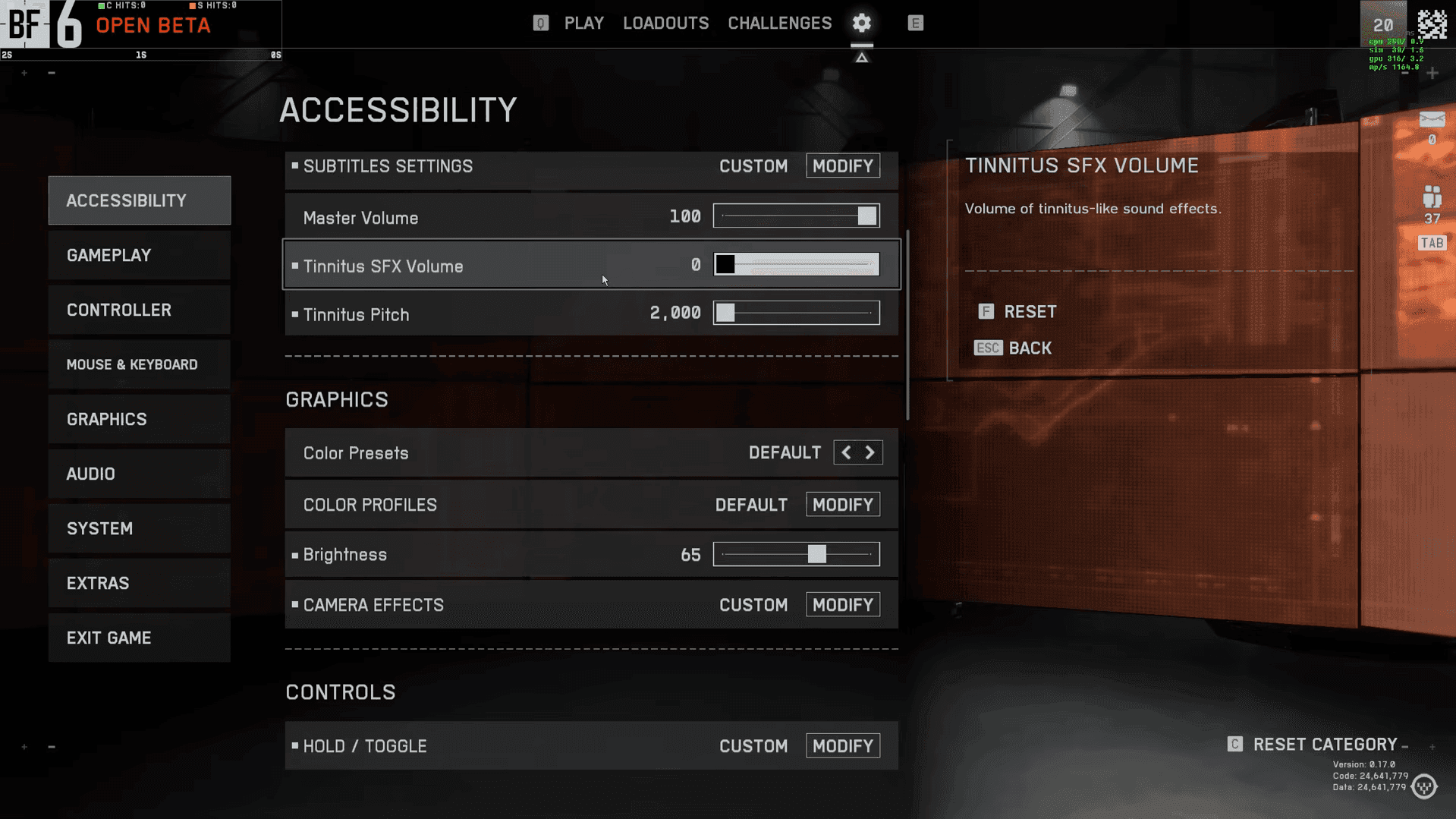
Cài đặt Trợ năng (Accessibility Settings)
Hiệu ứng Camera (Camera Effects)
Hoàn tất với các cải tiến nhanh chóng trong Camera Effects để có cả độ rõ nét và hiệu suất. Sao chép chính xác các cài đặt này để có kết quả tối ưu:
Giữ Infantry Crosshair Projection tắt để tâm ngắm bắn không ngắm của bạn luôn cố định ở giữa màn hình. Tâm ngắm tĩnh giúp việc theo dõi và vẩy chuột nhất quán hơn, đặc biệt trong các cuộc giao tranh tầm gần hỗn loạn.
Đối với chuyển động, tùy chọn Auto Sprint được đặt bên trong Double Tap Forward Sprint. Mở menu đó nếu bạn đang tìm kiếm tự động chạy nước rút và bật nó ở đó. Sau đó xem lại các điều khiển chuyển động cốt lõi trong Accessibility > Controls để phù hợp với sở thích của bạn:
- Cài đặt Giữ/Chuyển đổi (Hold/Toggle Settings): Cấu hình xem các hành động yêu cầu giữ hay nhấn một lần
- Rung tay cầm (Controller Vibration): Tinh chỉnh phản hồi xúc giác
- Cài đặt Trò chuyện (Chat Settings): Quản lý tùy chọn giao tiếp
quan trọng
Hệ thống menu có một lỗi là khi thoát các menu con, bạn sẽ quay lại Accessibility thay vì phần hiện tại của mình. Đừng bối rối bởi sự bất thường trong điều hướng này.
Lối chơi (Gameplay)
Bắt đầu với những điều cơ bản trong menu Gameplay. Infantry Aim Sensitivity dành cho người dùng tay cầm, trong khi Infantry Mouse Aim Sensitivity dành cho người dùng chuột. Đừng trộn lẫn chúng nếu không bạn sẽ nhận được kết quả không nhất quán khi chuyển đổi đầu vào.
Bật Uniform Infantry Aiming nếu bạn muốn độ nhạy của mình nhất quán ở các mức zoom khác nhau. Các trò chơi Battlefield cũ hơn gọi đây là Uniform Soldier Aiming, nhưng ý tưởng thì giống nhau. Hãy thử các lựa chọn phổ biến này và giữ lại những gì cảm thấy tự nhiên sau một vài trận đấu:
- 0: Tỷ lệ đầu vào thô
- 133: Tỷ lệ cân bằng mặc định
- 178: Tùy chọn tỷ lệ nâng cao
mẹo
Độ nhạy hoàn toàn là sở thích cá nhân. Hãy thử nghiệm với cả ba giá trị trong nhiều phiên chơi trước khi quyết định.
Nhiều người chơi phàn nàn về các đường viền cờ gây khó chịu trong Battlefield 6. Điều hướng đến Gameplay > Global để tắt các yếu tố hình ảnh này nếu chúng cản trở tầm nhìn của bạn trong chiến đấu.
Để cấu hình tốt hơn, bạn có thể kiểm tra hướng dẫn Cài đặt Aim tốt nhất của chúng tôi.
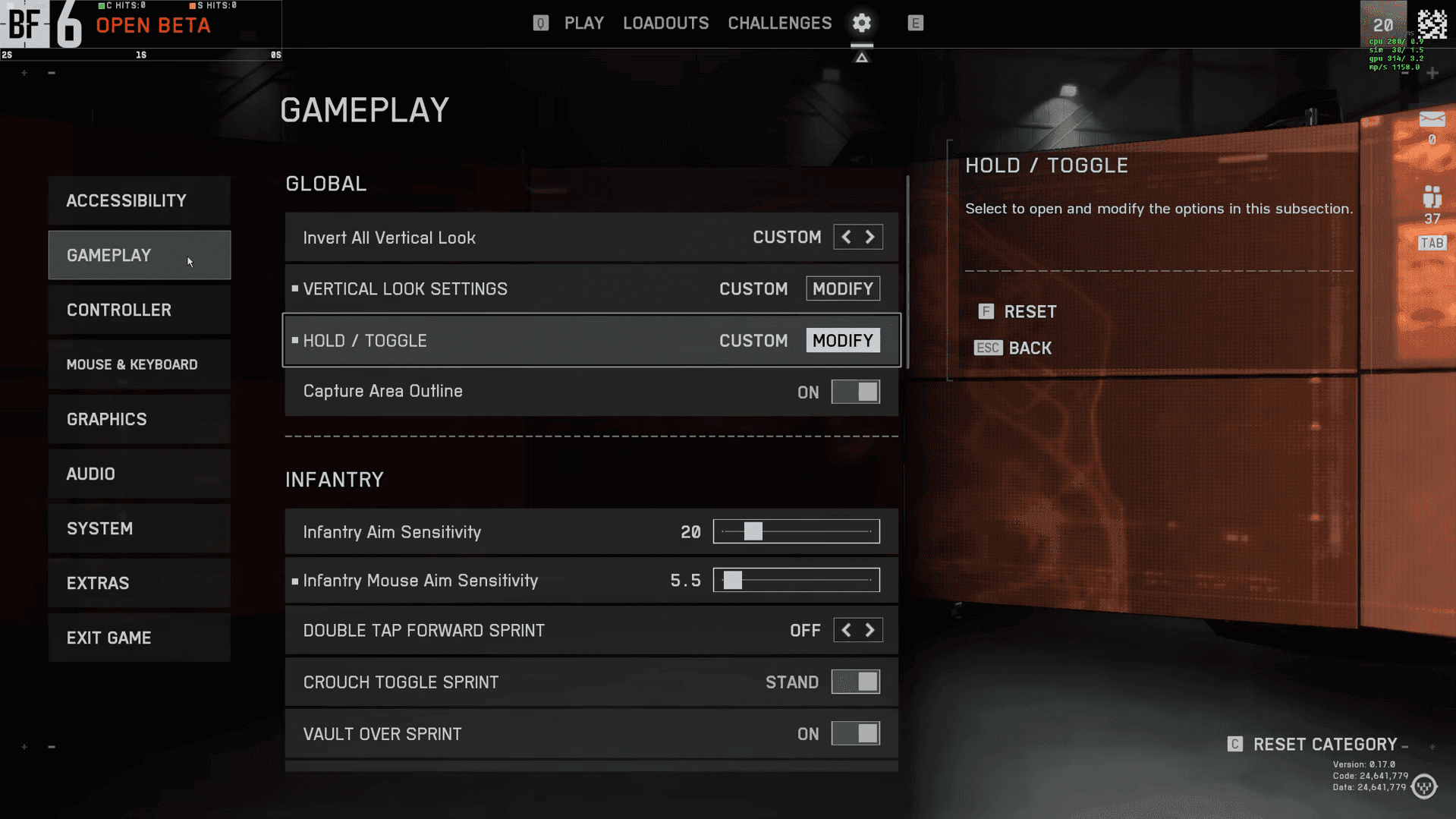
Cài đặt Lối chơi (Gameplay Settings)
Chuột & Bàn phím (Mouse & Keyboard)
Bắt đầu trong Mouse and Keyboard và bật Mouse Raw Input. Bạn sẽ tìm thấy nó trong Advanced Settings. Điều này giữ cho đầu vào chuột của bạn trực tiếp và nhất quán, giúp việc ngắm bắn mượt mà và dễ đoán hơn.
Nếu bạn muốn một tùy chọn xoay nhanh, hãy thử Flick Look Mode. Nó cho phép bạn gán một cú xoay 180 độ tức thì. Nó được xây dựng với tay cầm trong tâm trí, nhưng người chơi chuột có thể thử nó để thoát nhanh hoặc kiểm tra nhanh phía sau bạn.
Sắp xếp các phím tắt của bạn để bạn có thể tìm và điều chỉnh chúng nhanh chóng. Battlefield 6 nhóm chúng thành một vài bộ rõ ràng:
- Bộ binh (Infantry): Các hành động di chuyển và chiến đấu cốt lõi
- Xe cộ (Vehicle): Các điều khiển riêng biệt cho từng loại xe
- Giao diện người dùng (UI): Các tương tác giao diện như bảng điểm và trò chuyện
- Khác (Other): Các hành động chuyên biệt như triển khai dù
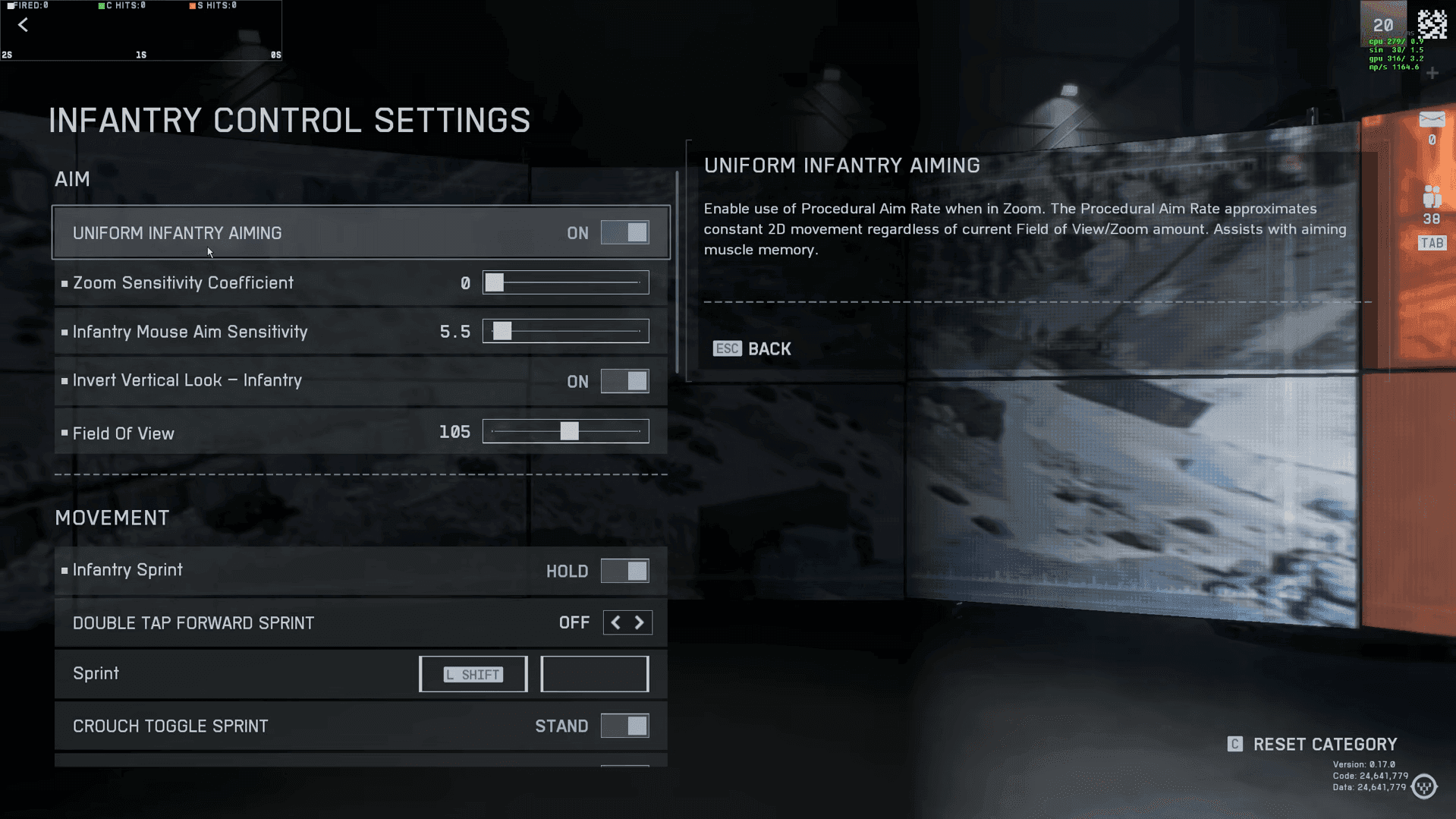
Cài đặt Chuột & Bàn phím (Mouse & Keyboard Settings)
Đồ họa (Graphics)
Bắt đầu với một mục tiêu đơn giản trong Graphics: nếu bạn quan tâm nhiều hơn đến lối chơi mượt mà hơn là đồ họa đẹp mắt, hãy đặt hầu hết các tùy chọn thành Low. Battlefield 6 xử lý việc hiển thị đối tượng tốt ngay cả ở cài đặt thấp, vì vậy bạn không cần phải đẩy mesh hoặc geometry lên các giá trị rất cao để tránh pop-ins.
High Fidelity Objects Amount chủ yếu tăng cường chi tiết hình ảnh, hoạt ảnh và một số âm thanh môi trường. Nó không cải thiện các tín hiệu lối chơi quan trọng như tiếng bước chân, vốn có thể không nhất quán bất kể bạn chọn gì. Nếu bạn muốn nhiều khung hình hơn, hãy giữ cài đặt này thấp hơn và dành ngân sách của bạn cho những thứ khác.
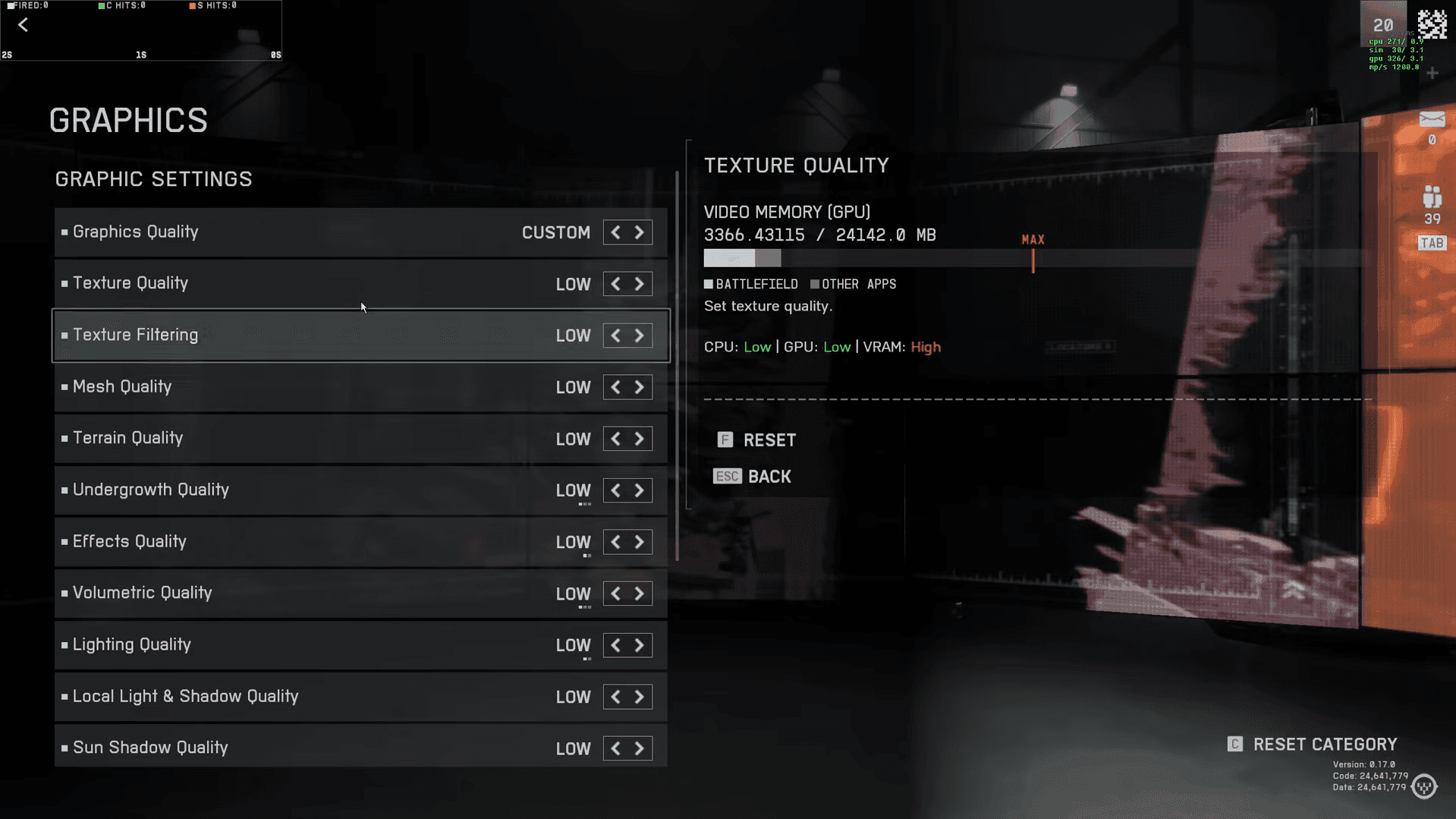
Cài đặt Đồ họa (Graphics Settings)
Tùy chọn Đồ họa Nâng cao (Advanced Graphics Option)
Sau đó tinh chỉnh Graphics > Advanced với một vài thay đổi có mục tiêu:
Resolution Scale và Dynamic Resolution cung cấp khả năng tinh chỉnh hiệu suất bổ sung cho các hệ thống gặp khó khăn.
cảnh báo
Chỉ sử dụng "Enabled + Boost" cho NVIDIA Reflex nếu bạn duy trì mức sử dụng GPU 90%+ một cách nhất quán.
Trường nhìn và Cài đặt Camera (Field of View and Camera Settings)
Giữ FOV đơn giản và được điều khiển bởi sự thoải mái. Field of View là cá nhân, vì vậy hãy bắt đầu ở một giá trị cho phép bạn theo dõi mục tiêu mà không cảm thấy bị nhìn đường hầm hoặc mắt cá. Battlefield 6 bổ sung tùy chọn Vehicle Third Person Weapon FOV chỉ ảnh hưởng đến cách vũ khí trông như thế nào trong xe cộ góc nhìn thứ ba. Không có ADS FOV riêng biệt trong phiên bản này.
Weapon Field of View xác định kích thước mô hình vũ khí trên màn hình của bạn:
- Rộng hơn (Wider): Vũ khí xuất hiện nhỏ hơn, tầm nhìn màn hình rộng hơn
- Hẹp hơn (Narrow): Mô hình vũ khí lớn hơn, cảm giác nhập vai hơn
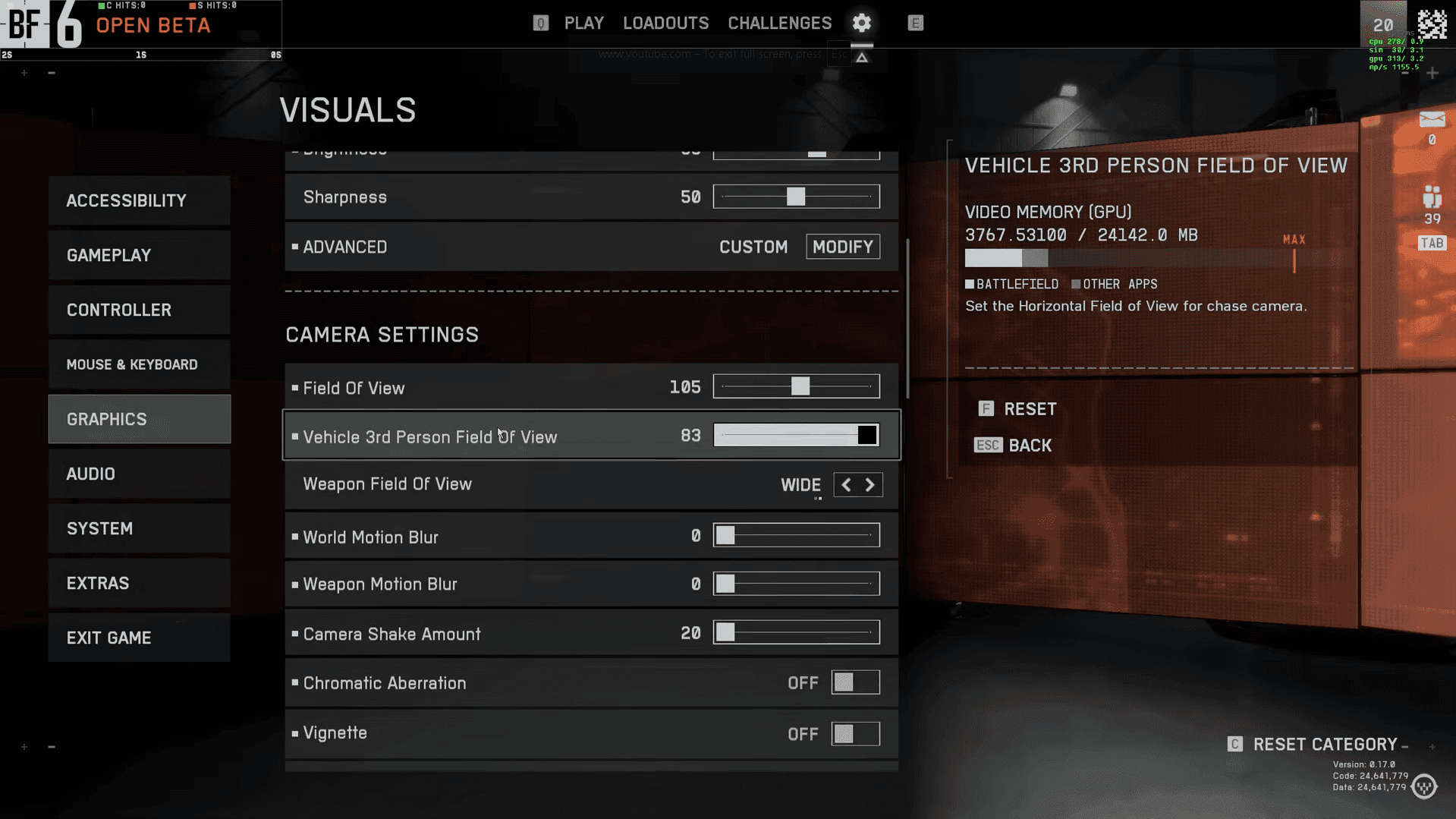
Cài đặt Đồ họa (Graphics Settings)
HUD và Biểu tượng (HUD and Icons)
Bắt đầu bằng cách dọn dẹp HUD để kẻ thù dễ đọc hơn. Trong Interface và HUD, hãy giữ Soldier Visibility Filter được bật vì nó tăng cường độ rõ ràng của người chơi. Sử dụng HUD Padding để kéo các yếu tố vào trong và di chuyển minimap gần tâm ngắm của bạn hơn. Điều này giữ thông tin quan trọng trong tầm mắt của bạn và giảm chuyển động đầu.
Cấu hình Kill Feed (Kill Feed Configuration)
Thay đổi Kill Feed của bạn từ "Squad Nearby" thành All để nhận biết chiến trường tối đa. Thông tin này giúp bạn:
- Theo dõi vị trí kẻ thù dựa trên số lần tiêu diệt
- Xác định các mối đe dọa gần vị trí của bạn
- Chuẩn bị cho các cuộc giao tranh với những người chơi cụ thể
Biểu tượng Mục tiêu (Objective Icon)
Phần Icons and Indicators ảnh hưởng đáng kể đến sự lộn xộn trên màn hình. Cấu hình Objective Icons với các nguyên tắc sau:
- Tỷ lệ (Scale): Giảm xuống 70-80%
- Độ mờ (Opacity): Giảm xuống 60-70%
- Độ mờ khi phóng to (Opacity Zoomed): Đặt thành 0%
Cân bằng các điểm đánh dấu đồng minh và kẻ thù để bạn có thể nhìn thấy đồng đội mà không che khuất trận chiến. Đặt Friendly Opacity Zoomed khoảng 70% để tránh bắn nhầm đồng đội trong khi vẫn giữ tầm nhìn rõ ràng. Giữ Enemy Icons hiển thị rõ ràng và cân nhắc tăng tỷ lệ của chúng lên trên 100 phần trăm nếu bạn muốn phát hiện mục tiêu nhanh hơn.
Giữ các biểu tượng Ping Marker dễ đọc mà không chặn tầm bắn của bạn. Opacity Zoomed khoảng 35% giúp các cuộc gọi hiển thị nhưng không gây cản trở.
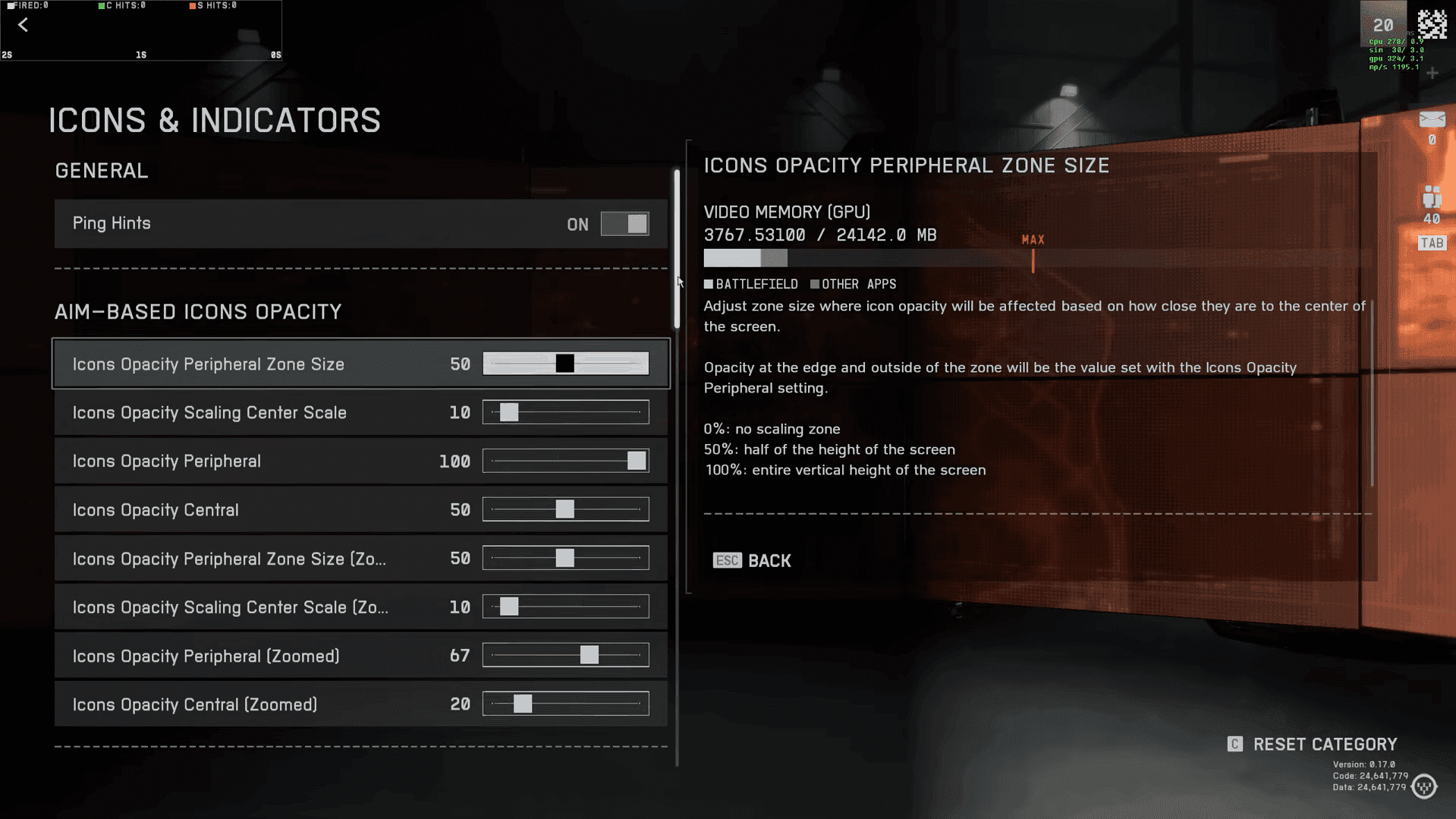
Cài đặt Chỉ báo Biểu tượng (Icon Indicators Settings)
Tâm ngắm và Chỉ báo Trúng (Crosshair and Hit Indicator)
Battlefield 6 giới hạn tùy chỉnh tâm ngắm chỉ cho tâm ngắm bắn không ngắm. Tập trung vào các cài đặt này:
- Độ mờ tâm ngắm (Crosshair Opacity): Duy trì ở 100%
- Màu tâm ngắm (Crosshair Color): Chọn các tùy chọn độ tương phản cao cho bản đồ ưa thích của bạn
- Độ dày tâm ngắm (Crosshair Thickness): Thử các tùy chọn mỏng, mặc định và dày
Mã màu Chỉ báo Trúng (Hit Marker Color Coding)
Tối ưu hóa các chỉ báo trúng của bạn để có phản hồi tức thì:
- Trúng bình thường (Normal Hit): Trắng (chỉ báo rõ ràng, trung tính)
- Bắn đầu (Headshot): Đỏ (nhận biết ngay lập tức cú đánh chí mạng)
- Xác nhận tiêu diệt (Kill Confirmation): Đen (chuyển đổi rõ ràng từ trắng sang đen)
Sự tiến triển màu sắc này cung cấp phản hồi trực quan về kết quả giao tranh.
Âm thanh (Audio)
Bắt đầu với Audio Mix. Battlefield 6 bao gồm một số cấu hình, và War Tapes Very Aggressive làm cho tiếng súng và tiếng nổ sắc nét hơn, điều này có thể giúp định hướng âm thanh trong các cuộc giao tranh bận rộn. Hãy thử nó trong một vài trận đấu, sau đó điều chỉnh nếu nó cảm thấy quá chói tai trong các phiên chơi dài.
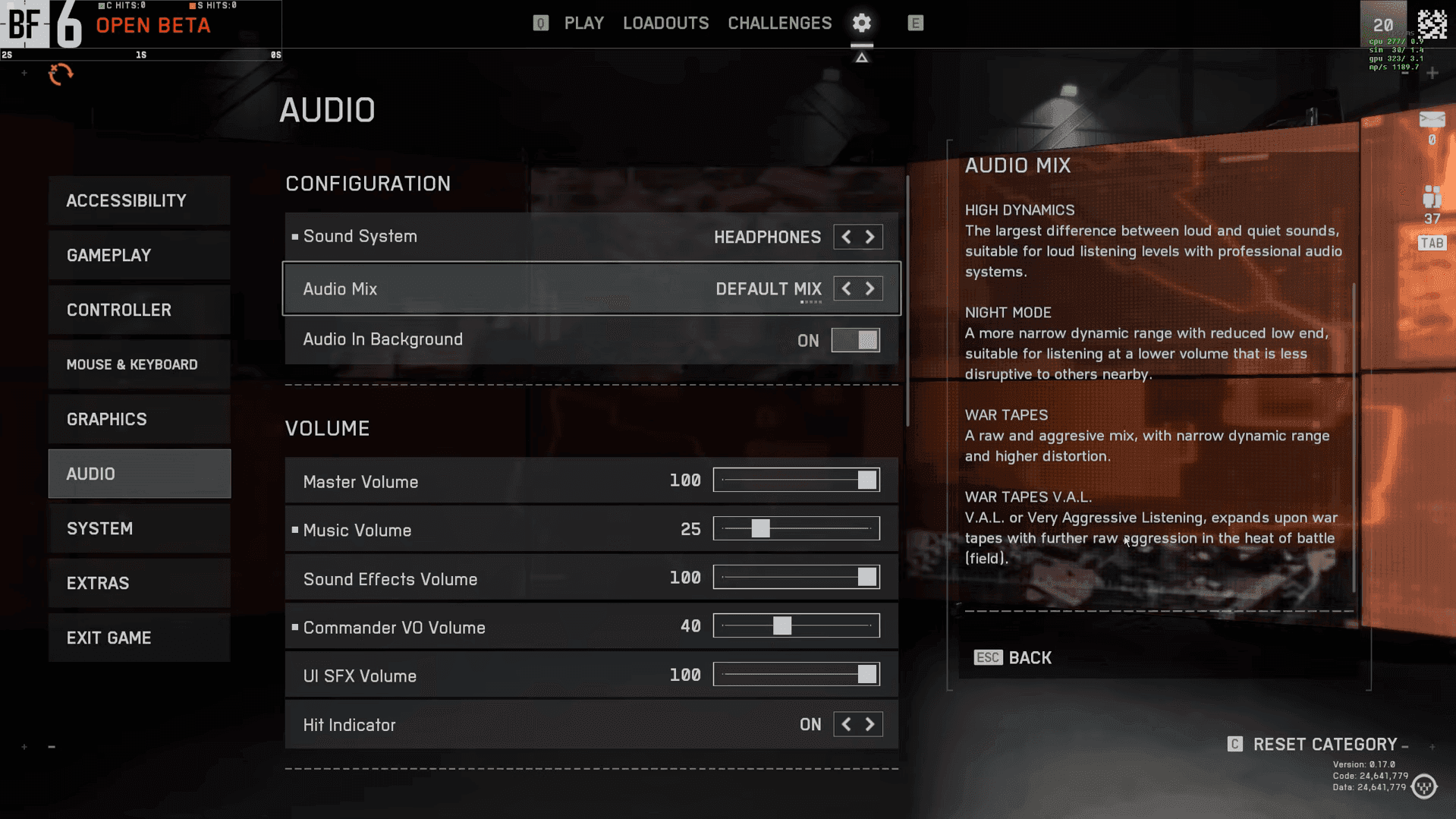
Cài đặt Âm thanh (Audio Settings)
Trò chuyện thoại (Voice Chat)
VOIP bao gồm In-World Voice Chat sáng tạo với hiệu ứng vang và khoảng cách dựa trên vị trí người chơi. Mặc dù nhập vai, người chơi cạnh tranh có thể thích trò chuyện thoại truyền thống để rõ ràng hơn.
Hệ thống (System)
Bật Scoreboard Ping để theo dõi kết nối của bạn trong các trận đấu. Nó hiển thị độ trễ của bạn trong thời gian thực và giúp bạn phát hiện những đối thủ có ping cao có thể gây ra desync. Bật Network Widgets để chẩn đoán sâu hơn. Event Graph trong bảng điều khiển này trực quan hóa thời gian gói tin và đăng ký trúng, vì vậy các đỉnh hoặc giảm đột ngột có thể giải thích tại sao các cú bắn cảm thấy bị trễ. Nếu bạn thấy các đỉnh nhất quán, hãy thử chuyển đổi máy chủ, khởi động lại bộ định tuyến hoặc đóng các bản tải xuống nền.
Nếu bạn phát trực tuyến hoặc thích sự riêng tư, hãy bật Streamer Mode và Anonymous Mode. Các tùy chọn này ẩn hoặc ngẫu nhiên hóa tên của bạn trong các sảnh, giảm sự chú ý không mong muốn và giới hạn các cửa sổ bật lên hoặc yêu cầu tham gia gây mất tập trung khi bạn chơi.
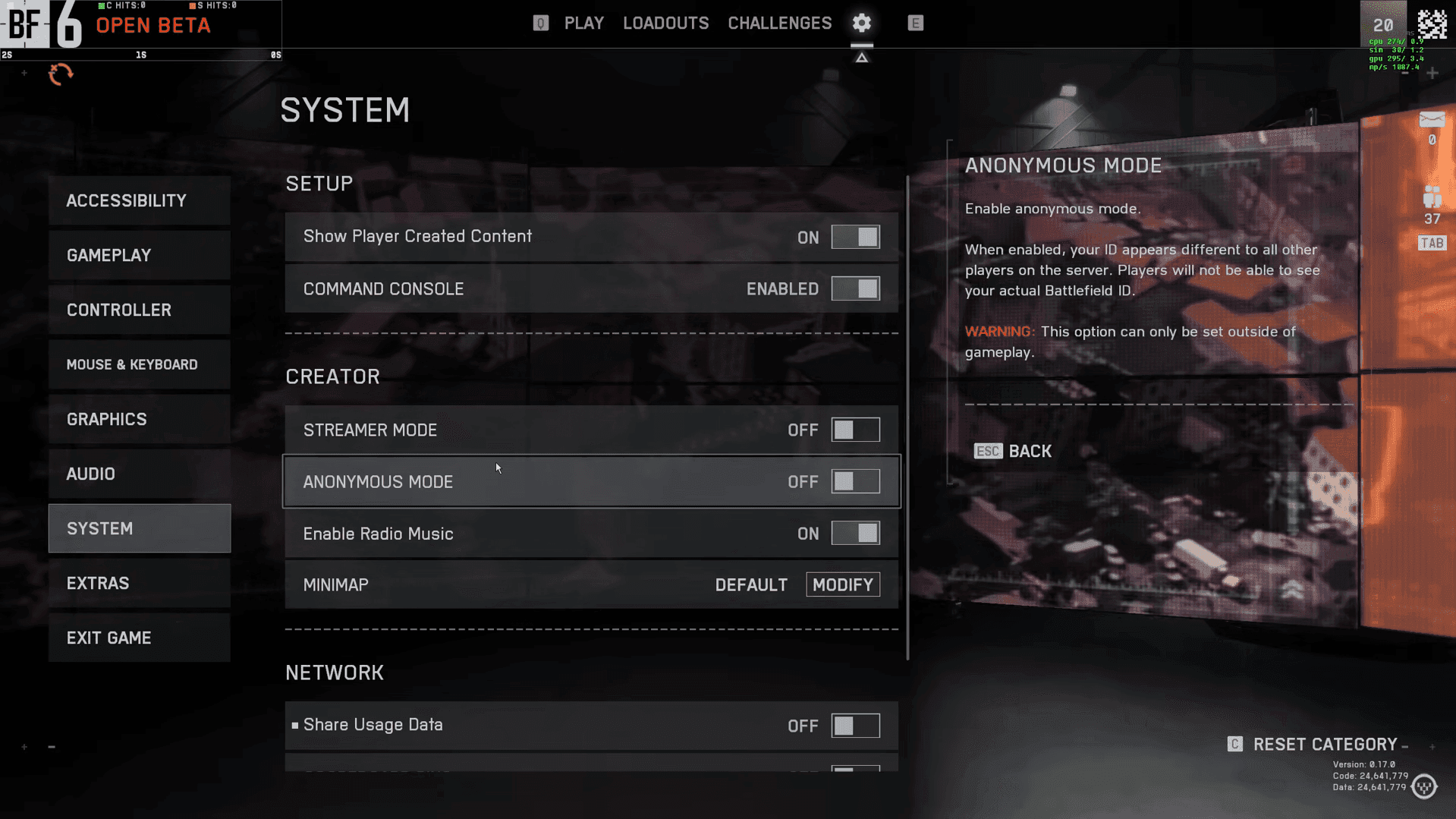
Cài đặt Hệ thống (System Settings)
Giờ đây, các cài đặt hệ thống của bạn đã được điều chỉnh, hãy truy cập Hướng dẫn dành cho người mới bắt đầu Battlefield 6 Ultimate của chúng tôi để nắm vững toàn bộ trò chơi trước khi tham gia hành động. Với việc ra mắt chính thức, đây là thời điểm hoàn hảo để làm quen với mọi cơ chế và tham gia chiến trường một cách hoàn toàn chuẩn bị.