
Off the Grid کا ارلی ایکسیس اب PC، PS5، اور Xbox Series X پر سب کے لیے باضابطہ طور پر دستیاب ہے۔ بظاہر اچانک سامنے آنے والے اس گیم کا منفرد Extraction Royale موڈ، جو کہ Escape from Tarkov، PUBG، اور Apex Legends جیسے مداحوں کے پسندیدہ FPS ٹائٹلز کا ایک شدید امتزاج ہے، کافی ہائپ پیدا کر رہا ہے۔
جیسے جیسے کھلاڑی اس ہائی اسٹیکس دنیا میں داخل ہوتے ہیں، کچھ کو مایوس کن لیگ کے مسائل اور FPS ڈراپس کا سامنا کرنا پڑ سکتا ہے، خاص طور پر چونکہ یہ گیم ابھی ارلی ایکسیس میں ہے اور اسے مکمل طور پر آپٹیمائز نہیں کیا گیا ہے۔ لیکن چاہے آپ پرانے PC پر کھیل رہے ہوں یا صرف مسابقتی برتری کے لیے ہر فریم کو نچوڑنا چاہتے ہوں، پریشان نہ ہوں، ہم نے آپ کے FPS کو بڑھانے کے لیے اس گائیڈ میں آپ کی مدد کی ہے۔
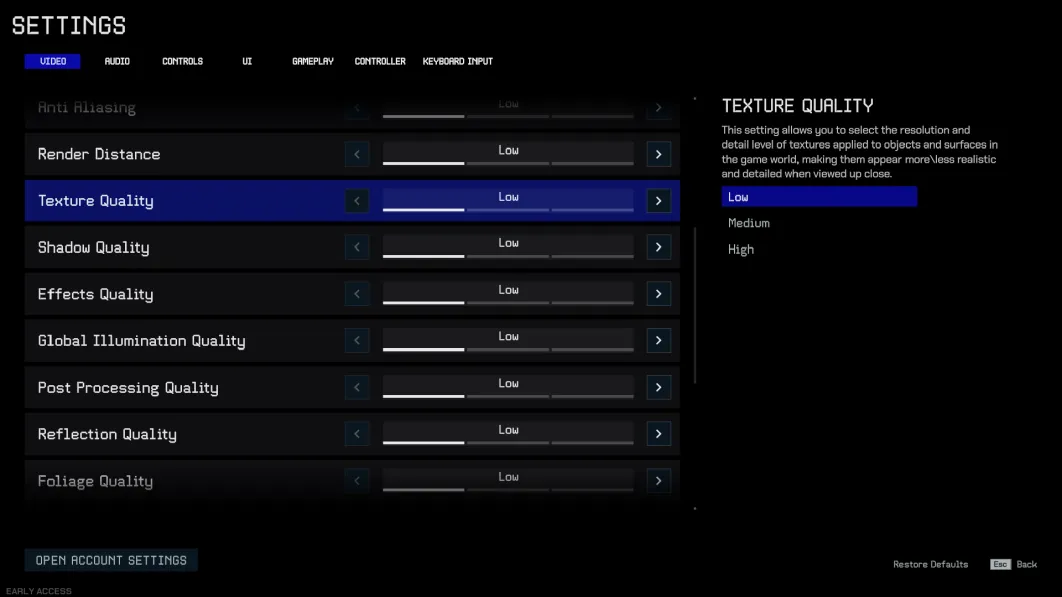
آپ شاید بنیادی باتیں پہلے ہی جانتے ہوں گے: اپنی ان-گیم گرافکس سیٹنگز کو کم کرنا پہلا قدم ہے۔ ESC دبا کر اپنی سیٹنگز پر جائیں، اور ہر چیز کو کم پر سیٹ کریں۔ لیکن اگر آپ نے پہلے ہی ایسا کر لیا ہے اور آپ کا گیم اب بھی سست محسوس ہوتا ہے، تو یہاں ایک پوشیدہ ٹرک ہے جو آپ کے FPS کو مزید بڑھا سکتا ہے:
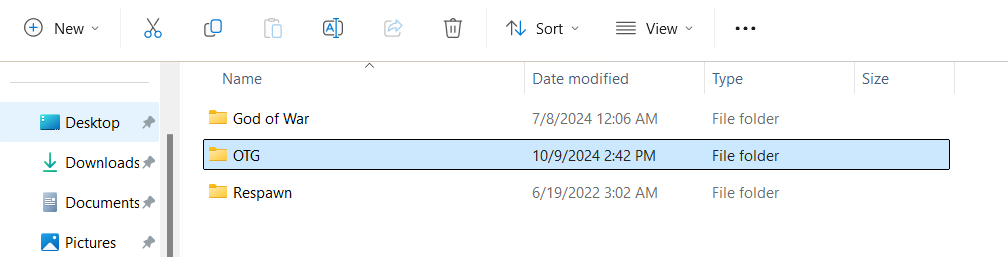
اپنا OTG گیم فولڈر تلاش کریں: ونڈوز کی دبائیں اور "Saved Games" تلاش کریں۔ فولڈر پر کلک کریں اور اپنا Off the Grid (OTG) گیم فولڈر تلاش کریں۔
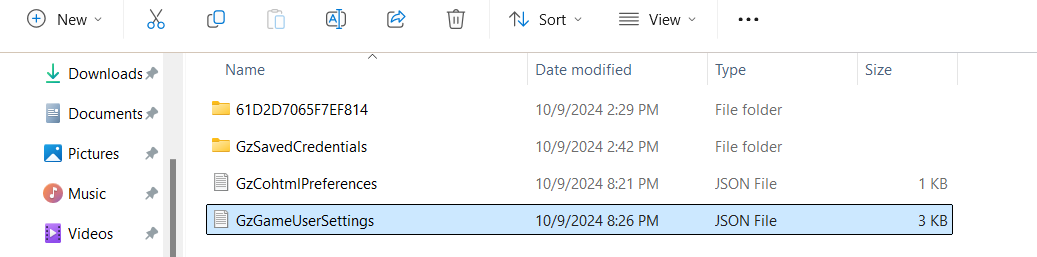
GameUserSettings فائل کھولیں: OTG فولڈر کے اندر، GameUserSettings نامی ایک فائل تلاش کریں (یہ ایک JSON فائل ہے)۔ اس پر دائیں کلک کریں اور اسے Notepad کے ساتھ کھولیں۔
سیٹنگز کو ایڈجسٹ کریں: ایک بار جب آپ GameUserSettings فائل کھول لیں گے، تو آپ کو نمبروں سے ظاہر ہونے والی سیٹنگز کی ایک فہرست نظر آئے گی۔ یہ نمبر ان گرافکس سیٹنگز کے مطابق ہیں جو آپ نے گیم میں منتخب کی ہیں۔ مثال کے طور پر، اگر آپ نے ٹیکسچر کوالٹی کو اس کی سب سے کم سیٹنگ پر سیٹ کیا ہے، تو آپ کو اس کے آگے '1' نظر آئے گا۔ لیکن یہاں ایک ٹرک ہے: آپ ان '1' کو '0' میں تبدیل کرکے سیٹنگز کو گیم مینو میں دستیاب سے بھی کم کر سکتے ہیں۔ اس سے کوالٹی مزید کم ہو جائے گی، جس سے آپ کے گیم کو بصریات پر کارکردگی کو ترجیح دینے میں مدد ملے گی۔
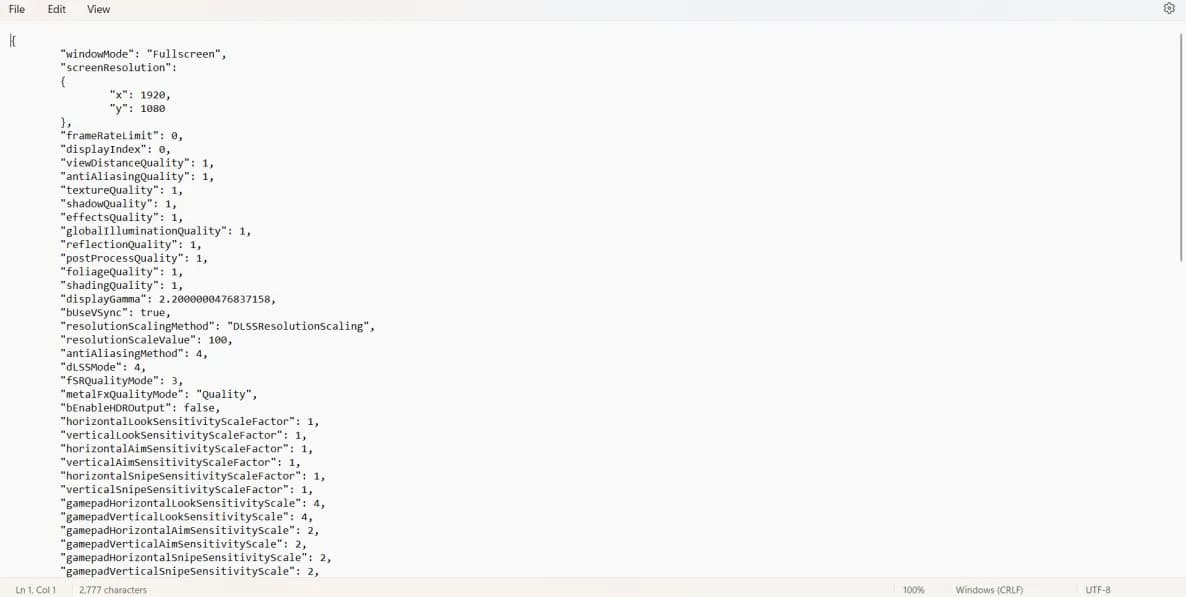
فائل میں اسکرول کریں اور دیگر گرافکس سے متعلق سیٹنگز تلاش کریں، جیسے کہ میش کوالٹی اور میش ہائیڈ آؤٹ کوالٹی۔ دوبارہ، جہاں بھی آپ اپنے سسٹم پر بوجھ کو کم کرنا چاہتے ہیں، '1' کو '0' میں تبدیل کریں۔ اگر آپ کو یقین نہیں ہے کہ کون سی سیٹنگز کو ایڈجسٹ کرنا ہے، تو شیڈوز، ٹیکسچرز، فولیج، اور پوسٹ پروسیسنگ سے متعلق کسی بھی چیز پر توجہ دیں، کیونکہ ان کا اکثر FPS پر سب سے زیادہ اثر ہوتا ہے۔ تاہم، آپ کو کارکردگی کے لیے ہر چیز کی قربانی دینے کی ضرورت نہیں ہے۔ اگر آپ اب بھی کچھ سیٹنگز کو کم یا درمیانے درجے پر رکھنا چاہتے ہیں، تو آپ نمبروں کو اسی کے مطابق ایڈجسٹ کرکے انہیں برقرار رکھ سکتے ہیں۔ مثال کے طور پر، درمیانے درجے کے لیے '2' یا اعلیٰ کوالٹی کے لیے '3' سیٹ کرنے سے آپ کو کارکردگی اور بصریات کو متوازن کرنے میں زیادہ لچک ملے گی۔
فوری ٹپ: اس فائل میں ترمیم کرتے وقت محتاط رہیں! اس میں ماؤس کی حساسیت، کی بائنڈنگز، اور آڈیو سیٹنگز جیسی چیزوں کے لیے بھی سیٹنگز شامل ہیں۔ اگر آپ غلطی سے انہیں تبدیل کرتے ہیں، تو یہ آپ کے گیم پلے کے تجربے کو خراب کر سکتا ہے۔ یقینی بنائیں کہ ان لائنوں کو ہاتھ نہ لگائیں جب تک کہ آپ انہیں خاص طور پر ایڈجسٹ نہ کرنا چاہیں۔
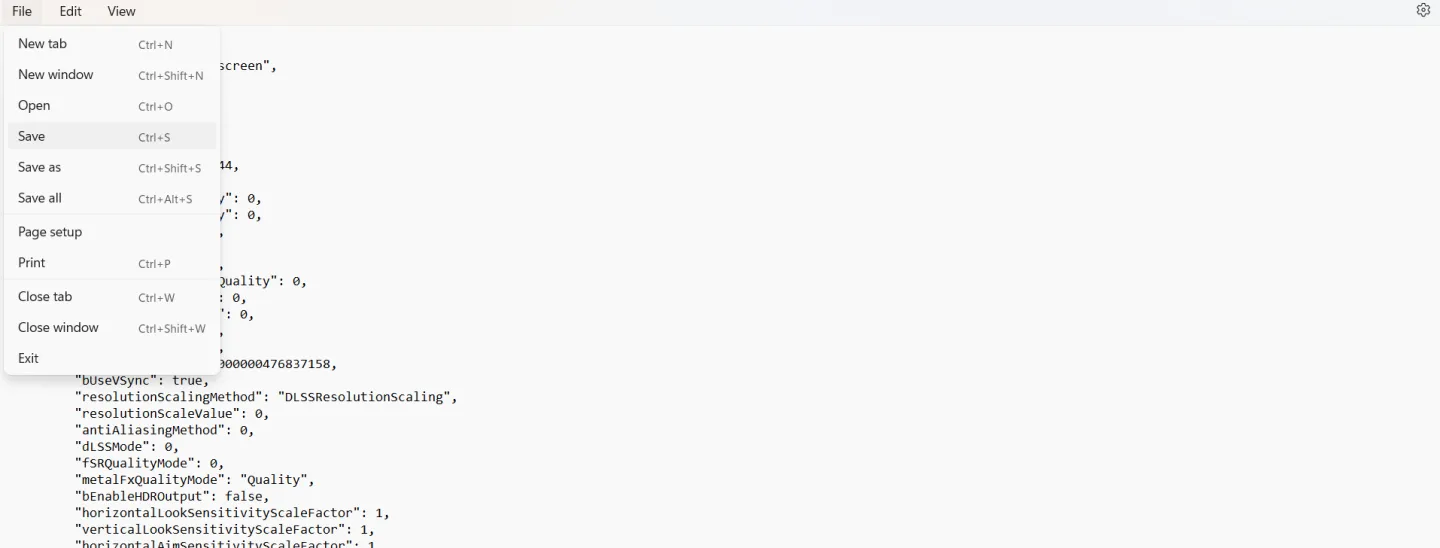
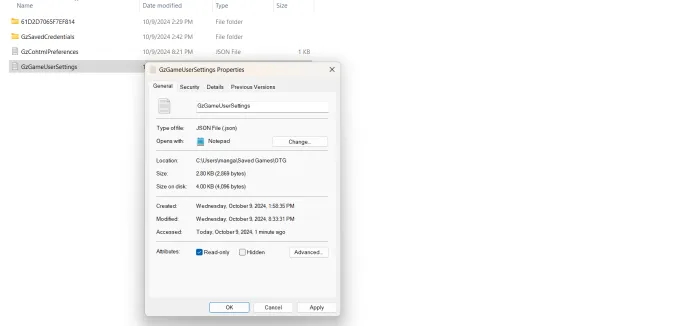
اپنی تبدیلیاں محفوظ اور لاک کریں: اپنی ایڈجسٹمنٹ کرنے کے بعد، فائل > Save پر کلک کرکے فائل کو محفوظ کریں، پھر Notepad بند کریں۔ اس کے بعد، GameUserSettings فائل پر دائیں کلک کریں، Properties کو منتخب کریں، اور Read-Only باکس کو چیک کریں۔ Apply اور پھر OK پر کلک کریں۔
یہ یقینی بناتا ہے کہ جب آپ اگلی بار گیم لانچ کریں گے تو آپ کی تبدیلیاں اوور رائٹ نہیں ہوں گی۔ اسے Read-Only پر سیٹ کرنے سے، آپ اپنی کسٹم سیٹنگز کو لاک کر دیتے ہیں، جس سے گیم کو اپ ڈیٹس یا ری اسٹارٹس کے دوران انہیں خود بخود ری سیٹ ہونے سے روکا جاتا ہے۔ اگر آپ کو بعد میں اسے دوبارہ ایڈٹ کرنے کی ضرورت ہو، تو بس Read-Only باکس کو ان چیک کریں۔
ایک بار جب آپ ٹویکس مکمل کر لیں، تو Off the Grid شروع کریں اور دیکھیں کہ کیا اس ٹرک نے آپ کے گیم پلے میں کوئی فرق پیدا کیا ہے! یہ ہماری گائیڈ کا اختتام ہے، امید ہے کہ یہ اقدامات آپ کو ایک ہموار تجربے سے لطف اندوز ہونے میں مدد کریں گے۔ اس گائیڈ کو متاثر کرنے والی اصل بصیرت کے لیے Andy Slaps کا بہت شکریہ۔ گڈ لک، اور ہم آپ کو گیم میں ملیں گے!