

Streamlabs OBS ایک وسیع پیمانے پر استعمال کیا جانے والا سافٹ ویئر ہے جو گیمرز اور مواد تخلیہ کاروں میں اس کے بدیہی انٹرفیس اور مضبوط خصوصیات کی وجہ سے پسند کیا جاتا ہے۔ اگرچہ یہ OBS Studio کے ساتھ مماثلت رکھتا ہے، جسے اکثر OBS OG یا OBS Black کہا جاتا ہے، Streamlabs OBS اپنے زیادہ صارف دوست ڈیزائن کے ساتھ خود کو ممتاز کرتا ہے۔
یہ گائیڈ آپ کو Streamlabs OBS ڈاؤن لوڈ کرنے، انسٹال کرنے اور سیٹ اپ کرنے کے مراحل سے گزرے گا، اس بات کو یقینی بناتے ہوئے کہ آپ اپنے مواد کو مؤثر طریقے سے ریکارڈ اور اسٹریم کرنے کے لیے اچھی طرح سے لیس ہیں۔ چاہے آپ مواد تخلیق میں نئے ہوں یا کسی دوسرے پلیٹ فارم سے سوئچ کرنے کی تلاش میں ہوں، یہ جامع گائیڈ آپ کو Streamlabs OBS کے ساتھ شروع کرنے میں مدد دے گا۔
Streamlabs OBS ڈاؤن لوڈ اور انسٹال کرنا
اپنا براؤزر کھولیں
- اپنا پسندیدہ ویب براؤزر لانچ کریں۔ گیمرز کے لیے، Opera GX ایک مقبول انتخاب ہے۔
- سرکاری Streamlabs ویب سائٹ پر جائیں: streamlabs.com.
Streamlabs OBS ڈاؤن لوڈ کریں
- Streamlabs ہوم پیج پر، "Login" اور "Sign Up" کے ساتھ واقع "Download to Desktop" پر کلک کریں۔
- ڈاؤن لوڈ فائل کو اپنے کمپیوٹر پر محفوظ کریں۔
Streamlabs OBS انسٹال کریں
- تنصیب کا عمل شروع کرنے کے لیے ڈاؤن لوڈ شدہ فائل پر ڈبل کلک کریں۔
- جب سسٹم کی طرف سے اشارہ کیا جائے، تو انتظامی اجازتیں دینے کے لیے "Yes" پر کلک کریں۔
- سروس کی شرائط سے اتفاق کریں اور اپنی ترجیحی تنصیب کی جگہ منتخب کریں۔
- تنصیب مکمل کرنے کے لیے تنصیب وزرڈ پر عمل کریں۔
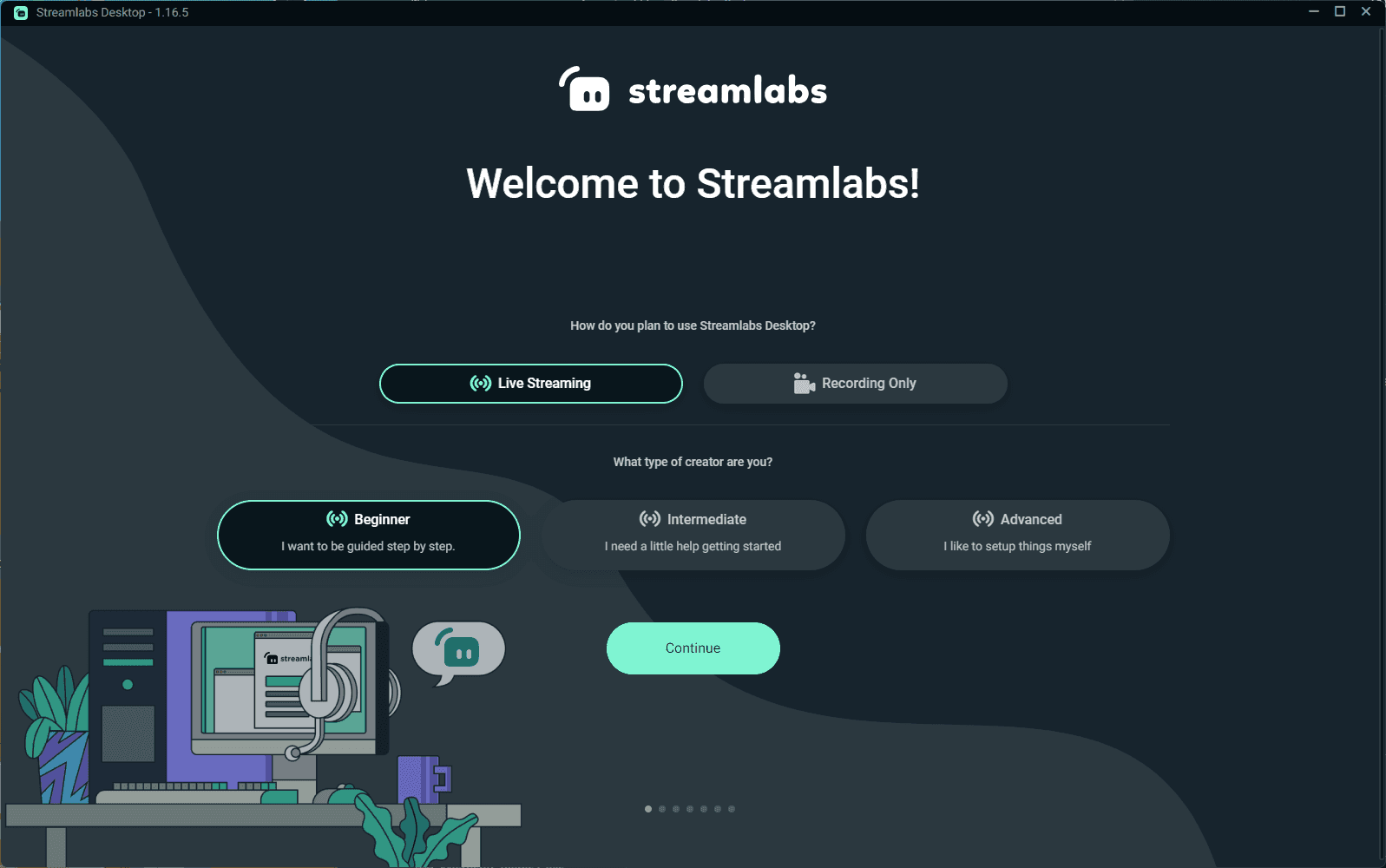
Getting Started With Streamlabs
Streamlabs OBS سیٹ اپ کرنا
Streamlabs OBS کھولیں
- تنصیب مکمل ہونے کے بعد اپنے ڈیسک ٹاپ یا اسٹارٹ مینو سے Streamlabs OBS لانچ کریں۔
لاگ ان کریں (اختیاری)
- لاگ ان کرنے سے اضافی اختیارات ملتے ہیں، لیکن یہ بنیادی سیٹ اپ کے لیے ضروری نہیں ہے۔ اگر ترجیح دی جائے تو اس مرحلے کو چھوڑ دیں۔
آڈیو کو کنفیگر کرنا
مائیکروفون سیٹ اپ
- نیچے دائیں کونے میں مائیکروفون آئیکن تلاش کریں، جہاں آپ آڈیو لیولز کو بڑھتے ہوئے دیکھ سکتے ہیں۔
- مائیکروفون آئیکن کے آگے کوگ وہیل پر کلک کریں، پراپرٹیز پر جائیں، اور اپنا ڈیفالٹ مائیکروفون ڈیوائس منتخب کریں یا دستی طور پر کوئی دوسرا منتخب کریں۔
ڈیسک ٹاپ آڈیو سیٹ اپ
- ڈیسک ٹاپ آڈیو آئیکن کے آگے کوگ وہیل پر کلک کریں، پراپرٹیز پر جائیں، اور یقینی بنائیں کہ یہ ڈیفالٹ پر سیٹ ہے۔
- آڈیو لیولز کو ایڈجسٹ کریں تاکہ وہ سرخ رنگ میں بڑھنے سے بچیں، جس سے آڈیو کا نقصان ہو سکتا ہے۔
ذرائع شامل کرنا
ونڈو کیپچر
- 'Sources' باکس میں '+' آئیکن پر کلک کریں اور 'Window Capture' منتخب کریں۔
- ماخذ شامل کریں، اسے نام دیں، اور مخصوص گیم یا ایپلیکیشن ونڈو کو کیپچر کرنے کے لیے اسے استعمال کریں۔
گیم کیپچر
- '+' آئیکن پر کلک کریں اور 'Game Capture' منتخب کریں۔
- ماخذ شامل کریں اور اسے آٹو پر سیٹ کریں، کسی بھی فل سکرین ایپلیکیشن کو کیپچر کریں، یا ضرورت کے مطابق مخصوص ونڈو۔
ڈسپلے کیپچر
- '+' آئیکن پر کلک کریں اور 'Display Capture' منتخب کریں۔
- ماخذ شامل کریں، اس بات کو ذہن میں رکھتے ہوئے کہ یہ ڈسپلے پر سب کچھ کیپچر کرے گا، جو تمام ریکارڈنگ مقاصد کے لیے موزوں نہیں ہو سکتا ہے۔

Adding Sources to Streamlabs
کیمرہ شامل کرنا
ویڈیو کیپچر ڈیوائس
- 'Sources' میں '+' آئیکن پر کلک کریں اور 'Video Capture Device' منتخب کریں۔
- ماخذ شامل کریں اور اپنے کیمرہ ڈیوائس کا انتخاب کریں، جیسے OBS Virtual Camera۔
کیمرہ سیٹ اپ کرنا
- اگر آپ کے پاس ایک سے زیادہ کیمرے ہیں، تو اپنے ریکارڈنگ سیٹ اپ کے لیے مناسب کیمرہ منتخب کریں۔
آخری جانچ اور ریکارڈنگ
اپنا سیٹ اپ چیک کریں
- یقینی بنائیں کہ آپ کے تمام ذرائع (آڈیو، ونڈو کیپچر، گیم کیپچر، ڈسپلے کیپچر، اور کیمرہ) صحیح طریقے سے سیٹ اپ ہیں۔
- تصدیق کریں کہ سب کچھ توقع کے مطابق کام کر رہا ہے۔
ریکارڈنگ شروع کریں
- اپنا مواد کیپچر کرنا شروع کرنے کے لیے 'Start Recording' پر کلک کریں۔

Streamlabs: Everything You Need to go Live
حتمی خیالات
اب جب کہ آپ کے کمپیوٹر پر Streamlabs OBS سیٹ اپ ہو گیا ہے، آپ آسانی سے اپنے مواد کو ریکارڈ کرنے اور اسٹریم کرنے کے لیے تیار ہیں۔ اس گائیڈ نے آپ کو سافٹ ویئر ڈاؤن لوڈ کرنے، انسٹال کرنے اور کنفیگر کرنے کے لیے ضروری اقدامات سے لیس کیا ہے، جس سے اعلیٰ معیار کے آڈیو اور ویڈیو کو کیپچر کرنے کے لیے ایک ہموار سیٹ اپ کو یقینی بنایا جا سکے۔
مختلف ذرائع شامل کرنے اور اپنی سیٹنگز کو حسب ضرورت بنانے سے، آپ پیشہ ورانہ اور دلکش مواد بنا سکتے ہیں۔ آنے والے اسباق میں، آپ اپنی رسائی کو مزید بڑھانے کے لیے اسٹریمنگ کے اختیارات اور پلیٹ فارمز کو دریافت کریں گے۔ اپنے مواد تخلیق کے سفر کو بہتر بنانے کے لیے مزید بصیرت اور تجاویز کے لیے دیکھتے رہیں۔ خوشگوار ریکارڈنگ اور اسٹریمنگ!


