
اوپن براڈکاسٹر سافٹ ویئر (OBS) ریکارڈنگ اور اسٹریمنگ کے لیے سب سے مقبول ٹولز میں سے ایک ہے۔ 2025 میں، بہت سے کنٹینٹ کریئٹرز اپنی لچک، حسب ضرورت خصوصیات، اور اعلیٰ معیار کے آؤٹ پٹ کے لیے OBS پر انحصار کرتے ہیں۔ چاہے آپ کوئی پریزنٹیشن، گیم پلے فوٹیج، یا ویب کیم ویڈیو کیپچر کر رہے ہوں، یہ گائیڈ مؤثر طریقے سے OBS کے ساتھ ریکارڈ کرنے کا طریقہ بتاتا ہے۔
یہ مضمون صارفین کو اسکرین ریکارڈنگ، ویب کیم انٹیگریشن، اور گیم پلے کیپچر کے لیے OBS اسٹوڈیو سیٹ اپ کرنے میں مدد کرنے کے لیے اہم اقدامات کے ذریعے رہنمائی کرتا ہے، ساتھ ہی پلیٹ فارم کے بارے میں عام طور پر پوچھے جانے والے سوالات بھی شامل ہیں۔
How to Record with OBS in 2025
OBS کے ساتھ اسکرین کیسے ریکارڈ کریں
OBS کے ساتھ اپنی اسکرین ریکارڈ کرنا ایک سیدھا عمل ہے۔ ذیل میں پیروی کرنے کے اقدامات ہیں:
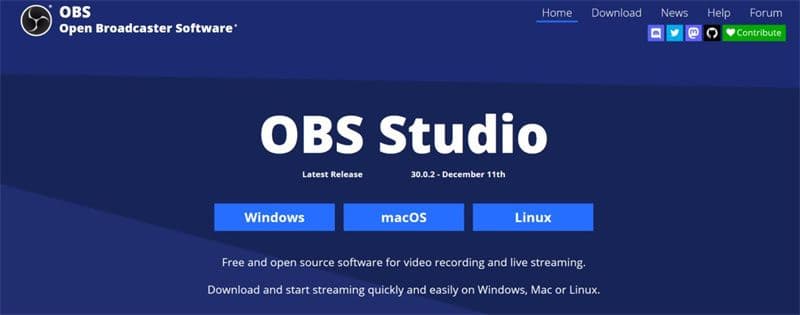
مرحلہ 1: OBS ڈاؤن لوڈ اور انسٹال کریں
OBS پروجیکٹ کی آفیشل ویب سائٹ پر جائیں اور اپنے آپریٹنگ سسٹم کے ساتھ مطابقت رکھنے والے OBS اسٹوڈیو کا تازہ ترین ورژن ڈاؤن لوڈ کریں۔ انسٹال کرنے کے لیے آن اسکرین ہدایات پر عمل کریں۔
How to Record with OBS in 2025
مرحلہ 2: ایک نیا منظر (Scene) اور ماخذ (Source) سیٹ اپ کریں
- OBS اسٹوڈیو کھولیں۔
- "Scenes" پینل میں، ایک نیا منظر شامل کرنے کے لیے + آئیکن پر کلک کریں۔ اسے "Screen Recording" جیسا متعلقہ نام دیں۔
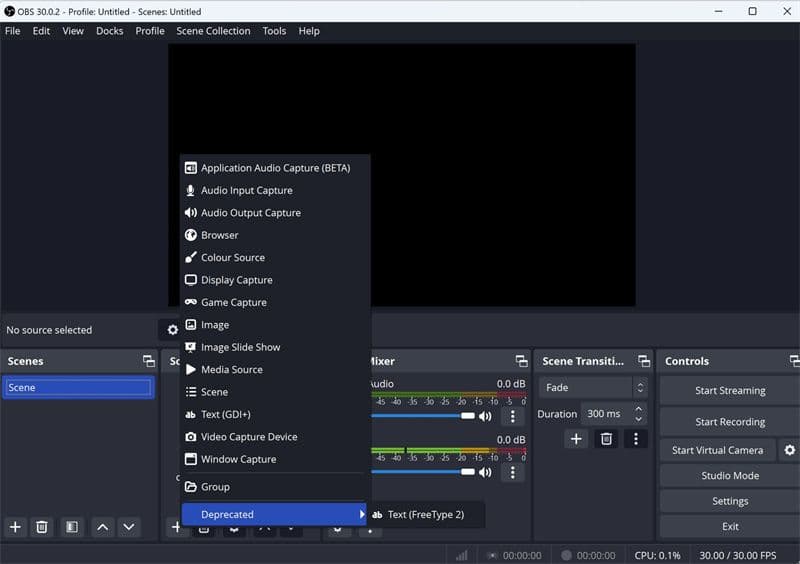
- "Sources" پینل میں، + پر کلک کریں اور اپنی پوری اسکرین ریکارڈ کرنے کے لیے Display Capture کا انتخاب کریں۔ ضرورت کے مطابق سیٹنگز کو ایڈجسٹ کریں اور OK پر کلک کریں۔
How to Record with OBS in 2025
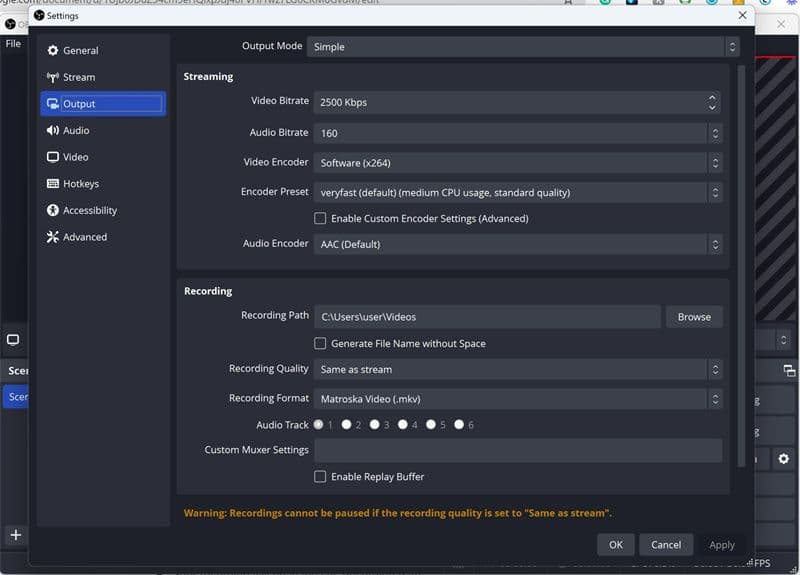
مرحلہ 3: آؤٹ پٹ سیٹنگز کو کنفیگر کریں
- Settings > Output پر جائیں۔
- Recording Path کے تحت، منتخب کریں کہ ریکارڈنگ کہاں محفوظ کی جائے گی۔
- High Quality یا Indistinguishable Quality جیسے کوالٹی پری سیٹ کا انتخاب کریں۔
- بہتر کارکردگی کے لیے، اگر دستیاب ہو تو ہارڈویئر انکوڈر (مثلاً، NVENC) کا انتخاب کریں۔
How to Record with OBS in 2025
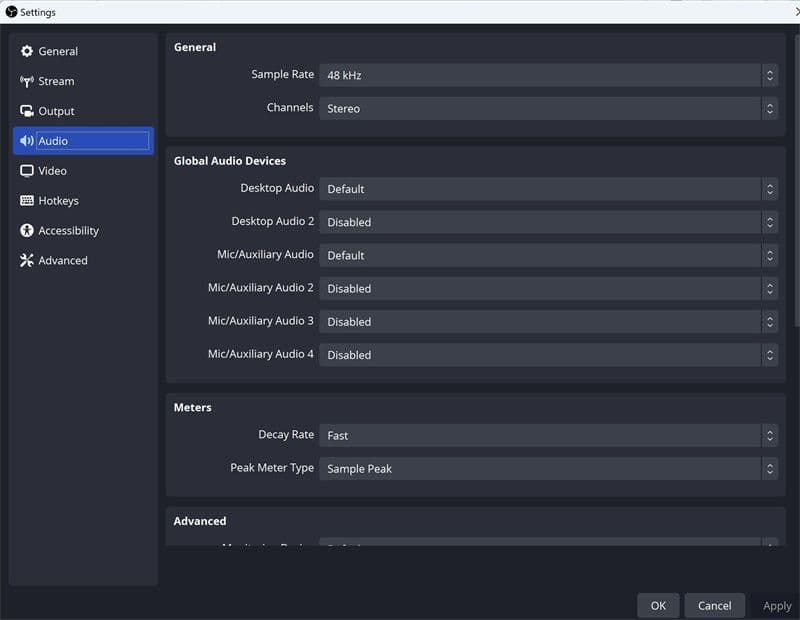
مرحلہ 4: آڈیو اور ویڈیو سیٹ اپ کریں
- Settings > Audio میں، اپنے ڈیسک ٹاپ پلے بیک اور مائیکروفون ڈیوائسز کا انتخاب کریں۔
- Video کے تحت، اپنی ڈسپلے اور ترجیح کے مطابق Base (Canvas) Resolution اور Output (Scaled) Resolution سیٹ کریں۔
How to Record with OBS in 2025
مرحلہ 5: اختیاری ہاٹ کی سیٹ اپ
Settings > Hotkeys کے تحت، ریکارڈنگ شروع کرنے/بند کرنے اور آڈیو کو منظم کرنے کے لیے شارٹ کٹس تفویض کریں۔
مرحلہ 6: ریکارڈنگ شروع کریں
OBS میں اپنے سیٹ اپ کا پیش منظر دیکھیں۔ جب تیار ہو، تو Start Recording پر کلک کریں۔ جب ختم ہو جائے، تو Stop Recording پر کلک کریں۔ فائل آپ کے مخصوص فولڈر میں محفوظ ہو جائے گی۔
OBS کے ساتھ اسکرین اور ویب کیم کیسے ریکارڈ کریں
اپنے اسکرین اور ویب کیم دونوں کو ریکارڈ کرنا ٹیوٹوریلز، ری ایکشن ویڈیوز، اور ویبینرز کے لیے عام طور پر استعمال ہوتا ہے۔
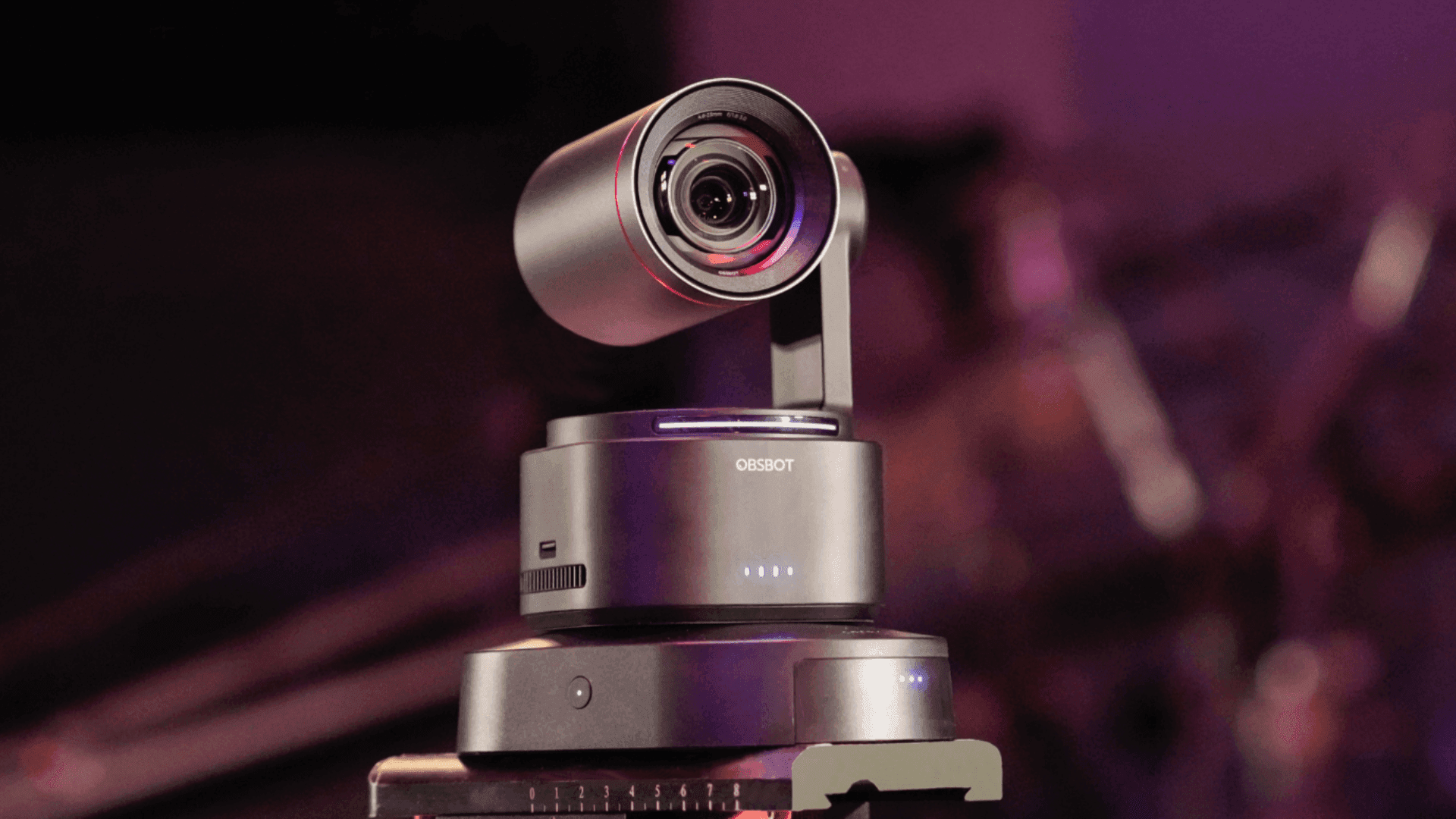
تجویز کردہ ہارڈویئر: OBSBOT Tiny 2
بہتر ویب کیم کوالٹی کے لیے، OBSBOT Tiny 2 ایک مطابقت پذیر آپشن ہے جو AI ٹریکنگ اور گیسچر کنٹرول پیش کرتا ہے۔
مرحلہ بہ مرحلہ ہدایات:
- OBSBOT Tiny 2 کو اپنے کمپیوٹر سے کنیکٹ کریں اور OBS اسٹوڈیو لانچ کریں۔
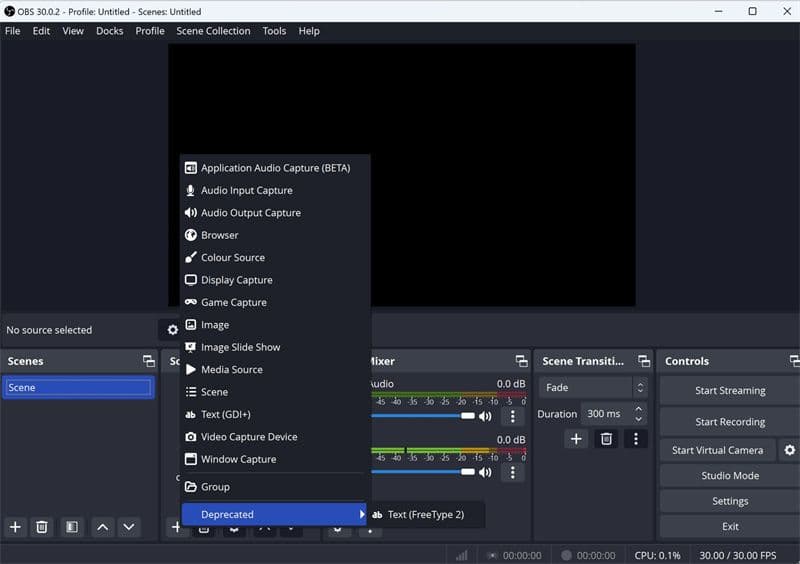
- Sources ونڈو میں، + پر کلک کریں، Video Capture Device کا انتخاب کریں، اور ڈراپ ڈاؤن سے OBSBOT Tiny 2 کا انتخاب کریں۔ ضرورت کے مطابق ویڈیو سیٹنگز کو کنفیگر کریں۔
- پیش منظر ونڈو میں ویب کیم ویو کا سائز تبدیل کریں اور پوزیشن کریں۔
- "Sources" ونڈو میں دوبارہ + پر کلک کریں اور اپنے مواد کے لحاظ سے Display Capture یا Window Capture کا انتخاب کریں۔
- Settings > Audio پر جائیں اور تصدیق کریں کہ آپ کا مائیکروفون اور ڈیسک ٹاپ آڈیو صحیح طریقے سے کنفیگر کیا گیا ہے۔
- پیش منظر ونڈو میں اپنے سیٹ اپ کا جائزہ لیں۔ شروع کرنے کے لیے Start Recording پر کلک کریں اور ختم ہونے پر Stop Recording پر کلک کریں۔
How to Record with OBS in 2025
OBS کے ساتھ گیم پلے اور آڈیو کیسے ریکارڈ کریں
OBS کو گیمرز کی طرف سے سسٹم آڈیو اور مائیکروفون کمنٹری دونوں کے ساتھ گیم پلے سیشنز کیپچر کرنے کے لیے وسیع پیمانے پر استعمال کیا جاتا ہے۔
گیم پلے ریکارڈ کرنے کے اقدامات:
- OBS اسٹوڈیو لانچ کریں اور "Gameplay" کے عنوان سے ایک نیا منظر بنائیں۔
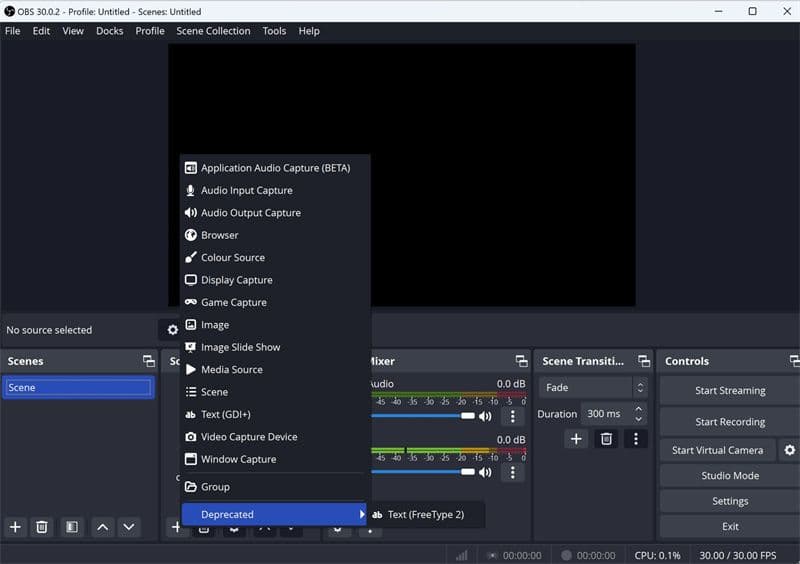
- Sources میں، + پر کلک کریں، پھر Game Capture کا انتخاب کریں۔
- Capture Specific Window کا انتخاب کریں اور ڈراپ ڈاؤن لسٹ سے گیم کا انتخاب کریں۔
- Settings > Audio پر جائیں، گیم ساؤنڈ کیپچر کرنے کے لیے Desktop Audio سیٹ کریں، اور Mic/Auxiliary Audio کے تحت اپنا مائیکروفون منتخب کریں۔
- OBS Mixer میں، توازن کے لیے آڈیو لیولز کو ایڈجسٹ کریں۔ Settings > Video کے تحت، یقینی بنائیں کہ آپ کی ریزولوشن اور فریم ریٹ گیم پلے ریکارڈنگ کے لیے موزوں ہیں۔
- گیم پلے شروع ہونے سے پہلے Start Recording دبائیں، اور جب آپ کا کام ہو جائے تو Stop Recording دبائیں۔
How to Record with OBS in 2025
OBS کے ساتھ ریکارڈنگ کے بارے میں عمومی سوالات
کیا OBS ایک ہی وقت میں ریکارڈ اور اسٹریم کر سکتا ہے؟
جی ہاں، OBS بیک وقت اسٹریمنگ اور ریکارڈنگ کو سپورٹ کرتا ہے۔ تاہم، یقینی بنائیں کہ آپ کے سسٹم میں دونوں کاموں کو مؤثر طریقے سے منظم کرنے کے لیے کافی پروسیسنگ پاور اور میموری ہے۔
OBS ریکارڈنگ کہاں محفوظ ہوتی ہیں؟
ڈیفالٹ کے طور پر، ریکارڈنگز اس فولڈر میں محفوظ ہوتی ہیں جو Settings > Output > Recording Path کے تحت مخصوص کیا گیا ہے۔ اس مقام کو صارف کی ترجیح کی بنیاد پر حسب ضرورت بنایا جا سکتا ہے۔
حتمی خیالات
2025 میں OBS کے ساتھ ریکارڈ کرنے کا طریقہ سیکھنے سے تخلیق کاروں کو مختلف پلیٹ فارمز کے لیے پیشہ ورانہ مواد تیار کرنے کی اجازت ملتی ہے۔ چاہے اسکرین ٹیوٹوریلز کیپچر کرنا ہو، ویب کیم فوٹیج کو ضم کرنا ہو، یا اعلیٰ معیار کے گیم پلے کی ریکارڈنگ کرنا ہو، OBS ہر ضرورت کے لیے ایک لچکدار حل پیش کرتا ہے۔
صحیح سیٹ اپ کے ساتھ، بشمول ویڈیو، آڈیو، اور انکوڈنگ کے اختیارات کی مناسب کنفیگریشن، صارفین ہموار کارکردگی اور معیاری آؤٹ پٹ کو یقینی بنا سکتے ہیں۔ ان لوگوں کے لیے جو پہلی بار OBS استعمال کر رہے ہیں یا اپنے انداز کو بہتر بنانا چاہتے ہیں، یہ گائیڈ OBS اسٹوڈیو ریکارڈنگ کے ساتھ شروع کرنے کے لیے ایک مکمل وسیلہ کے طور پر کام کرتا ہے۔
اکثر پوچھے جانے والے سوالات (FAQs)
سب سے مقبول اسٹریمرز کون ہیں؟
مقبول اسٹریمرز میں ننجا، شروڈ، اور پوکیمین شامل ہیں۔ ننجا فورٹنائیٹ گیم پلے کے لیے مشہور ہیں، شروڈ متعدد گیمز میں مہارت کے لیے پہچانے جاتے ہیں، اور پوکیمین کمیونٹی کی مصروفیت اور تفریحی مواد کے لیے مشہور ہیں۔ "بہترین" اسٹریمر ذاتی ترجیح اور گیم فوکس پر منحصر ہے۔
اسٹریمر بننا کتنا مشکل ہے؟
ایک کامیاب اسٹریمر بننے کے لیے مسلسل کوشش، سازوسامان میں سرمایہ کاری، اور سامعین کی ترقی کی ضرورت ہوتی ہے۔ ترقی عام طور پر مہینوں یا سالوں تک لیتی ہے، جو لگن، مواد کی حکمت عملی، اور ناظرین کے ساتھ مشغولیت پر منحصر ہے۔
اسٹریمنگ شروع کرنے کے لیے کون سے سازوسامان ضروری ہیں؟
بنیادی سیٹ اپ میں ایک قابل ڈیسک ٹاپ یا لیپ ٹاپ، ایک مستحکم انٹرنیٹ کنکشن، ایک ویب کیم، ایک مائیکروفون، اور اسٹریمنگ سافٹ ویئر شامل ہیں۔ اختیاری بہتریوں میں لائٹنگ کا سامان، اوورلیز، اور بہتر کارکردگی کے لیے ڈوئل پی سی سیٹ اپ شامل ہیں۔
مجھے کون سا اسٹریمنگ پلیٹ فارم منتخب کرنا چاہیے؟
Twitch، YouTube، اور Kick عام انتخاب ہیں۔ Twitch ایک بڑا سامعین اور منظم منیٹائزیشن پروگرام پیش کرتا ہے، YouTube لائیو اسٹریمنگ کو ویڈیو آن ڈیمانڈ مواد کے ساتھ جوڑتا ہے، اور Kick متبادل آمدنی کے ماڈل فراہم کرتا ہے۔ پلیٹ فارم کا انتخاب سامعین، منیٹائزیشن، اور اسٹریمنگ پالیسیوں کو مدنظر رکھنا چاہیے۔
کیا میں Twitch اور دیگر پلیٹ فارمز پر پیسہ کما سکتا ہوں؟
جی ہاں، سبسکرپشنز، عطیات، اشتہاری آمدنی، اسپانسرشپ، اور افیلیٹ مارکیٹنگ کے ذریعے آمدنی پیدا کی جا سکتی ہے۔ مسلسل سامعین کی ترقی اور متنوع آمدنی کے ذرائع استحکام کو بہتر بناتے ہیں۔
ڈوئل پی سی اسٹریمنگ سیٹ اپ کیا ہے، اور کیا یہ ضروری ہے؟
ڈوئل پی سی سیٹ اپ گیمنگ کو انکوڈنگ سے الگ کرتا ہے، کارکردگی اور اسٹریمنگ استحکام کو بہتر بناتا ہے۔ یہ ضروری نہیں ہے، لیکن یہ ان اسٹریمرز کے لیے فائدہ مند ہو سکتا ہے جو ہائی ریزولوشن یا ہائی فریم ریٹ نشریات کا ہدف رکھتے ہیں۔
میں اپنے سامعین کے ساتھ مؤثر طریقے سے کیسے مشغول ہو سکتا ہوں؟
چیٹ کا حقیقی وقت میں جواب دینا، پول کرانا، سوالات پوچھنا، ایونٹس کی میزبانی کرنا، اور دیگر تخلیق کاروں کے ساتھ تعاون کرنا کمیونٹی کی مصروفیت اور ناظرین کی وفاداری بنانے میں مدد کرتا ہے۔
کیا web3 گیم اسٹریمنگ کو متاثر کرتا ہے؟
web3 ایکو سسٹم تخلیق کار ٹوکنز، وکندریقرت کمیونٹیز، اور NFT سے متعلق مراعات کے ذریعے اسٹریمنگ کے ساتھ ملتا ہے۔ اگرچہ یہ ٹولز اضافی آمدنی کے مواقع فراہم کر سکتے ہیں، تکنیکی سیٹ اپ، مواد کا معیار، اور سامعین کی مصروفیت اسٹریمنگ کی کامیابی کے بنیادی محرکات ہیں۔


