
G3 کے تخلیق کاروں کو اس معلوماتی گائیڈ میں خوش آمدید! آپ نے Streamlabs اور OBS سیٹ اپ کر لیا ہے، اور آپ نے اپنا مواد ریکارڈ کرنا شروع کر دیا ہے۔ اب، آپ سوچ رہے ہوں گے کہ میری ریکارڈنگ کہاں گئی؟ یہ گائیڈ آپ کو اپنی ریکارڈنگز کا پتہ لگانے میں مدد کرے گا اور ریکارڈنگ فارمیٹس کے بارے میں ضروری تجاویز فراہم کرے گا تاکہ یہ یقینی بنایا جا سکے کہ آپ کا مواد برقرار رہے۔

Streamlabs اور OBS میں ریکارڈنگز تلاش کرنا اور ان کا نظم کرنا
Streamlabs میں ریکارڈنگز تلاش کرنا
Streamlabs میں اپنی ریکارڈنگز تلاش کرنے کے لیے، ان اقدامات پر عمل کریں:
- نیچے بائیں جانب جائیں اور کوگ وہیل آئیکن پر کلک کریں۔
- "Output" سیکشن پر جائیں۔
- "Recording" ٹیب کے تحت، آپ کو وہ راستہ نظر آئے گا جہاں Streamlabs OBS استعمال کرتے وقت آپ کی ریکارڈنگز محفوظ ہوتی ہیں۔
OBS میں ریکارڈنگز تلاش کرنا
OBS (OBS OG) میں اپنی ریکارڈنگز کا پتہ لگانا سیدھا ہے:
- نیچے دائیں جانب جائیں اور "Settings" پر کلک کریں۔
- "Output" ٹیب تلاش کریں۔
- "Recording" پر کلک کریں۔ اگر آپ کے ٹیبز بیان کردہ کے مطابق ظاہر نہیں ہوتے ہیں، تو مزید اختیارات کے لیے اپنے آؤٹ پٹ موڈ کو "Advanced" پر سوئچ کریں۔
- یہاں دکھایا گیا ریکارڈنگ پاتھ ظاہر کرتا ہے کہ آپ کی ریکارڈنگز کہاں محفوظ کی جاتی ہیں۔
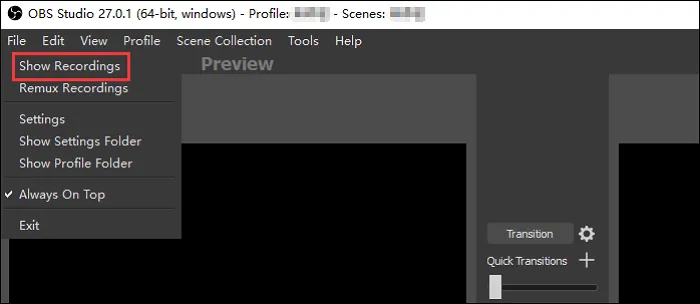
OBS ریکارڈنگز
تجویز کردہ ریکارڈنگ فارمیٹ
ایک اہم پہلو جو نوٹ کرنا ہے وہ ریکارڈنگ فارمیٹ ہے۔ fragmented MP4 استعمال کرنے کی سفارش کی جاتی ہے۔ اگر آپ کا کیپچر سافٹ ویئر کریش ہو جاتا ہے، تو fragmented MP4 میں ریکارڈنگ اس بات کو یقینی بناتی ہے کہ آپ کریش پوائنٹ تک ویڈیو کو برقرار رکھیں، حالانکہ آپ پروسیسنگ کی وجہ سے تھوڑی مقدار کھو سکتے ہیں۔ fragmented MP4 کا استعمال دیگر فارمیٹس کے مقابلے میں آپ کے مواد کو محفوظ رکھنے کا زیادہ امکان فراہم کرتا ہے۔
Fragmented MP4 میں تبدیل کریں
آخری خیالات
اس گائیڈ کا مقصد آپ کو Streamlabs اور OBS میں اپنی ریکارڈنگز کو آسانی سے تلاش کرنے اور ان کا نظم کرنے میں مدد کرنا ہے۔ بیان کردہ اقدامات پر عمل کرتے ہوئے اور تجویز کردہ ریکارڈنگ فارمیٹ کا استعمال کرتے ہوئے، آپ اس بات کو یقینی بنا سکتے ہیں کہ آپ کا مواد محفوظ اور قابل رسائی ہے۔ اپنے ریکارڈنگ کے تجربے کو بہتر بنانے کے لیے مزید اسباق کے لیے ہمارے ساتھ رہیں۔



