چاہے آپ ویڈیو ریکارڈنگ میں قدم رکھ رہے ہوں یا لائیو سٹریمنگ کر رہے ہوں، اعلیٰ معیار کا مواد تیار کرنے کے لیے صحیح سافٹ ویئر کا ہونا ضروری ہے۔ OBS (Open Broadcaster Software) ایک ورسٹائل اور طاقتور ٹول کے طور پر نمایاں ہے، جو ابتدائی اور پیشہ ور افراد دونوں کی ضروریات کو پورا کرنے کے لیے خصوصیات کی ایک رینج پیش کرتا ہے۔
یہ گائیڈ آپ کو OBS ڈاؤن لوڈ کرنے، انسٹال کرنے اور سیٹ اپ کرنے کے ضروری مراحل سے گزرے گا۔ اپنی آڈیو اور ویڈیو سورسز کو کنفیگر کرنے سے لے کر یہ یقینی بنانے تک کہ سب کچھ آسانی سے چل رہا ہے، آپ آسانی سے اپنا مواد کیپچر کرنا شروع کر سکیں گے۔ آئیے OBS کے ساتھ اپنے ویڈیو پروجیکٹس کو تبدیل کرنے کا آغاز کریں۔
OBS ڈاؤن لوڈ اور انسٹال کرنا
اپنا براؤزر کھولیں
شروع کرنے کے لیے، اپنا پسندیدہ ویب براؤزر کھولیں۔ مثال کے طور پر، Opera GX کا استعمال گیمرز کے لیے ایک بہترین انتخاب ہے۔ OBS ڈاؤن لوڈ صفحہ تک رسائی کے لیے obsproject.com پر جائیں۔
اپنا آپریٹنگ سسٹم منتخب کریں
اپنے آپریٹنگ سسٹم—Windows، macOS، یا Linux کے لیے OBS کا مناسب ورژن منتخب کریں۔ متعلقہ ڈاؤن لوڈ بٹن پر کلک کریں اور انسٹالر کو اپنے ڈاؤن لوڈ فولڈر میں محفوظ کریں۔
OBS انسٹال کریں
اپنے ڈاؤن لوڈ فولڈر میں ڈاؤن لوڈ شدہ OBS انسٹالر کا پتہ لگائیں اور انسٹالیشن شروع کرنے کے لیے ڈبل کلک کریں۔ آن اسکرین ہدایات پر عمل کریں، ضروری اجازتیں دیں، اور سیٹ اپ وزرڈ کے ذریعے آگے بڑھیں جب تک کہ OBS آپ کے کمپیوٹر پر کامیابی سے انسٹال نہ ہو جائے۔
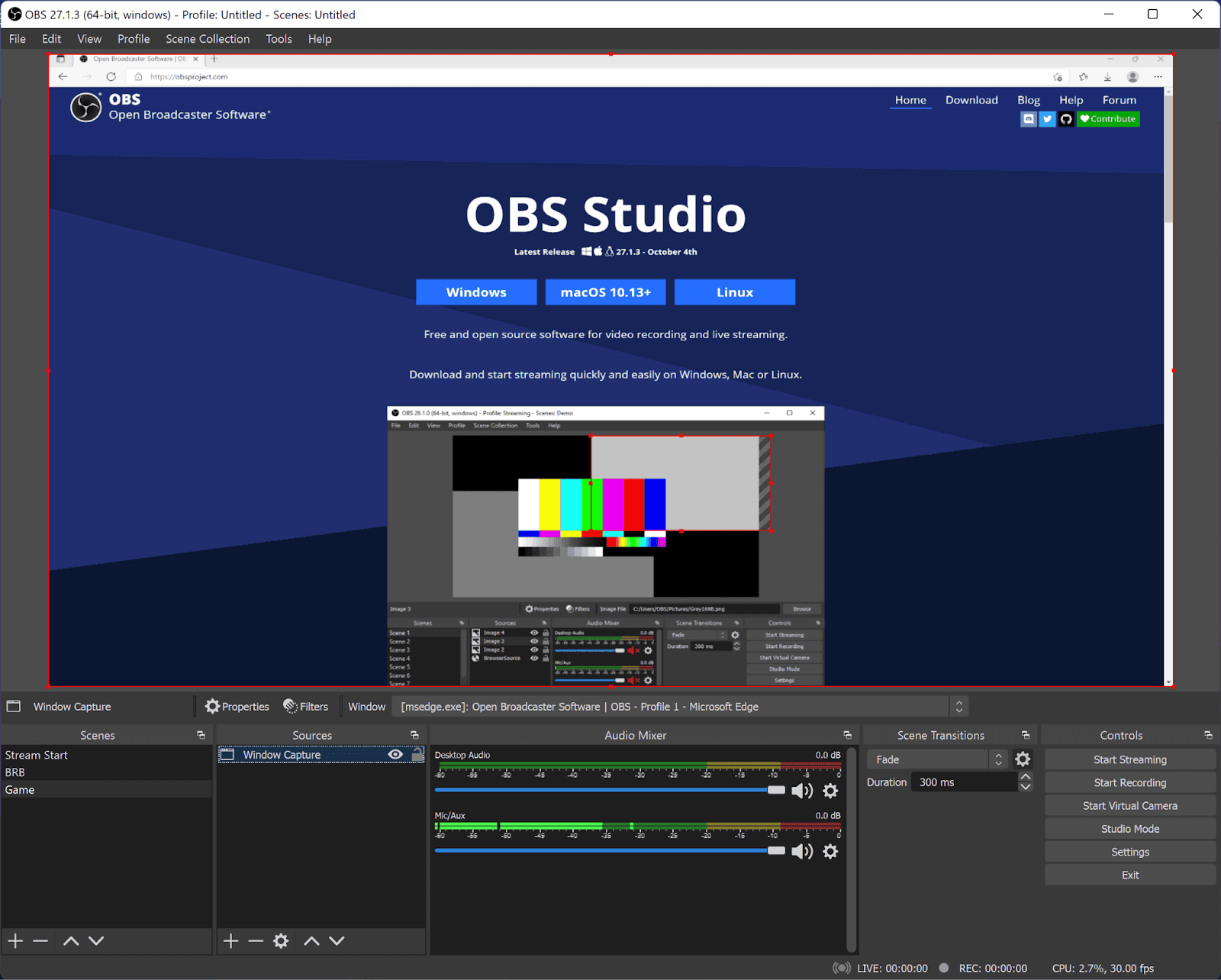
OBS Studio
OBS سیٹ اپ کرنا
OBS کھولنا
انسٹالیشن کے بعد، OBS کھولیں۔ آپ کو کنفیگریشن کے لیے تیار ایک خالی انٹرفیس نظر آئے گا۔
آڈیو کنفیگر کرنا
مائیکروفون سیٹ اپ: آڈیو مکسر میں، آپ کو سرگرمی نظر آنی چاہیے جو اشارہ کرتی ہے کہ آپ کا مائیکروفون کام کر رہا ہے۔ مائیکروفون آپشن پر رائٹ کلک کریں اور 'پراپرٹیز' منتخب کریں۔ اپنا مطلوبہ مائیکروفون ڈیوائس منتخب کریں، جیسے NVIDIA Broadcaster، تاکہ بیک گراؤنڈ شور کو کم کرنے میں مدد ملے۔
ڈیسک ٹاپ آڈیو سیٹ اپ: یقینی بنائیں کہ OBS آڈیو مکسر سیٹنگز میں مناسب ڈیوائس منتخب کرکے آپ کے ڈیسک ٹاپ آڈیو کو کیپچر کرتا ہے۔
سورسز شامل کرنا
ڈسپلے کیپچر شامل کرنا
اپنی سکرین کیپچر کرنے کے لیے، 'سورسز' باکس میں '+' آئیکن پر کلک کریں اور 'ڈسپلے کیپچر' منتخب کریں۔ وہ ڈسپلے منتخب کریں جسے آپ کیپچر کرنا چاہتے ہیں اور 'اوکے' پر کلک کریں۔
ونڈو کیپچر شامل کرنا
اگر ڈسپلے کیپچر آپ کی ضروریات کو پورا نہیں کرتا ہے، تو ایک مخصوص ایپلیکیشن کو ریکارڈ کرنے کے لیے ونڈو کیپچر کا استعمال کریں۔ '+' آئیکن پر کلک کریں، 'ونڈو کیپچر' منتخب کریں، اور اس ایپلیکیشن ونڈو کو منتخب کریں جسے آپ کیپچر کرنا چاہتے ہیں۔
گیم کیپچر
گیمرز کے لیے، گیم پلے ریکارڈ کرنے کے لیے 'گیم کیپچر' کا استعمال کریں۔ اسے '+' آئیکن کے ذریعے شامل کریں، 'گیم کیپچر' منتخب کریں، اور ڈراپ ڈاؤن لسٹ سے گیم منتخب کریں۔
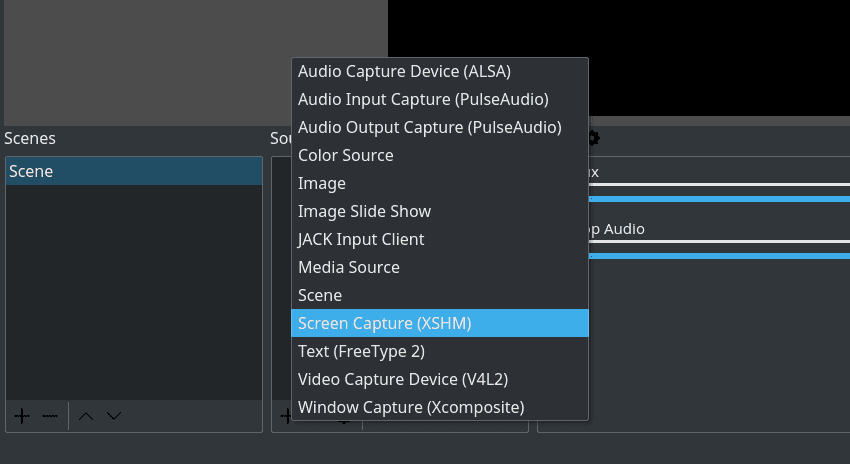
OBS Adding Sources
کیمرہ سیٹ اپ کرنا
ویڈیو کیپچر ڈیوائس شامل کرنا
'سورسز' میں '+' آئیکن پر کلک کریں اور 'ویڈیو کیپچر ڈیوائس' منتخب کریں۔ ڈراپ ڈاؤن مینو سے اپنا کیمرہ منتخب کریں۔ مثال کے طور پر، OBS ورچوئل کیمرہ ایک مقبول انتخاب ہے۔
ایڈوانسڈ کیمرہ سیٹ اپ
مزید ایڈوانسڈ کیمرہ کنفیگریشنز کے لیے، آپ بلیو بیک گراؤنڈ جیسے اثرات شامل کرنے کے لیے OBS کا ایک اور انسٹنس استعمال کر سکتے ہیں۔
حتمی جانچ اور ریکارڈنگ
اپنا سیٹ اپ چیک کریں
ریکارڈنگ سے پہلے، یقینی بنائیں کہ آپ کے تمام سورسز—آڈیو، ڈسپلے، ونڈو، گیم، اور کیمرہ—صحیح طریقے سے کنفیگر ہیں اور توقع کے مطابق کام کر رہے ہیں۔
ریکارڈنگ شروع کریں
جب آپ تیار ہوں، تو اپنا مواد کیپچر کرنا شروع کرنے کے لیے 'ریکارڈنگ شروع کریں' پر کلک کریں۔

OBS studio
حتمی خیالات
آپ کے OBS سیٹ اپ کے مکمل ہونے کے ساتھ، اب آپ اعلیٰ معیار کا ویڈیو مواد ریکارڈ اور سٹریمنگ شروع کرنے کے لیے تیار ہیں۔ OBS ڈاؤن لوڈ اور انسٹال کرنے سے لے کر آڈیو کنفیگر کرنے، مختلف سورسز شامل کرنے، اور اپنے کیمرہ کو سیٹ اپ کرنے تک، ہر قدم کو ایک ہموار اور موثر سیٹ اپ عمل کو یقینی بنانے کے لیے کور کیا گیا ہے۔
اس گائیڈ پر عمل کرکے، آپ اعتماد کے ساتھ اپنی سکرین، گیمز، یا کوئی بھی دوسرا مواد جسے آپ شیئر کرنا چاہتے ہیں، کیپچر کرنا شروع کر سکتے ہیں۔ اگلی سیشن کے لیے دیکھتے رہیں، جہاں ہم Streamlabs OBS کی خصوصیات اور فوائد میں گہرائی سے جائیں گے۔ اگلی بار تک، خوش ریکارڈنگ!
اکثر پوچھے جانے والے سوالات (FAQs)
سب سے زیادہ مقبول سٹریمرز کون ہیں؟
مقبول سٹریمرز میں Ninja، Shroud، اور Pokimane شامل ہیں۔ Ninja Fortnite گیم پلے کے لیے جانا جاتا ہے، Shroud کو متعدد گیمز میں مہارت کے لیے پہچانا جاتا ہے، اور Pokimane کو کمیونٹی کی مصروفیت اور تفریحی مواد کے لیے نوٹ کیا جاتا ہے۔ "بہترین" سٹریمر ذاتی ترجیح اور گیم فوکس پر منحصر ہے۔
سٹریمر بننا کتنا مشکل ہے؟
ایک کامیاب سٹریمر بننے کے لیے مسلسل کوشش، سازوسامان میں سرمایہ کاری، اور سامعین کی ترقی کی ضرورت ہوتی ہے۔ ترقی عام طور پر مہینوں یا سالوں تک لیتی ہے، جو لگن، مواد کی حکمت عملی، اور ناظرین کے ساتھ مشغولیت پر منحصر ہے۔
سٹریمنگ شروع کرنے کے لیے کون سا سازوسامان ضروری ہے؟
ایک بنیادی سیٹ اپ میں ایک قابل ڈیسک ٹاپ یا لیپ ٹاپ، ایک مستحکم انٹرنیٹ کنکشن، ایک ویب کیم، ایک مائیکروفون، اور سٹریمنگ سافٹ ویئر شامل ہے۔ اختیاری بہتریوں میں لائٹنگ کا سامان، اوورلیز، اور بہتر کارکردگی کے لیے ڈوئل پی سی سیٹ اپ شامل ہیں۔
مجھے کون سا سٹریمنگ پلیٹ فارم منتخب کرنا چاہئے؟
Twitch، YouTube، اور Kick عام انتخاب ہیں۔ Twitch ایک بڑا سامعین اور منظم منیٹائزیشن پروگرام پیش کرتا ہے، YouTube لائیو سٹریمنگ کو ویڈیو-آن-ڈیمانڈ مواد کے ساتھ جوڑتا ہے، اور Kick متبادل آمدنی کے ماڈل فراہم کرتا ہے۔ پلیٹ فارم کے انتخاب میں سامعین، منیٹائزیشن، اور سٹریمنگ پالیسیوں کو مدنظر رکھنا چاہئے۔
کیا میں Twitch اور دیگر پلیٹ فارمز پر پیسہ کما سکتا ہوں؟
جی ہاں، سبسکرپشنز، عطیات، اشتہاری آمدنی، اسپانسرشپ، اور ایفلیٹ مارکیٹنگ کے ذریعے آمدنی پیدا کی جا سکتی ہے۔ مستقل سامعین کی ترقی اور متنوع آمدنی کے ذرائع استحکام کو بہتر بناتے ہیں۔
ڈوئل پی سی سٹریمنگ سیٹ اپ کیا ہے، اور کیا یہ ضروری ہے؟
ایک ڈوئل پی سی سیٹ اپ گیمنگ کو انکوڈنگ سے الگ کرتا ہے، کارکردگی اور سٹریم استحکام کو بہتر بناتا ہے۔ یہ ضروری نہیں ہے، لیکن یہ ان سٹریمرز کے لیے فائدہ مند ہو سکتا ہے جو ہائی ریزولوشن یا ہائی فریم ریٹ براڈکاسٹ کا ہدف رکھتے ہیں۔
میں اپنے سامعین کے ساتھ مؤثر طریقے سے کیسے مشغول ہو سکتا ہوں؟
ریئل ٹائم میں چیٹ کا جواب دینا، پول کرانا، سوالات پوچھنا، ایونٹس کی میزبانی کرنا، اور دیگر تخلیق کاروں کے ساتھ تعاون کرنا کمیونٹی کی مصروفیت اور ناظرین کی وفاداری بنانے میں مدد کرتا ہے۔
کیا web3 گیم سٹریمنگ کو متاثر کرتا ہے؟
web3 ایکو سسٹم تخلیق کار ٹوکنز، وکندریقرت کمیونٹیز، اور NFT سے متعلق مراعات کے ذریعے سٹریمنگ کے ساتھ باہم عمل کرتا ہے۔ اگرچہ یہ ٹولز اضافی آمدنی کے مواقع فراہم کر سکتے ہیں، تکنیکی سیٹ اپ، مواد کا معیار، اور سامعین کی مصروفیت سٹریمنگ کی کامیابی کے بنیادی محرکات ہیں۔