
Battlefield 6 میں بہترین سیٹنگز حاصل کرنا کسی بھول بھلیاں میں راستہ تلاش کرنے جیسا محسوس ہو سکتا ہے۔ گیم کے مینیوز اہم کارکردگی اور مرئیت کے اختیارات کو متعدد ٹیبز میں بکھیر دیتے ہیں، لہذا ایسی تبدیلیاں جو اہمیت رکھتی ہیں انہیں نظر انداز کرنا آسان ہے۔ اب جب کہ Battlefield 6 باضابطہ طور پر لانچ ہو چکا ہے، کھلاڑی بالآخر ابتدائی رسائی کی حدود کی فکر کیے بغیر مکمل ورژن میں ہر سیٹنگ کو ٹھیک کر سکتے ہیں۔ آٹو اسپرنٹ کو پلٹنے سے لے کر بہتر ٹارگٹ ٹریکنگ کے لیے HUD کی گندگی کو صاف کرنے تک، یہ گائیڈ ہر سیٹنگ کو توڑتا ہے جو آپ کے گیم پلے کو متاثر کرتی ہے۔
بہترین سیٹ اپ کو لاک کرنے کے لیے تیار ہیں؟ نیچے دی گئی سیٹنگز کو چیک کریں اور انہیں مرحلہ وار فالو کریں۔
Accessibility
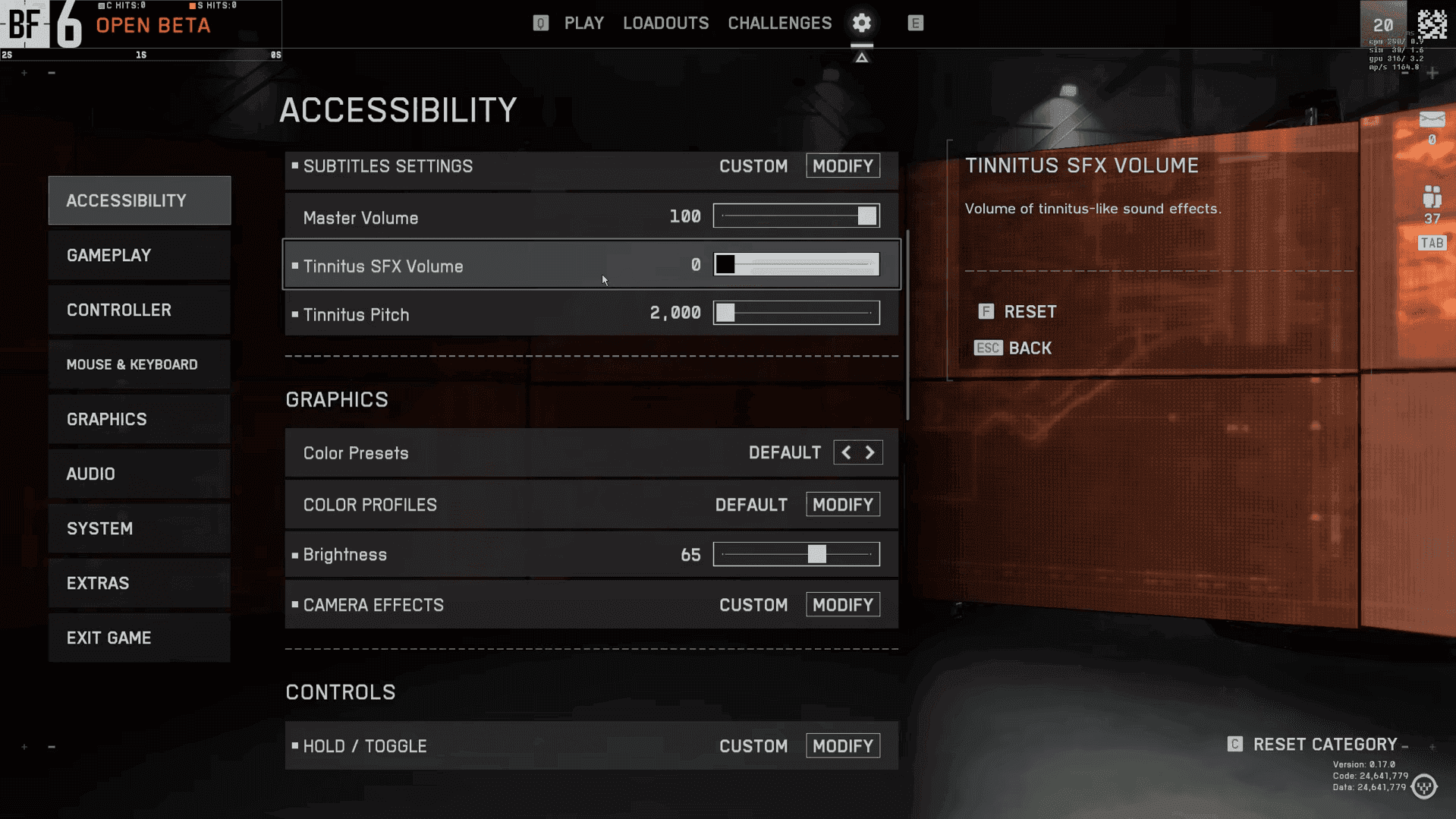
آواز سے شروع کریں۔ Accessibility > Audio پر جائیں اور Master Volume کو اپنی آرام دہ سطح پر سیٹ کریں، پھر Tinnitus پر توجہ دیں۔ یہ آپشن دھماکوں اور فلیش اثرات سے سخت اسپائکس کو کم کرتا ہے، جو شدید فائر فائٹس کے دوران آڈیو کو صاف رکھنے میں مدد کرتا ہے۔ یہ اس وقت بھی مفید ہے جب آپ کو ٹنائٹس نہ ہو کیونکہ یہ اس وقت بگاڑ کو روکتا ہے جب ایکشن بلند ہوتا ہے۔
اس کے بعد، Accessibility > Graphics میں مرئیت کو تیز کریں۔ Color Blind Settings کو ٹیسٹ کریں، کیونکہ کسٹم پروفائلز دشمنوں اور ماحول کے درمیان کنٹراسٹ کو بڑھا کر کسی بھی کھلاڑی کی مدد کر سکتے ہیں۔ اپنی مخصوص مانیٹر کے لیے Brightness کو ایڈجسٹ کریں تاکہ تاریک علاقے منظر کو دھندلا کیے بغیر حرکت کو ظاہر کریں۔ اگر آپ اب بھی ٹیموں یا UI عناصر کے درمیان مضبوط علیحدگی چاہتے ہیں، تو پری سیٹس سے آگے فائن ٹیون کرنے کے لیے Custom Colors کا استعمال کریں۔
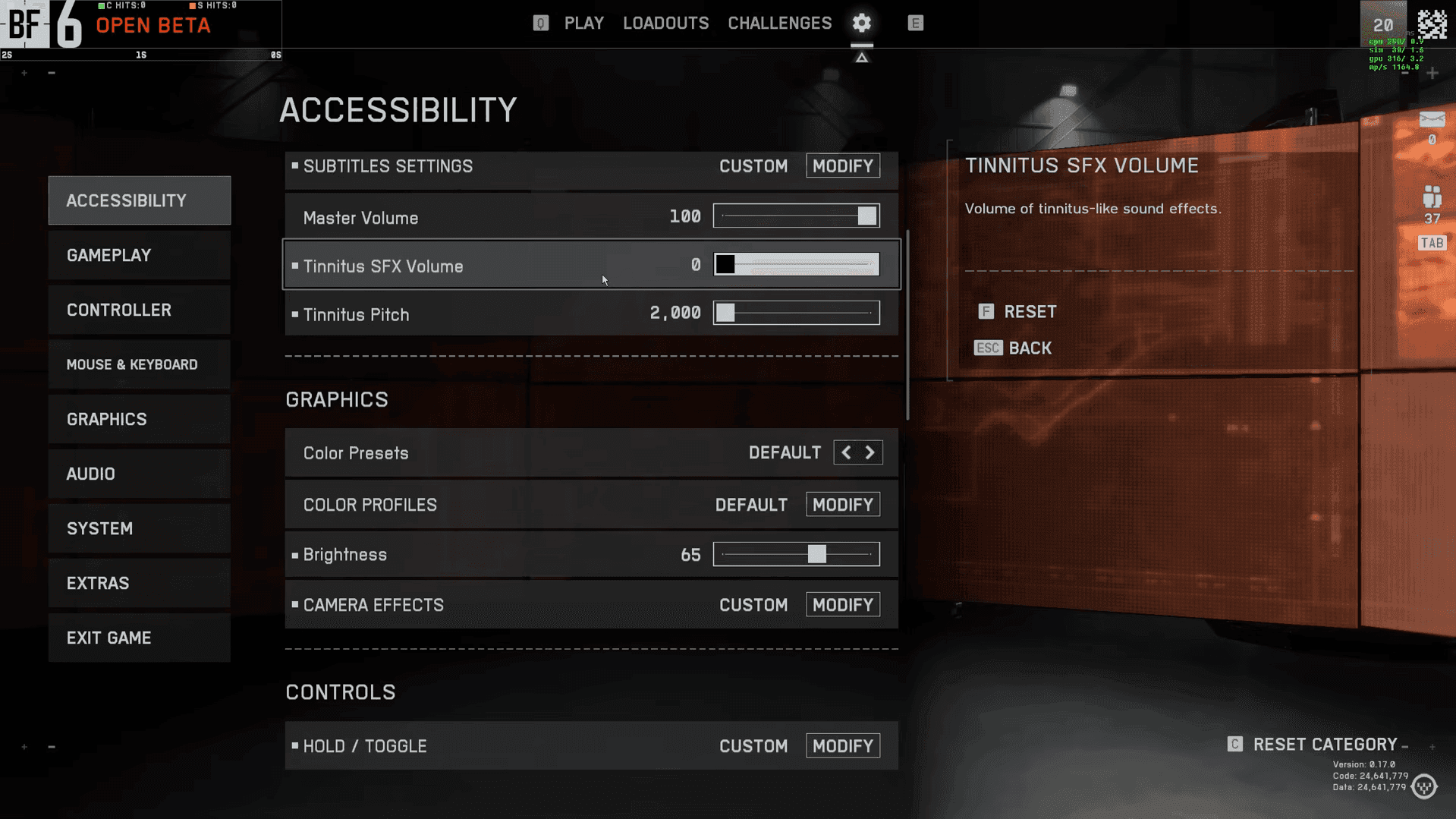
Accessibility Settings
کیمرہ اثرات
وضاحت اور کارکردگی دونوں کے لیے کیمرہ اثرات میں فوری کامیابیوں کے ساتھ ختم کریں۔ بہترین نتائج کے لیے ان عین سیٹنگز کو کاپی کریں:
Infantry Crosshair Projection کو بند رکھیں تاکہ آپ کا ہپ فائر کراس ہیئر اسکرین کے مرکز میں فکس رہے۔ ایک مستحکم کراس ہیئر ٹریکنگ اور فلکس کو زیادہ مستقل بناتا ہے، خاص طور پر شدید قریبی لڑائیوں کے دوران۔
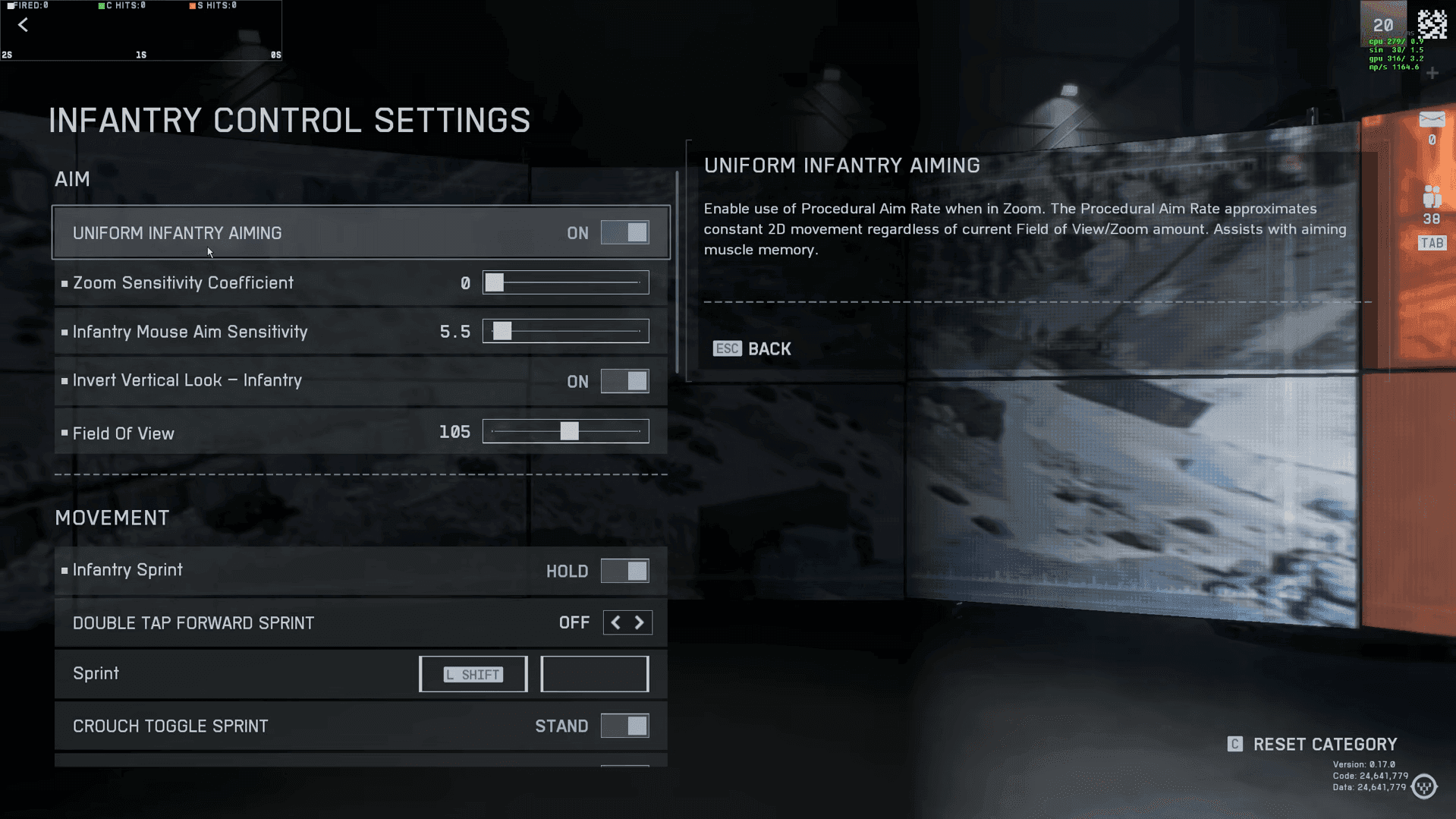
حرکت کے لیے، Auto Sprint آپشن Double Tap Forward Sprint کے اندر چھپا ہوا ہے۔ اگر آپ آٹو اسپرنٹ کی تلاش میں تھے تو اس مینو کو کھولیں اور اسے وہاں آن کریں۔ پھر اپنی ترجیحات سے ملنے کے لیے Accessibility > Controls میں بنیادی حرکت کے کنٹرولز کا جائزہ لیں:
- Hold/Toggle Settings: کنفیگر کریں کہ آیا کارروائیوں کے لیے ہولڈنگ یا سنگل پریسز کی ضرورت ہے
- Controller Vibration: ہیپٹک فیڈ بیک کو فائن ٹیون کریں
- Chat Settings: مواصلاتی ترجیحات کا انتظام کریں
اہم
مینو سسٹم میں ایک بگ ہے جہاں سب مینیوز سے باہر نکلنے پر آپ کو اپنے موجودہ سیکشن کے بجائے Accessibility پر واپس لے جاتا ہے۔ اس نیویگیشن کی عجیب و غریب حرکت سے الجھن میں نہ پڑیں۔
گیم پلے
گیم پلے مینو میں بنیادی باتوں سے شروع کریں۔ Infantry Aim Sensitivity کنٹرولرز کے لیے ہے، جبکہ Infantry Mouse Aim Sensitivity ماؤس استعمال کرنے والوں کے لیے ہے۔ انہیں مکس نہ کریں ورنہ ان پٹ سوئچ کرتے وقت آپ کو غیر مستقل نتائج ملیں گے۔
اگر آپ چاہتے ہیں کہ آپ کی حساسیت مختلف زوم لیولز پر مستقل محسوس ہو تو Uniform Infantry Aiming کو آن کریں۔ پرانے Battlefield گیمز اسے Uniform Soldier Aiming کہتے تھے، لیکن خیال وہی ہے۔ ان عام انتخابوں کو آزمائیں اور کچھ میچوں کے بعد جو قدرتی محسوس ہو اسے برقرار رکھیں:
- 0: خام ان پٹ اسکیلنگ
- 133: ڈیفالٹ متوازن اسکیلنگ
- 178: بہتر اسکیلنگ آپشن
ٹپ
حساسیت مکمل طور پر ذاتی ترجیح رہتی ہے۔ فیصلہ کرنے سے پہلے متعدد پلے سیشنز میں تینوں اقدار کے ساتھ تجربہ کریں۔
بہت سے کھلاڑیوں نے Battlefield 6 میں مداخلت کرنے والے فلیگ بارڈرز کے بارے میں شکایت کی۔ اگر یہ جنگ کے دوران آپ کے منظر کو روکتے ہیں تو ان بصری عناصر کو غیر فعال کرنے کے لیے Gameplay > Global پر جائیں۔
بہتر کنفیگریشن کے لیے، آپ ہماری بہترین ایم سیٹنگز گائیڈ دیکھ سکتے ہیں۔
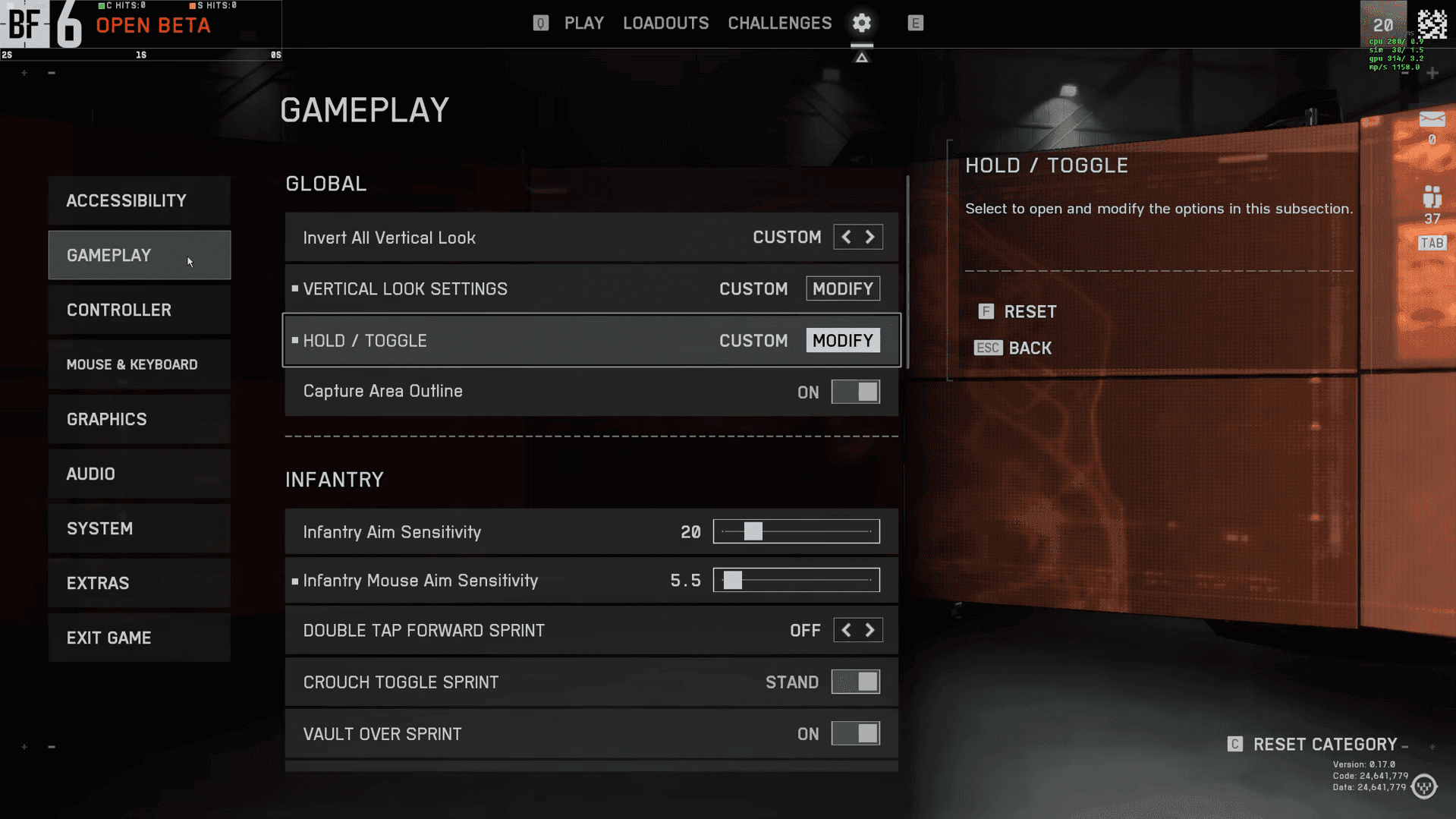
گیم پلے سیٹنگز
ماؤس اور کی بورڈ
ماؤس اور کی بورڈ میں شروع کریں اور Mouse Raw Input کو فعال کریں۔ آپ اسے Advanced Settings میں پائیں گے۔ یہ آپ کے ماؤس ان پٹ کو براہ راست اور مستقل رکھتا ہے، جو نشانہ لگانے کو زیادہ ہموار اور قابل پیش گوئی محسوس کرتا ہے۔
اگر آپ فوری ٹرن اراؤنڈ آپشن چاہتے ہیں، تو Flick Look Mode کو آزمائیں۔ یہ آپ کو فوری 180 ڈگری ٹرن کو باندھنے دیتا ہے۔ یہ کنٹرولرز کو ذہن میں رکھ کر بنایا گیا تھا، لیکن ماؤس پلیئرز اسے تیز فرار یا پیچھے کی فوری جانچ کے لیے ٹیسٹ کر سکتے ہیں۔
اپنی کی بائنڈز کو منظم کریں تاکہ آپ انہیں جلدی سے تلاش اور ایڈجسٹ کر سکیں۔ Battlefield 6 انہیں چند واضح سیٹوں میں گروپ کرتا ہے:
- Infantry: بنیادی حرکت اور جنگی کارروائیاں
- Vehicle: ہر گاڑی کی قسم کے لیے الگ کنٹرولز
- UI: انٹرفیس تعاملات جیسے اسکور بورڈ اور چیٹ
- Other: خصوصی کارروائیاں جیسے پیراشوٹ کی تعیناتی
ماؤس اور کی بورڈ سیٹنگز
گرافکس
گرافکس میں ایک سادہ مقصد کے ساتھ شروع کریں: اگر آپ آنکھوں کی چمک سے زیادہ ہموار گیم پلے کی پرواہ کرتے ہیں، تو زیادہ تر آپشنز کو Low پر سیٹ کریں۔ Battlefield 6 کم سیٹنگز پر بھی آبجیکٹ رینڈرنگ کو اچھی طرح سے ہینڈل کرتا ہے، لہذا آپ کو پاپ انز سے بچنے کے لیے میش یا جیومیٹری کو بہت زیادہ اقدار پر دھکیلنے کی ضرورت نہیں ہے۔
High Fidelity Objects Amount بنیادی طور پر بصری تفصیل، اینیمیشنز، اور کچھ محیطی آوازوں کو بڑھاتا ہے۔ یہ کلیدی گیم پلے اشاروں جیسے قدموں کی آواز کو بہتر نہیں بناتا، جو آپ جو بھی انتخاب کریں غیر مستقل ہو سکتے ہیں۔ اگر آپ زیادہ فریم چاہتے ہیں، تو اسے کم رکھیں اور اپنا بجٹ کہیں اور خرچ کریں۔
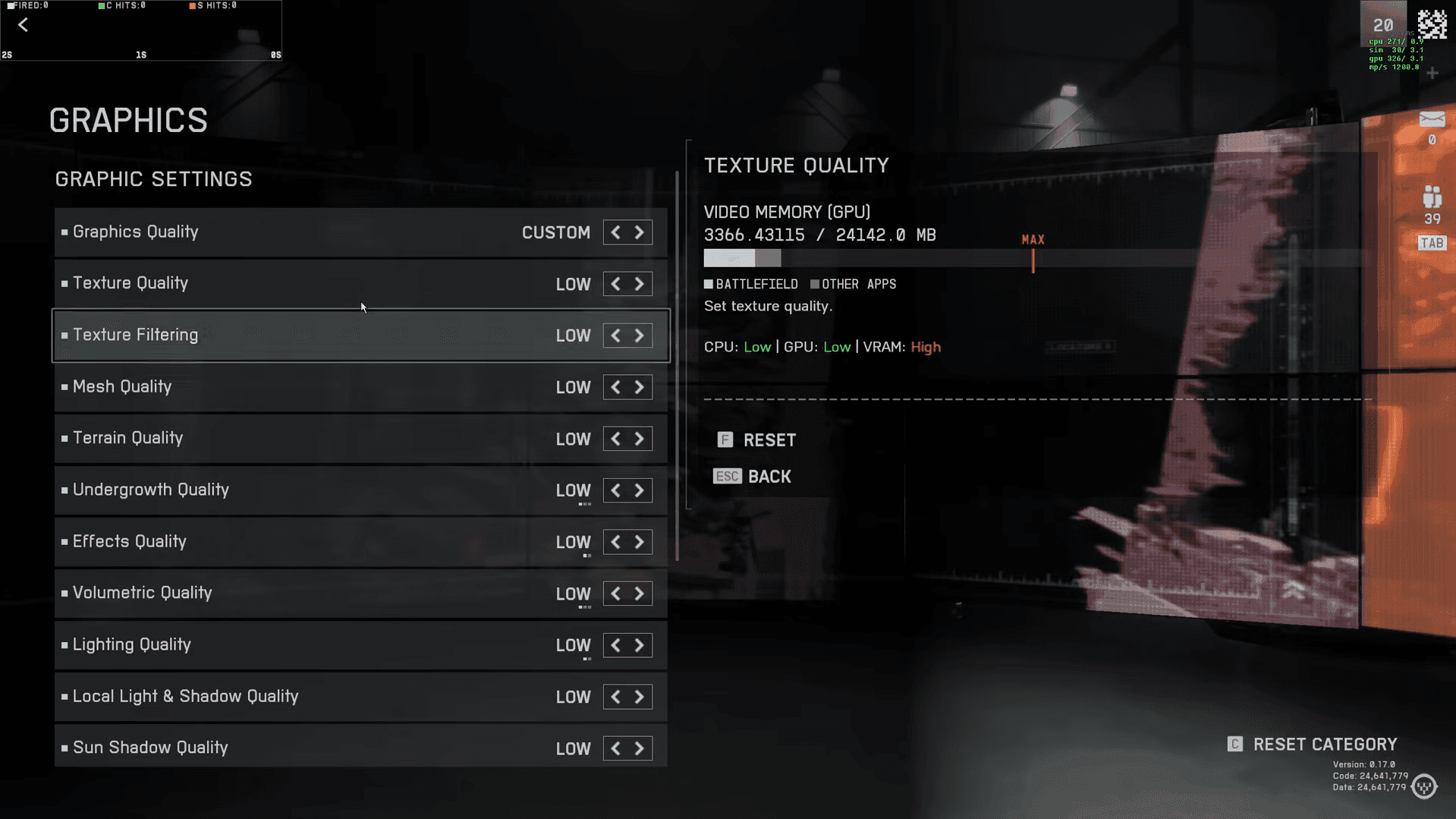
گرافکس سیٹنگز
ایڈوانسڈ گرافکس آپشن
پھر چند ٹارگٹڈ تبدیلیوں کے ساتھ Graphics > Advanced کو ٹیون کریں:
Resolution Scale اور Dynamic Resolution جدوجہد کرنے والے سسٹمز کے لیے اضافی کارکردگی کی ٹیوننگ پیش کرتے ہیں۔
انتباہ
NVIDIA Reflex کے لیے "Enabled + Boost" صرف اس صورت میں استعمال کریں جب آپ مسلسل 90%+ GPU استعمال برقرار رکھیں۔
فیلڈ آف ویو اور کیمرہ سیٹنگز
FOV کو سادہ اور آرام سے چلنے دیں۔ Field of View ذاتی ہے، لہذا ایک ایسی قدر سے شروع کریں جو آپ کو ٹارگٹس کو ٹریک کرنے دے بغیر ٹنل ویژن یا فش آئی محسوس کیے بغیر۔ Battlefield 6 ایک Vehicle Third Person Weapon FOV آپشن شامل کرتا ہے جو صرف یہ متاثر کرتا ہے کہ ہتھیار تھرڈ پرسن گاڑیوں میں کیسے نظر آتے ہیں۔ اس ورژن میں کوئی الگ ADS FOV نہیں ہے۔
Weapon Field of View آپ کی سکرین پر ہتھیار کے ماڈل کا سائز طے کرتا ہے:
- چوڑا: ہتھیار کی چھوٹی شکل، زیادہ سکرین مرئیت
- تنگ: ہتھیار کے بڑے ماڈلز، زیادہ عمیق احساس
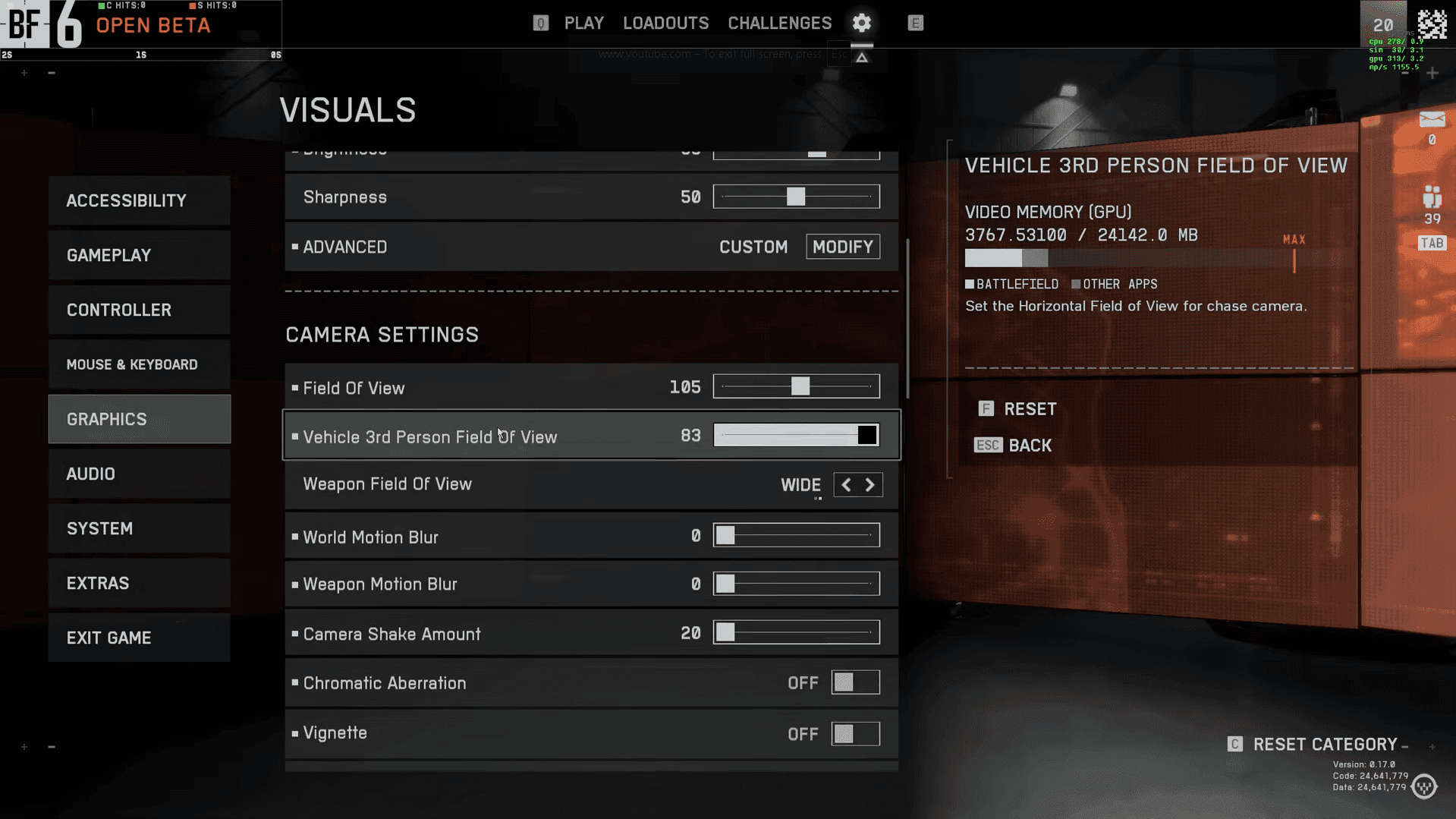
گرافکس سیٹنگز
HUD اور آئیکنز
HUD کو صاف کرنے سے شروع کریں تاکہ دشمنوں کو پڑھنا آسان ہو۔ Interface اور HUD میں، Soldier Visibility Filter کو فعال رکھیں کیونکہ یہ کھلاڑیوں کے نمایاں ہونے کی وضاحت کو بڑھاتا ہے۔ عناصر کو اندر کی طرف کھینچنے اور منی میپ کو اپنے کراس ہیئر کے قریب لانے کے لیے HUD Padding کا استعمال کریں۔ یہ اہم معلومات کو آپ کی نظر میں رکھتا ہے اور سر کی حرکت کو کم کرتا ہے۔
کل فیڈ کنفیگریشن
زیادہ سے زیادہ میدان جنگ کی آگاہی کے لیے اپنی Kill Feed کو "Squad Nearby" سے All میں تبدیل کریں۔ یہ معلومات آپ کی مدد کرتی ہے:
- کلز کی بنیاد پر دشمن کی پوزیشنوں کو ٹریک کریں
- اپنی جگہ کے قریب خطرات کی شناخت کریں
- مخصوص کھلاڑیوں کے ساتھ مشغولیت کے لیے تیاری کریں
مقصد کا آئیکن
Icons اور Indicators سیکشن اسکرین کی گندگی کو ڈرامائی طور پر متاثر کرتا ہے۔ ان اصولوں کے ساتھ Objective Icons کو کنفیگر کریں:
- اسکیل: 70-80% تک کم کریں
- اوپاسٹی: 60-70% تک کم کریں
- اوپاسٹی زومڈ: 0% پر سیٹ کریں
دوستانہ اور دشمن کے مارکرز کو متوازن کریں تاکہ آپ لڑائی کو ڈھانپے بغیر ٹیم کے ساتھیوں کو دیکھ سکیں۔ حادثاتی ٹیم شاٹس سے بچنے کے لیے Friendly Opacity Zoomed کو تقریباً 70% پر سیٹ کریں جبکہ منظر کو صاف رکھیں۔ Enemy Icons کو انتہائی مرئی رکھیں، اور اگر آپ تیزی سے ٹارگٹ پک اپ چاہتے ہیں تو ان کے اسکیل کو 100 فیصد سے اوپر بڑھانے پر غور کریں۔
Ping Marker آئیکنز کو آپ کے شاٹس کو روکے بغیر پڑھنے کے قابل رکھیں۔ تقریباً 35% کی Opacity Zoomed کال آؤٹس کو مرئی لیکن غیر مداخلت کرنے والا رکھتا ہے۔
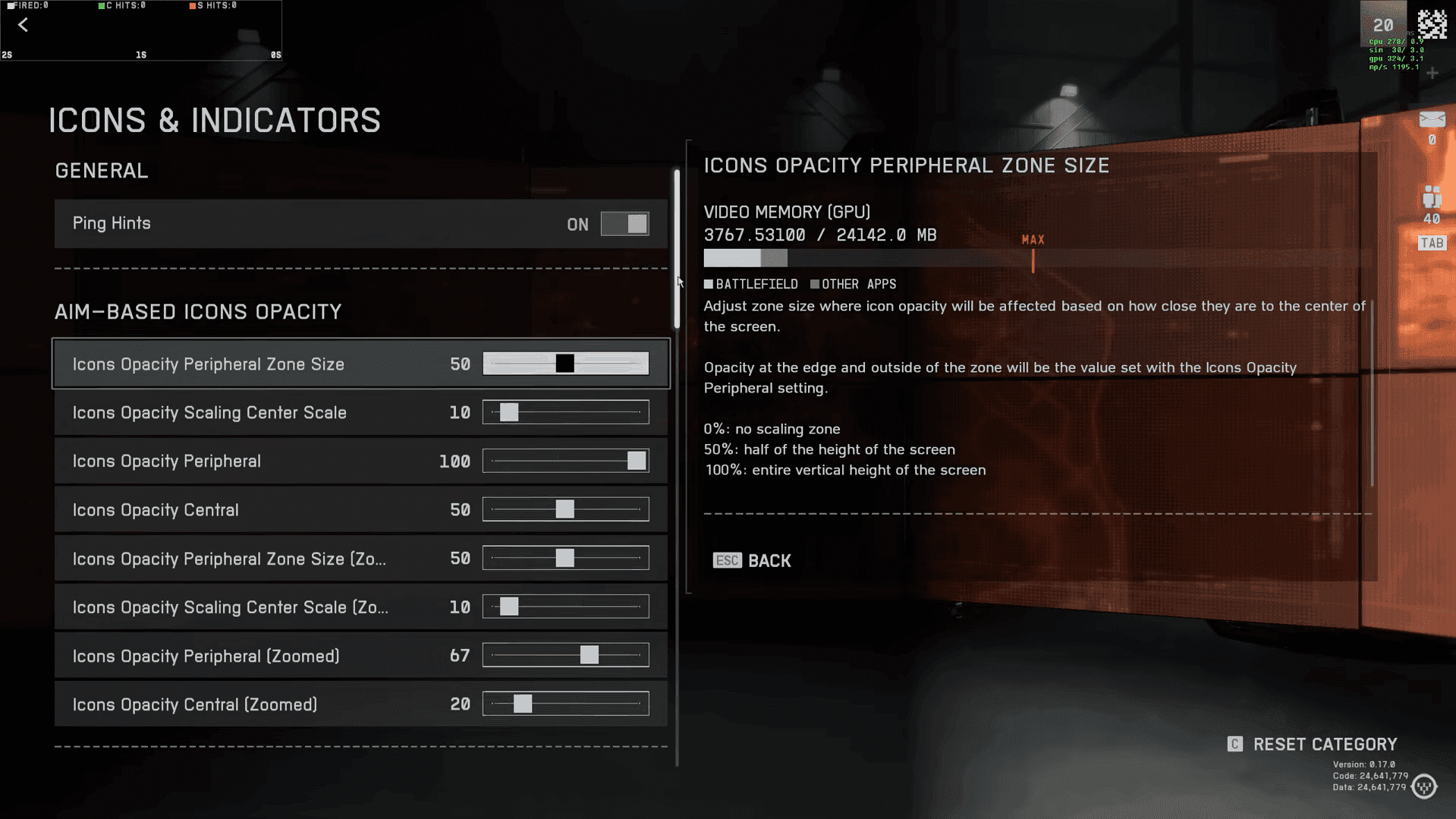
آئیکن انڈیکیٹرز سیٹنگز
کراس ہیئر اور ہٹ انڈیکیٹر
Battlefield 6 کراس ہیئر کی تخصیص کو صرف ہپ فائر ریٹیکلز تک محدود کرتا ہے۔ ان سیٹنگز پر توجہ دیں:
- کراس ہیئر اوپاسٹی: 100% پر برقرار رکھیں
- کراس ہیئر کلر: اپنے پسندیدہ نقشوں کے لیے اعلی کنٹراسٹ آپشنز کا انتخاب کریں
- کراس ہیئر تھکنس: پتلے، ڈیفالٹ، اور موٹے آپشنز کو ٹیسٹ کریں
ہٹ مارکر کلر کوڈنگ
فوری فیڈ بیک کے لیے اپنے ہٹ انڈیکیٹرز کو بہتر بنائیں:
- نارمل ہٹ: سفید (صاف، غیر جانبدار اشارہ)
- ہیڈ شاٹ: سرخ (فوری اہم ہٹ کی شناخت)
- کل کنفرمیشن: سیاہ (سفید سے سیاہ میں واضح منتقلی)
یہ رنگ کی ترقی مشغولیت کے نتائج کے بارے میں بدیہی فیڈ بیک فراہم کرتی ہے۔
آڈیو
Audio Mix سے شروع کریں۔ Battlefield 6 میں کئی پروفائلز شامل ہیں، اور War Tapes Very Aggressive گن فائر اور دھماکوں کو تیز تر بناتا ہے، جو مصروف لڑائیوں میں دشاتمک اشاروں میں مدد کر سکتا ہے۔ اسے چند میچوں کے لیے آزمائیں، پھر اگر یہ طویل سیشنز کے دوران بہت سخت محسوس ہو تو اسے ایڈجسٹ کریں۔
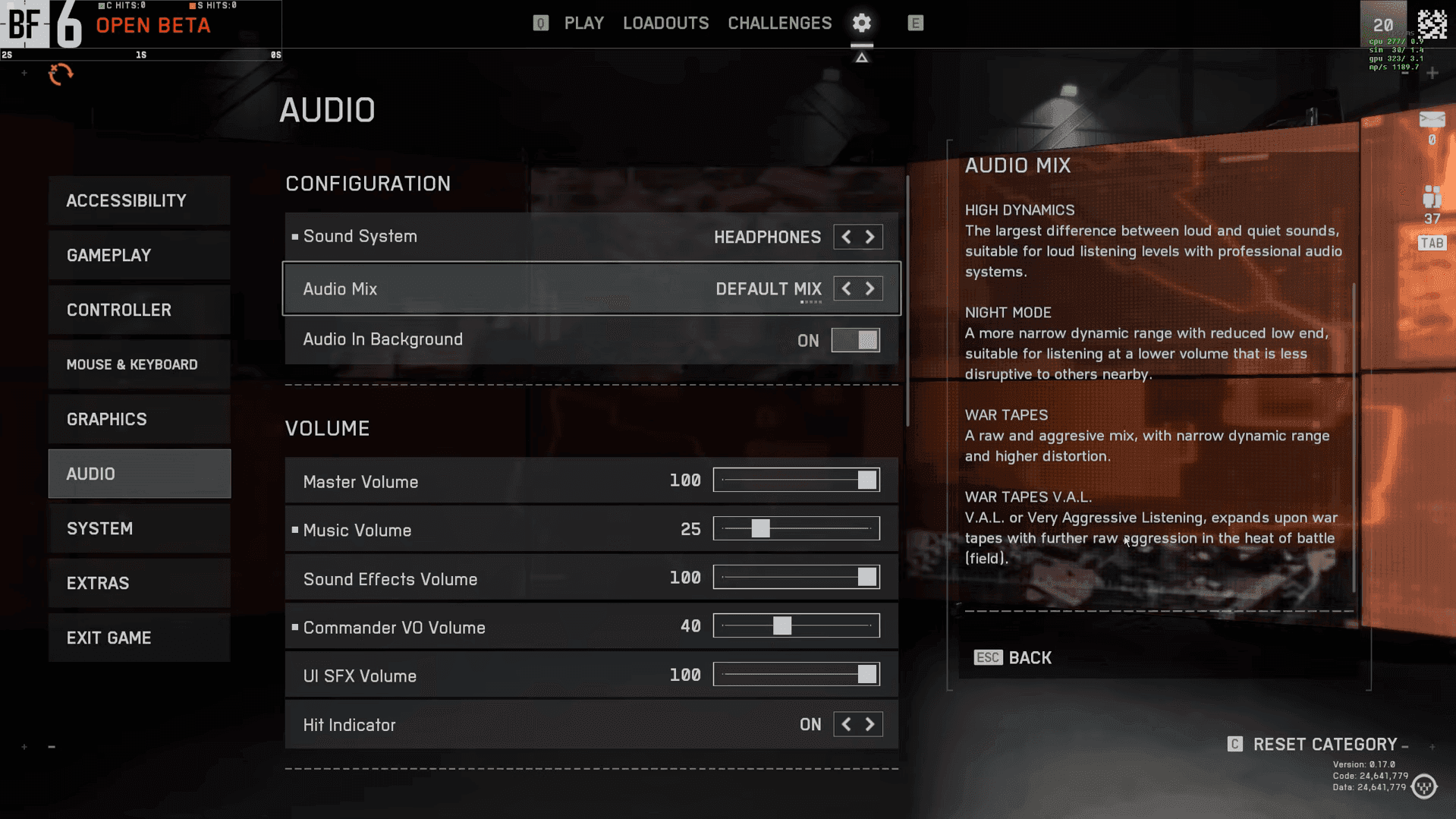
آڈیو سیٹنگز
وائس چیٹ
VOIP میں جدید In-World Voice Chat شامل ہے جس میں پلیئر پوزیشنز کی بنیاد پر ریورب اور فاصلے کے اثرات شامل ہیں۔ اگرچہ عمیق، مسابقتی کھلاڑی وضاحت کے لیے روایتی وائس چیٹ کو ترجیح دے سکتے ہیں۔
سسٹم
میچوں کے دوران اپنے کنکشن کو دیکھنے کے لیے Scoreboard Ping کو آن کریں۔ یہ آپ کی لیٹنسی کو حقیقی وقت میں دکھاتا ہے اور آپ کو ہائی پنگ والے مخالفین کو تلاش کرنے میں مدد کرتا ہے جو ڈیسنک کا سبب بن سکتے ہیں۔ گہری تشخیص کے لیے Network Widgets کو فعال کریں۔ اس پینل کے اندر Event Graph پیکٹ ٹائمنگ اور ہٹ رجسٹریشن کو تصور کرتا ہے، لہذا اچانک اسپائکس یا ڈراپس یہ وضاحت کر سکتے ہیں کہ شاٹس میں تاخیر کیوں محسوس ہوتی ہے۔ اگر آپ مسلسل اسپائکس دیکھتے ہیں، تو سرورز کو تبدیل کرنے، اپنے راؤٹر کو دوبارہ شروع کرنے، یا بیک گراؤنڈ ڈاؤن لوڈز کو بند کرنے کی کوشش کریں۔
اگر آپ اسٹریم کرتے ہیں یا پرائیویسی کو ترجیح دیتے ہیں، تو Streamer Mode اور Anonymous Mode کو فعال کریں۔ یہ آپشنز لابی میں آپ کا نام چھپاتے یا بے ترتیب کرتے ہیں، غیر ضروری توجہ کو کم کرتے ہیں، اور کھیلتے وقت پریشان کن پاپ اپس یا جوائن کی درخواستوں کو محدود کرتے ہیں۔
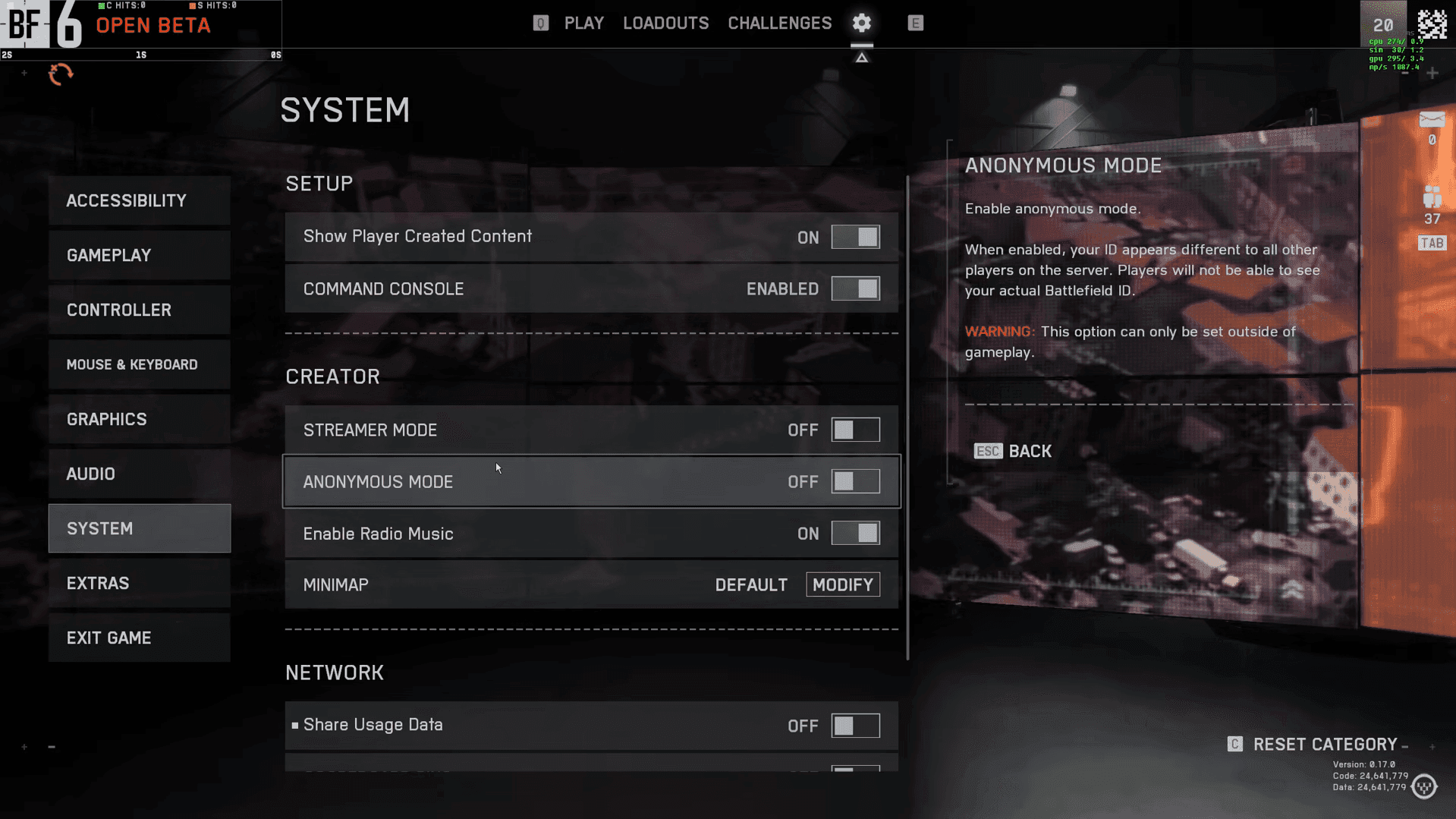
سسٹم سیٹنگز
اب جب کہ آپ کی سسٹم سیٹنگز ڈائل ان ہو چکی ہیں، ایکشن میں غوطہ لگانے سے پہلے گیم کی مکمل سمجھ حاصل کرنے کے لیے ہماری Battlefield 6 Ultimate Beginner’s Guide پر جائیں۔ باضابطہ لانچ لائیو ہونے کے ساتھ، ہر میکینک سے واقف ہونے اور میدان جنگ میں مکمل طور پر تیار ہونے کا یہ بہترین وقت ہے۔