
Bugün, Streamlabs ve OBS'i en sevdiğiniz platformlara sorunsuz bir şekilde yayın yapmak için kurmanın temellerine dalıyoruz. İster Twitch'e, ister YouTube'a veya ötesine yayın yapmayı hedefliyor olun, bu rehber size iki basit yöntemle yol gösterecek: stream keys kullanmak ve hesapları authenticate etmek.
Başlamak için, yayınınızı başlatmak ve çalıştırmak için temel yaklaşımları özetleyelim. Streamlabs veya OBS aracılığıyla doğrudan platformunuza giriş yapma ve authenticate etme ya da alternatif olarak, RTMP ayarlarını stream key'inizle manuel olarak girme seçeneğiniz var.

Streamlabs vs OBS
OBS Kurulumu
OBS'i başlatarak ve sağ alt köşede bulunan Settings menüsüne giderek başlayın. Oradan, Twitch, YouTube, Facebook ve daha fazlası dahil olmak üzere çeşitli yayın hizmetlerinin listelendiği Stream sekmesine geçin. Burada, stream key'inizi girebilir veya doğrudan seçtiğiniz platformla authenticate etmeyi tercih edebilirsiniz.
OBS'i Açın ve Settings'e Gidin:
OBS'in sağ alt köşesine gidin ve Settings'e tıklayın.
Stream Ayarlarını Yapılandırın:
Settings içindeki Stream sekmesine gidin.
İstediğiniz yayın hizmetini seçin (örn. Twitch, YouTube).
Stream Key Kullanma:
Stream key'inizi yayın platformu profilinizden kopyalayın.
Stream key'i OBS'in Stream Key alanına yapıştırın.
Stream Key Olmadan Authenticate Etme:
Alternatif olarak, bir stream key kullanmadan doğrudan authenticate etmek için "Connect Account"a tıklayın.
Seçtiğiniz hizmet için authentication istemlerini takip edin.

Setting up OBS
Streamlabs Kurulumu
Ardından, Streamlabs'i açın ve benzer şekilde alt köşede bulunan Settings menüsüne erişin. Stream settings sekmesinde, Twitch gibi tercih ettiğiniz yayın hizmetini seçin ve gerekirse stream key'inizi girin. Streamlabs ayrıca multi-streaming için doğrudan giriş yapma kolaylığı da sunar, ancak bunun ek maliyetler içerebileceğini unutmayın.
Streamlabs'i Açın ve Settings'e Gidin:
Streamlabs'in alt köşesindeki Settings'e tıklayın.
Stream Ayarlarını Yapılandırın:
Stream sekmesine gidin.
Mevcut seçeneklerden yayın platformunuzu seçin (örn. Twitch).
Stream Key Kullanma:
Stream key'inizi Streamlabs'in Stream Key alanına girin.
Gerekirse açılır menüden platformunuzu seçin.
Multi-Streaming İçin Giriş Yapma:
Streamlabs, multi-streaming amaçları için belirli hizmetlerle giriş yapmaya izin verir.
Streamlabs aracılığıyla multi-streaming'in ek maliyetler içerebileceğini unutmayın.

Setting up Streamlabs
Stream Key'inizi Bulma
Stream key'inizi bulmak, hem OBS hem de Streamlabs kurulumları için çok önemlidir. Örneğin, Twitch'te, stream key'inizi Creator Dashboard'da Stream settings altında bulabilirsiniz. Yayınlarınızın güvenliğini sağlamak için bu anahtarı gizli tuttuğunuzdan emin olun.
Twitch ile Örnek:
Twitch profilinize erişin ve Creator Dashboard'a gidin.
Settings'e gidin ve stream key'inizi bulmak için Stream'i seçin.
Stream key'inizi özel ve güvenli tutun.
Streamlabs'te Stream Key'inizi Kullanma:
Stream key'i Twitch'ten kopyalayın.
Streamlabs Settings'e gidin, Stream'e gidin ve stream key'i belirlenen alana yapıştırın.
Yayın hizmetinizi seçin (örn. Twitch) ve anahtarı uygulayın.
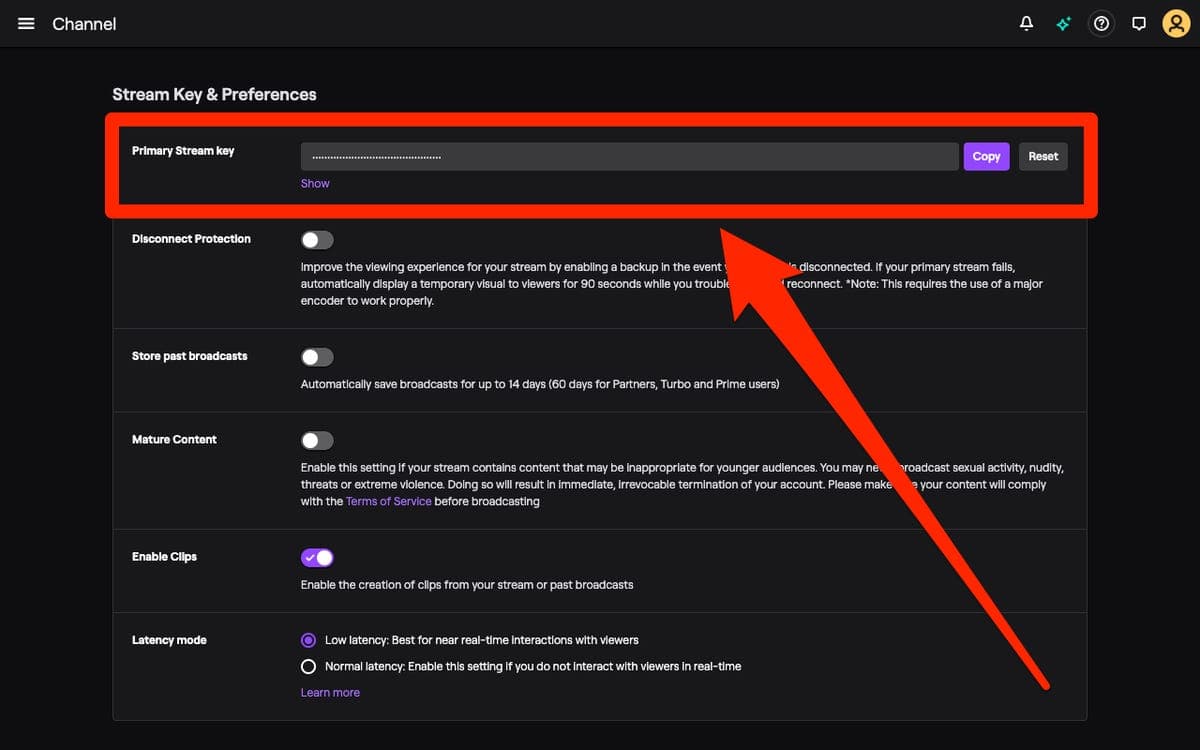
Finding Your Stream Key
Yayına Başlama
Kurulumunuz tamamlandığında—ister stream key'inizi girmiş olun ister hesabınızı authenticate etmiş olun—seçtiğiniz platforma yayın yapmaya başlamak için Streamlabs veya OBS'te "Go Live"a tıklamanız yeterlidir.
Yayın Başlatma:
Stream key'iniz yapılandırıldıktan veya hesabınız authenticate edildikten sonra, Streamlabs veya OBS içinde "Go Live"a tıklayın.
Artık seçtiğiniz platforma yayın yapmaya hazırsınız.
Son Düşünceler
Bu adımlarla, tercih ettiğiniz platforma etkili bir şekilde yayın yapmak için Streamlabs ve OBS'i yapılandırmaya hazırsınız. Daha fazla yardım için Discord topluluğumuzdan bize ulaşmaktan çekinmeyin. Bir dahaki sefere kadar, iyi yayınlar!





