

Streamlabs OBS, sezgisel arayüzü ve güçlü özellikleriyle oyuncular ve içerik oluşturucular tarafından tercih edilen, yaygın olarak kullanılan bir yazılımdır. Genellikle OBS OG veya OBS Black olarak anılan OBS Studio ile benzerlikler taşısa da, Streamlabs OBS daha kullanıcı dostu bir tasarımla kendini farklılaştırır.
Bu kılavuz, Streamlabs OBS'yi indirme, kurma ve ayarlama adımlarında size yol gösterecek ve içeriğinizi verimli bir şekilde kaydetmek ve yayınlamak için iyi bir şekilde donanımlı olmanızı sağlayacaktır. İster içerik oluşturmaya yeni başlıyor olun, ister başka bir platformdan geçiş yapmak isteyin, bu kapsamlı kılavuz Streamlabs OBS ile başlamanıza yardımcı olacaktır.
Streamlabs OBS İndirme ve Kurulumu
Tarayıcınızı Açın
- Tercih ettiğiniz web tarayıcısını başlatın. Oyuncular için Opera GX popüler bir seçimdir.
- Resmi Streamlabs web sitesine gidin: streamlabs.com.
Streamlabs OBS'yi İndirin
- Streamlabs ana sayfasında, "Login" ve "Sign Up" yanında bulunan "Download to Desktop" seçeneğine tıklayın.
- İndirme dosyasını bilgisayarınıza kaydedin.
Streamlabs OBS'yi Kurun
- Kurulum sürecini başlatmak için indirilen dosyaya çift tıklayın.
- Sistem tarafından istendiğinde, yönetici izinleri vermek için "Evet"e tıklayın.
- Hizmet şartlarını kabul edin ve tercih ettiğiniz kurulum konumunu seçin.
- Kurulumu tamamlamak için kurulum sihirbazını takip edin.
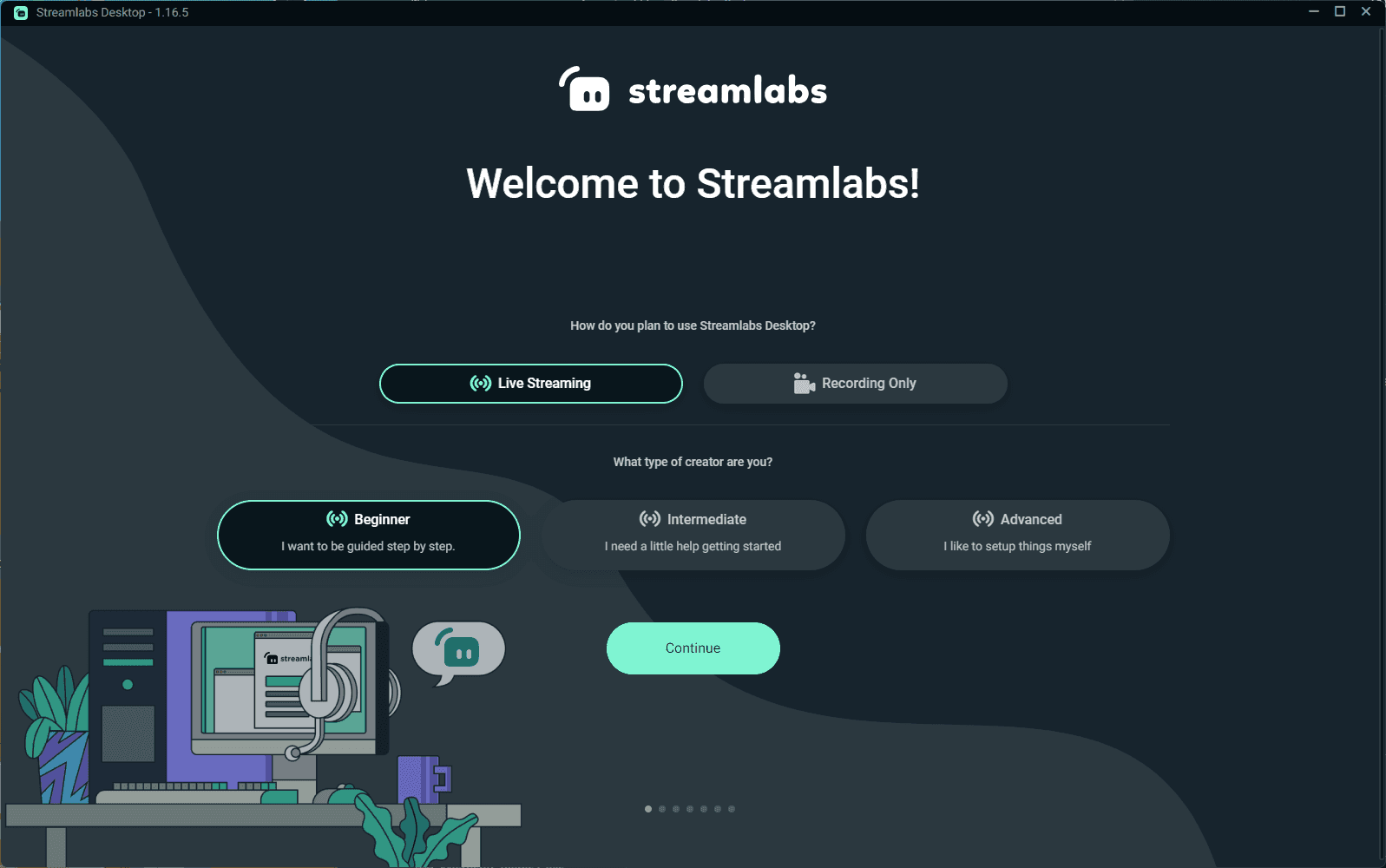
Streamlabs ile Başlarken
Streamlabs OBS Kurulumu
Streamlabs OBS'yi Açın
- Kurulum tamamlandıktan sonra Streamlabs OBS'yi masaüstünüzden veya başlat menünüzden başlatın.
Giriş Yapın (İsteğe Bağlı)
- Giriş yapmak ek seçenekler sunar, ancak temel kurulum için gerekli değildir. İstenirse bu adımı atlayın.
Ses Yapılandırması
Mikrofon Kurulumu
- Ses seviyelerinin yükseldiğini görebileceğiniz sağ alt köşedeki mikrofon simgesini bulun.
- Mikrofon simgesinin yanındaki dişli çarka tıklayın, özelliklere gidin ve varsayılan mikrofon cihazınızı seçin veya manuel olarak başka bir tane seçin.
Masaüstü Ses Kurulumu
- Masaüstü ses simgesinin yanındaki dişli çarka tıklayın, özelliklere gidin ve varsayılana ayarlandığından emin olun.
- Ses kaybına neden olabilecek kırmızıya yükselmesini önlemek için ses seviyelerini ayarlayın.
Kaynak Ekleme
Pencere Yakalama (Window Capture)
- 'Sources' kutusundaki '+' simgesine tıklayın ve 'Window Capture' seçeneğini seçin.
- Kaynağı ekleyin, adlandırın ve belirli bir oyun veya uygulama penceresini yakalamak için kullanın.
Oyun Yakalama (Game Capture)
- '+' simgesine tıklayın ve 'Game Capture' seçeneğini seçin.
- Kaynağı ekleyin ve otomatik olarak, herhangi bir tam ekran uygulamayı veya gerektiğinde belirli bir pencereyi yakalamak üzere ayarlayın.
Ekran Yakalama (Display Capture)
- '+' simgesine tıklayın ve 'Display Capture' seçeneğini seçin.
- Kaynağı ekleyin, ancak bunun ekrandaki her şeyi yakalayacağını ve tüm kayıt amaçları için uygun olmayabileceğini unutmayın.

Streamlabs'e Kaynak Ekleme
Kamera Ekleme
Video Yakalama Cihazı (Video Capture Device)
- 'Sources' bölümündeki '+' simgesine tıklayın ve 'Video Capture Device' seçeneğini seçin.
- Kaynağı ekleyin ve OBS Virtual Camera gibi kamera cihazınızı seçin.
Kamerayı Ayarlama
- Birden fazla kameranız varsa, kayıt kurulumunuz için uygun olanı seçin.
Son Kontroller ve Kayıt
Kurulumunuzu Kontrol Edin
- Tüm kaynaklarınızın (ses, pencere yakalama, oyun yakalama, ekran yakalama ve kamera) doğru şekilde ayarlandığından emin olun.
- Her şeyin beklendiği gibi çalıştığını doğrulayın.
Kaydı Başlatın
- İçeriğinizi yakalamaya başlamak için 'Start Recording' seçeneğine tıklayın.

Streamlabs: Canlı Yayına Geçmek İçin İhtiyacınız Olan Her Şey
Son Düşünceler
Streamlabs OBS bilgisayarınızda kurulduğuna göre, içeriğinizi kolayca kaydetmeye ve yayınlamaya hazırsınız. Bu kılavuz, yüksek kaliteli ses ve video yakalamak için sorunsuz bir kurulum sağlamak üzere yazılımı indirme, kurma ve yapılandırma adımlarıyla sizi donattı.
Çeşitli kaynaklar ekleyerek ve ayarlarınızı özelleştirerek profesyonel ve ilgi çekici içerikler oluşturabilirsiniz. Gelecek derslerde, erişiminizi daha da genişletmek için yayın seçeneklerini ve platformlarını keşfedeceksiniz. İçerik oluşturma yolculuğunuzu geliştirmek için daha fazla bilgi ve ipucu için bizi takipte kalın. İyi kayıtlar ve yayınlar!


