İster video kaydına ister canlı yayına dalın, yüksek kaliteli içerik üretmek için doğru yazılıma sahip olmak çok önemlidir. OBS (Open Broadcaster Software), hem yeni başlayanların hem de profesyonellerin ihtiyaçlarını karşılayacak çeşitli özellikler sunan çok yönlü ve güçlü bir araç olarak öne çıkıyor.
Bu rehber, OBS'yi indirme, kurma ve ayarlama adımlarında size yol gösterecektir. Ses ve video kaynaklarınızı yapılandırmaktan her şeyin sorunsuz çalışmasını sağlamaya kadar, içeriğinizi kolayca yakalamaya başlamak için donanımlı olacaksınız. OBS ile video projelerinizi dönüştürmeye başlayalım.
OBS İndirme ve Kurulum
Tarayıcınızı Açın
Başlamak için tercih ettiğiniz web tarayıcısını açın. Örneğin, Opera GX oyuncular için harika bir seçimdir. OBS indirme sayfasına erişmek için obsproject.com adresine gidin.
İşletim Sisteminizi Seçin
İşletim sisteminize uygun OBS sürümünü seçin—Windows, macOS veya Linux. İlgili indirme düğmesine tıklayın ve yükleyiciyi indirme klasörünüze kaydedin.
OBS'yi Kurun
İndirme klasörünüzde indirilen OBS yükleyicisini bulun ve kurulumu başlatmak için çift tıklayın. Gerekli izinleri vererek ekrandaki talimatları izleyin ve OBS bilgisayarınıza başarıyla kurulana kadar kurulum sihirbazını tamamlayın.
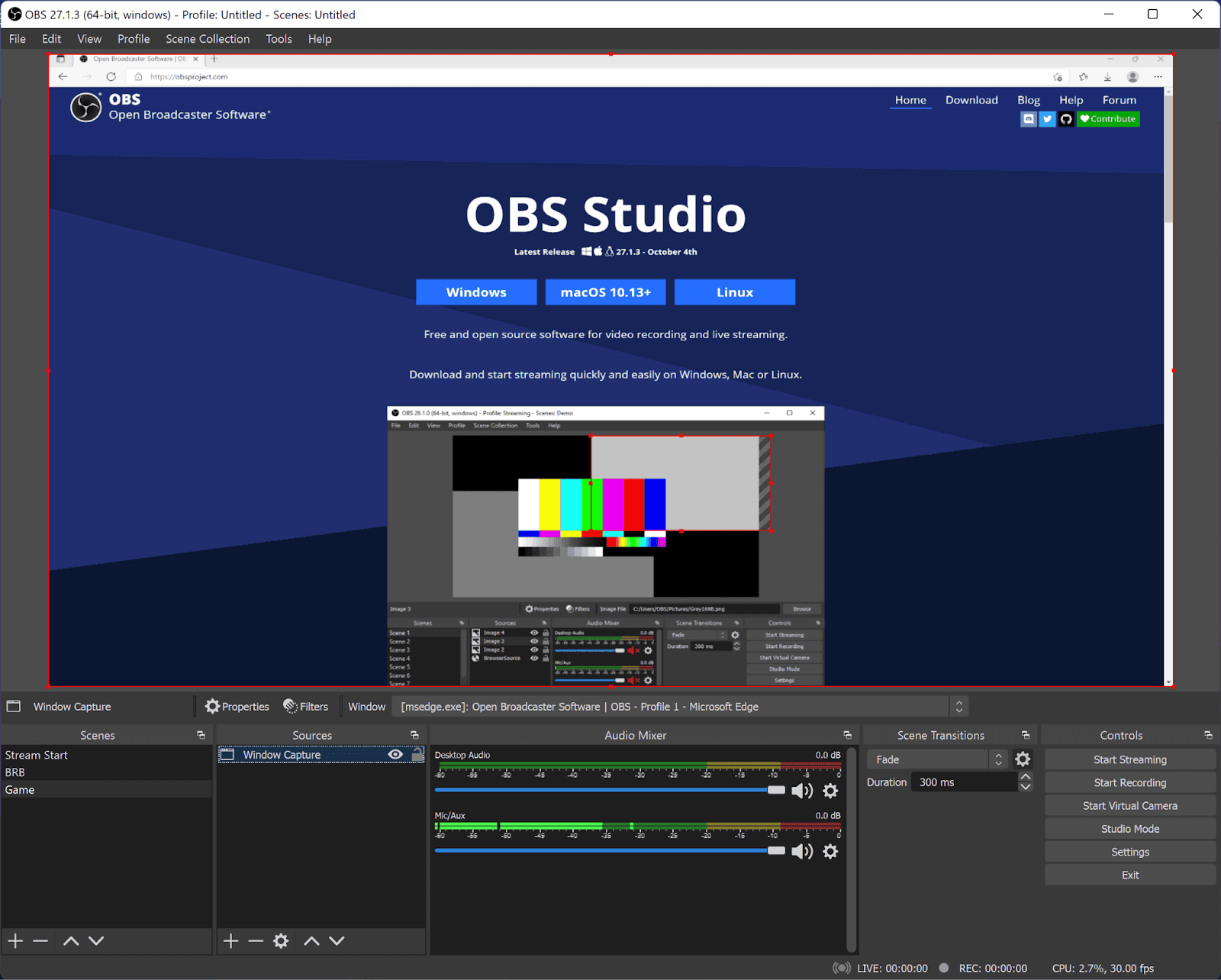
OBS Studio
OBS Ayarlama
OBS'yi Açma
Kurulumdan sonra OBS'yi açın. Yapılandırmaya hazır boş bir arayüz göreceksiniz.
Ses Yapılandırma
Mikrofon Kurulumu: Ses Karıştırıcı'da mikrofonunuzun çalıştığını gösteren bir etkinlik görmelisiniz. Mikrofon seçeneğine sağ tıklayın ve 'Özellikler'i seçin. Arka plan gürültüsünü azaltmaya yardımcı olmak için NVIDIA Broadcaster gibi istediğiniz mikrofon cihazını seçin.
Masaüstü Ses Kurulumu: Ses Karıştırıcı ayarlarında uygun cihazı seçerek OBS'nin masaüstü sesinizi yakaladığından emin olun.
Kaynak Ekleme
Ekran Yakalama Ekleme
Ekranınızı yakalamak için 'Kaynaklar' kutusundaki '+' simgesine tıklayın ve 'Ekran Yakalama'yı seçin. Yakalamak istediğiniz ekranı seçin ve 'Tamam'a tıklayın.
Pencere Yakalama Ekleme
Ekran Yakalama ihtiyaçlarınızı karşılamıyorsa, belirli bir uygulamayı kaydetmek için Pencere Yakalama'yı kullanın. '+' simgesine tıklayın, 'Pencere Yakalama'yı seçin ve yakalamak istediğiniz uygulama penceresini seçin.
Oyun Yakalama
Oyuncular için, oynanışı kaydetmek için 'Oyun Yakalama'yı kullanın. '+' simgesi aracılığıyla ekleyin, 'Oyun Yakalama'yı seçin ve açılır listeden oyunu seçin.
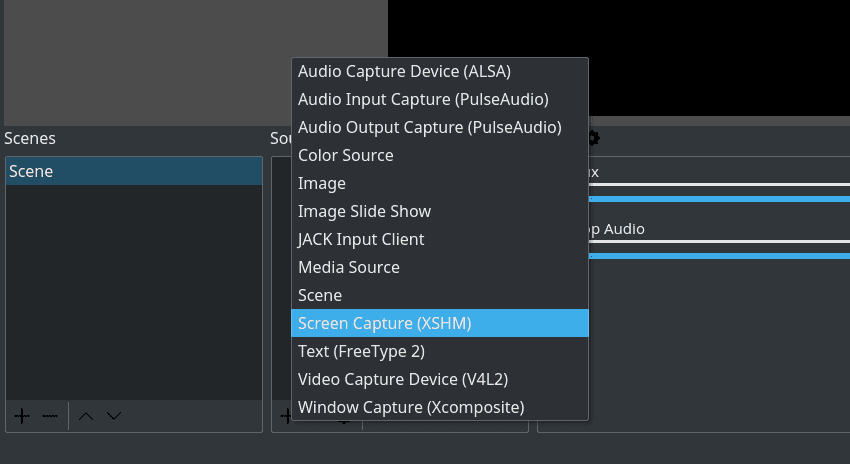
OBS Kaynak Ekleme
Kamera Ayarlama
Video Yakalama Cihazı Ekleme
'Kaynaklar'daki '+' simgesine tıklayın ve 'Video Yakalama Cihazı'nı seçin. Açılır menüden kameranızı seçin. Örneğin, OBS Sanal Kamera popüler bir seçimdir.
Gelişmiş Kamera Kurulumu
Daha gelişmiş kamera yapılandırmaları için, mavi arka plan gibi efektler eklemek üzere başka bir OBS örneğini kullanabilirsiniz.
Son Kontroller ve Kayıt
Kurulumunuzu Kontrol Edin
Kaydetmeden önce, tüm kaynaklarınızın—ses, ekran, pencere, oyun ve kamera—doğru yapılandırıldığından ve beklendiği gibi çalıştığından emin olun.
Kaydı Başlat
Hazır olduğunuzda, içeriğinizi yakalamaya başlamak için 'Kaydı Başlat'a tıklayın.

OBS Studio
Son Düşünceler
OBS kurulumunuz tamamlandığında, artık yüksek kaliteli video içeriği kaydetmeye ve yayınlamaya hazırsınız. OBS'yi indirme ve kurmaktan sesi yapılandırmaya, çeşitli kaynaklar eklemeye ve kameranızı ayarlamaya kadar, sorunsuz ve verimli bir kurulum süreci sağlamak için her adım ele alınmıştır.
Bu rehberi takip ederek, ekranınızı, oyunlarınızı veya paylaşmak istediğiniz diğer içerikleri güvenle yakalamaya başlayabilirsiniz. Bir sonraki oturumda, Streamlabs OBS'nin özelliklerine ve faydalarına dalacağımız için bizi takipte kalın. Bir dahaki sefere kadar, iyi kayıtlar!
Sıkça Sorulan Sorular (SSS)
En popüler yayıncılardan bazıları kimlerdir?
Popüler yayıncılar arasında Ninja, Shroud ve Pokimane bulunmaktadır. Ninja Fortnite oynanışıyla tanınırken, Shroud birden fazla oyundaki becerisiyle bilinir ve Pokimane topluluk etkileşimi ve eğlence içeriğiyle dikkat çeker. "En iyi" yayıncı kişisel tercihe ve oyun odağına bağlıdır.
Yayıncı olmak ne kadar zor?
Başarılı bir yayıncı olmak, sürekli çaba, ekipman yatırımı ve izleyici geliştirme gerektirir. Büyüme genellikle adanmışlık, içerik stratejisi ve izleyicilerle etkileşime bağlı olarak aylar veya yıllar sürer.
Yayın yapmaya başlamak için hangi ekipmanlar gerekli?
Temel bir kurulum, güçlü bir masaüstü veya dizüstü bilgisayar, kararlı bir internet bağlantısı, bir web kamerası, bir mikrofon ve yayın yazılımı içerir. İsteğe bağlı geliştirmeler arasında aydınlatma ekipmanı, overlay'ler ve gelişmiş performans için çift PC kurulumu bulunur.
Hangi yayın platformunu seçmeliyim?
Twitch, YouTube ve Kick yaygın seçeneklerdir. Twitch geniş bir izleyici kitlesi ve yapılandırılmış para kazanma programları sunarken, YouTube canlı yayın ile isteğe bağlı video içeriğini birleştirir ve Kick alternatif gelir modelleri sağlar. Platform seçimi, izleyici, para kazanma ve yayın politikalarını dikkate almalıdır.
Twitch ve diğer platformlarda para kazanabilir miyim?
Evet, abonelikler, bağışlar, reklam geliri, sponsorluklar ve affiliate marketing aracılığıyla gelir elde edilebilir. Sürekli izleyici büyümesi ve çeşitlendirilmiş gelir akışları sürdürülebilirliği artırır.
Çift PC yayın kurulumu nedir ve gerekli midir?
Çift PC kurulumu, oyun oynamayı kodlamadan ayırarak performansı ve yayın kararlılığını artırır. Gerekli değildir, ancak yüksek çözünürlüklü veya yüksek kare hızlı yayınları hedefleyen yayıncılara fayda sağlayabilir.
İzleyicilerimle etkili bir şekilde nasıl etkileşim kurabilirim?
Sohbete gerçek zamanlı yanıt vermek, anketler yapmak, sorular sormak, etkinlikler düzenlemek ve diğer içerik oluşturucularla işbirliği yapmak, topluluk etkileşimini ve izleyici sadakatini artırmaya yardımcı olur.
Web3 oyun yayıncılığını etkiler mi?
Web3 ekosistemi, creator tokens, decentralized communities ve NFT-related incentives aracılığıyla yayıncılıkla kesişir. Bu araçlar ek gelir fırsatları sağlayabilse de, teknik kurulum, içerik kalitesi ve izleyici etkileşimi yayın başarısının temel itici güçleri olmaya devam etmektedir.