
$G3 token airdrop'u resmi olarak talep edilebilir durumda ve biz de bunu nasıl talep edebileceğinizi şeffaf bir şekilde paylaşmak için zaman ayırmak istedik. Airdrop'umuz, GAM3S.GG'de web3 gaming'in evi olarak son iki yıldır yolculuğumuzun bir parçası olan özel topluluğumuza duyduğumuz takdirin bir ifadesidir. Aşağıdaki rehber, uygunluğunuzu kontrol etmekten $G3 tahsisinizi talep etmeye kadar tüm adımları açıklayacaktır.
$G3 Airdrop Uygunluğu Nasıl Kontrol Edilir?
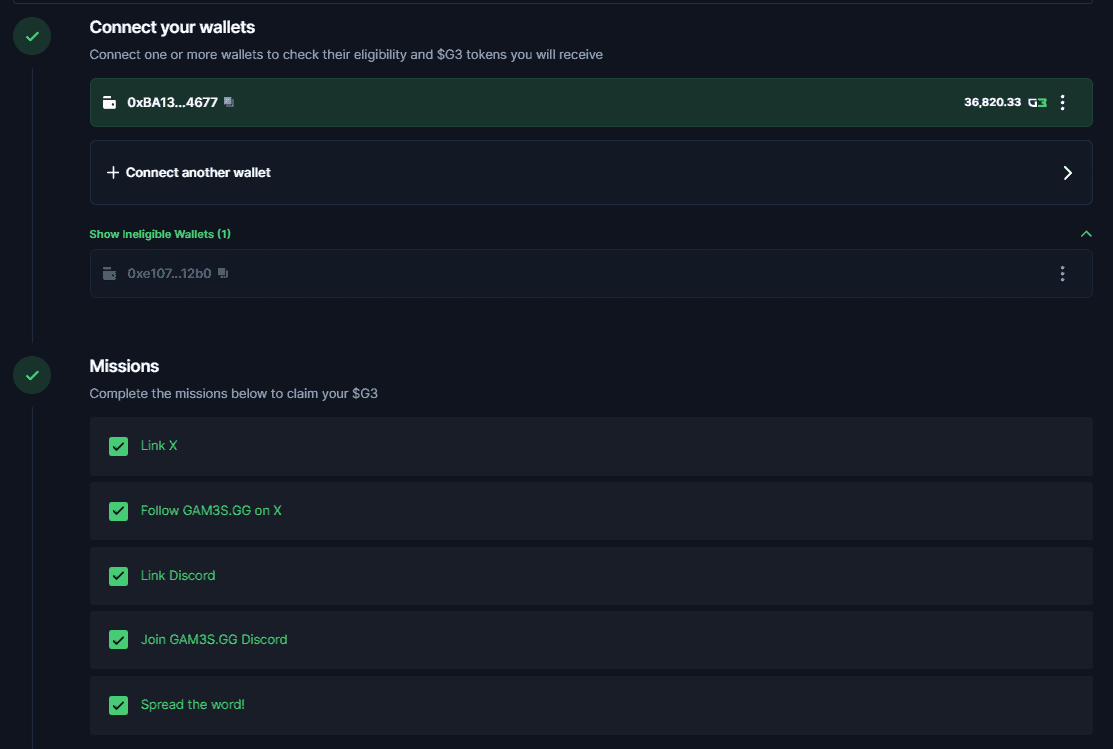
$G3 Airdrop sayfamıza gidecek ve tüm cüzdanlarınızı bağlayacaksınız. Tüm uygun cüzdanlarınızı bağladıktan sonra, ne kadar $G3 token'a uygun olduğunuzu görmek için aşağıdaki görevleri tamamlamanız gerekecektir. Bu, X hesabınızı bağlamayı, GAM3S.GG'yi takip etmeyi, Discord'unuzu bağlamayı, sunucumuza katılmayı ve son olarak herkesin uygunluğunu kontrol etmesi için X'te paylaşım yapmayı içerir.
Hatırlatmak gerekirse, airdrop'un birinci aşamasında 15.000.000 token tahsis edilecek, listeleme gününde ek bir vesting olmaksızın tamamen kilitsiz olacak ve GAM3S.GG platformundaki sıralamanız, GAM3RS NFT sahiplerimiz, $POLS varlıklarınız ve ekosistemimizdeki yüksek değerli ortaklar dahil olmak üzere çeşitli faktörler dikkate alınacaktır. Her bir kriter hakkında daha fazla ayrıntı, buradaki makalede daha derinlemesine bir analizle paylaşılmıştır.
$G3 Airdrop'umu Nasıl Talep Ederim?
Yukarıdakilerin hepsini tamamladıysanız ve uygunluk kontrolünü geçtiyseniz, ekranınızın sağ tarafında gri renkte "Claim" düğmesiyle birlikte bir token miktarı göreceksiniz.
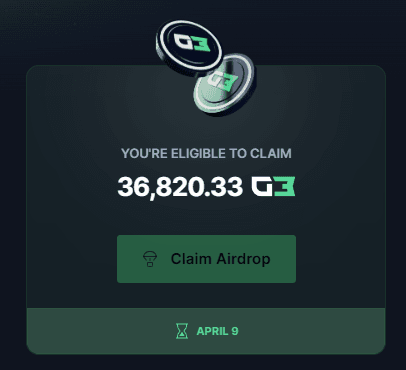
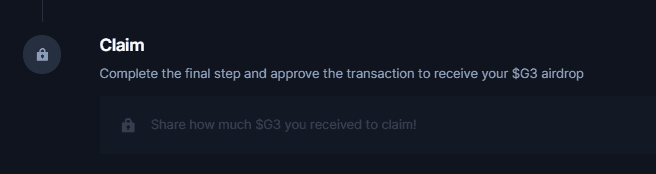
Uygun $G3 token'larınızı başarıyla talep edebilmeniz için airdrop sayfasındaki son görevi tamamlamanız gerekecektir. Bu, X'te ne kadar token talep edeceğinizi paylaşmak ve başkalarını da aynısını yapmaya davet etmektir. Bu tamamlandığında, görev işaretlenecek ve toplam $G3 token'larınızın altındaki "Claim Airdrop" düğmesine nihayet tıklayabileceksiniz.
Lütfen tüm G3 taleplerinin yalnızca Arbitrum One üzerinde mümkün olduğunu unutmayın. İşlem gas fees'ini tamamlayabilmek ve başarıyla talep edebilmek için Arbitrum One üzerinde Ethereum'unuz olduğundan emin olun. Ortalama olarak, Arbitrum One üzerindeki bir işlem referans olarak 0,5 ila 1 dolar arasındadır.
Arbitrum MetaMask'e Nasıl Eklenir?
Arbitrum'u MetaMask'e doğrudan MetaMask aracılığıyla ekleyebilirsiniz.
- MetaMask hesabınıza giriş yapın ve network açılır menüsüne tıklayın.
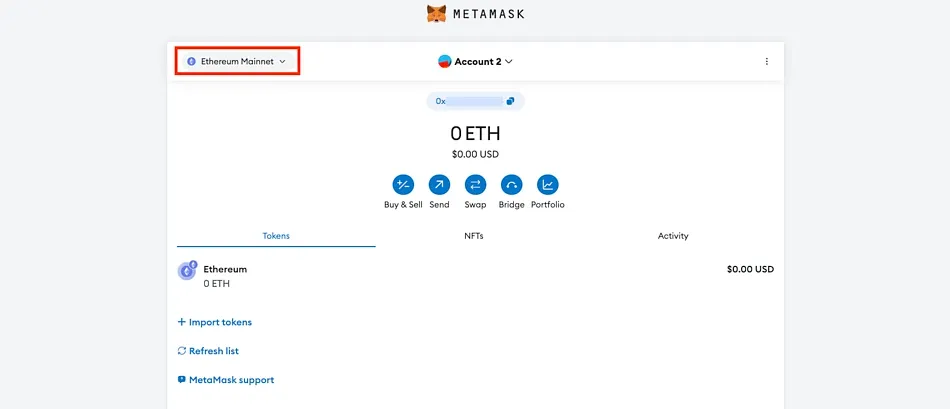
- Açılır pencerede Add network'e tıklayın.

- Popular custom networks altında Arbitrum One'ı arayın ve Add'e tıklayın.
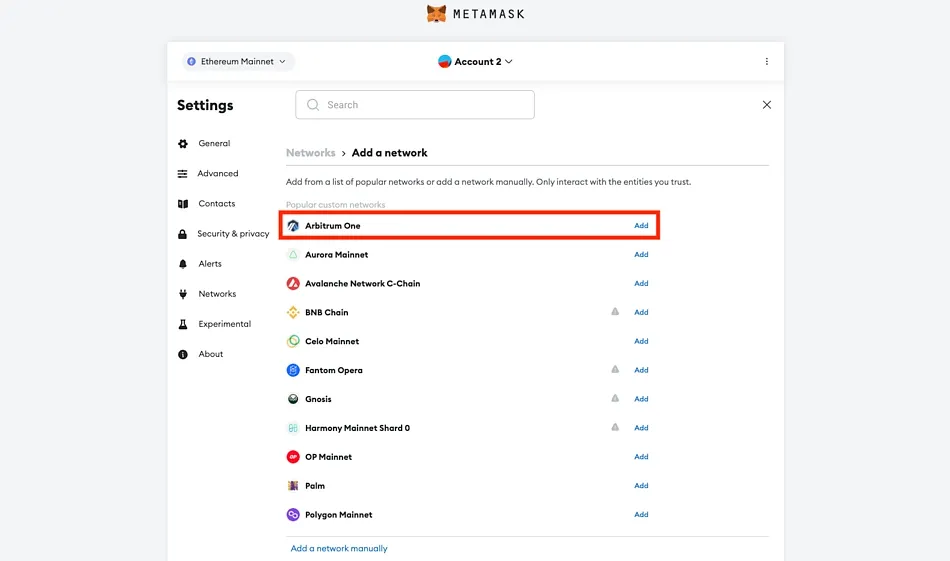
- Arbitrum One'ı MetaMask'e ekleme isteğini onaylayın.

Arbitrum'da Ethereum Nasıl Elde Edilir?
Basitlik adına, Ethereum'u Arbitrum üzerindeki Metamask'e satın almak ve göndermek için Binance'i kullanacağız. Bu ağların herhangi biri için yatırma adresi aynı olacaktır, çünkü hepsi EVM-compatible ağlardır. Ancak, belirli bir ağdaki kripto paralarınızı görüntülemek için, Metamask cüzdanınıza Arbitrum'u eklemek için önceki adımı yine de takip etmeniz gerekecektir.
Adresi Metamask'ten kopyaladıktan sonra, Binance platformunda 'Wallet'a ve ardından 'Fiat/Spot'a gitmeniz gerekecektir. Satın aldığınız Ethereum miktarını bu bölümde bulacaksınız. Eğer yoksa, "Earn" altında olabilir, bu durumda "Redeem" etmeniz gerekir, böylece Fiat/Spot bölümünde görünebilir. Oraya ulaştığınızda, kripto para birimini arayabilir ve ardından 'Withdraw'ı seçebilirsiniz.

İşlem detaylarını girin ve tercih ettiğiniz ağı kullanarak kripto para birimini çekin. Bir sonraki adım, işlem detaylarını girmek olacaktır. Metamask'ten yatırma adresini yapıştırdıktan sonra, Binance size cüzdanınıza çekmek için kullanabileceğiniz olası ağları gösterecektir. Arbitrum'u burada seçersiniz.
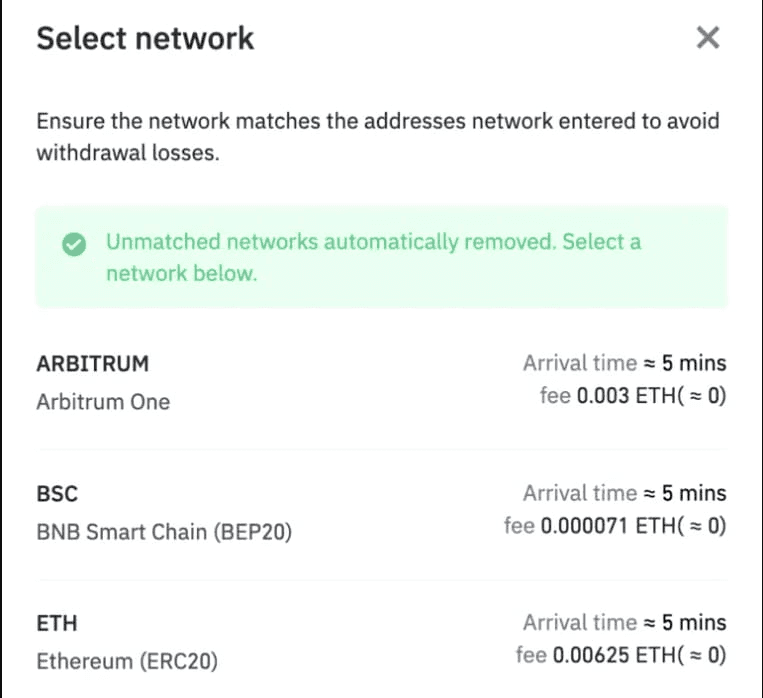
Transfer başlatıldıktan sonra, Metamask Cüzdanınızda ETH alacaksınız. ETH'nin gönderilme süresi, o anki ağın yoğunluğuna büyük ölçüde bağlı olacaktır.
$G3 MetaMask'e Nasıl Eklenir?
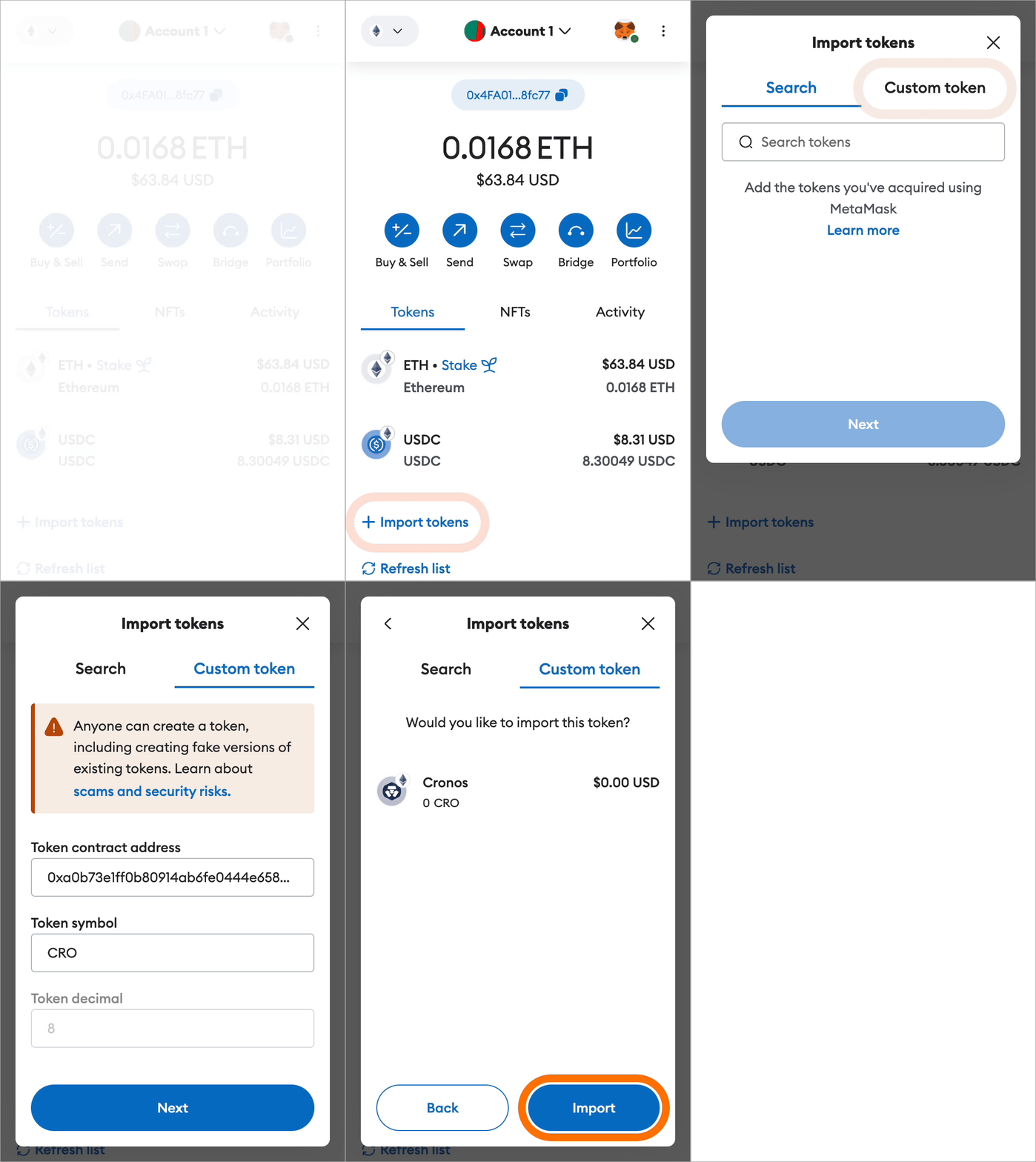
- Cüzdanınızın ana sayfasındaki 'Tokens' sekmesinin altında bulunan 'Import tokens'a tıklayın.
- Üstteki 'Custom token' sekmesine geçin ve ardından ilk alana token adresini girin.
- Çoğu durumda, token sembolü ve token decimal otomatik olarak doldurulacaktır. Eğer doldurulmazsa, G3'ün Arbitrum block explorer'ına gidin ve sembolü ile decimal'leri sayfadan alın.
- Devam etmek için 'Add Custom Token'a tıklayın.
- Şimdi token'ı eklemek istediğinizi onaylamanızı isteyen bir sayfa göreceksiniz. 'Import Tokens'a tıkladığınızda, token tipi cüzdanınıza eklenecektir.
Talep Ne Kadar Süre Açık Kalacak?
Talep penceresi 9 Nisan'dan başlayıp 9 Mayıs'ta kapanmak üzere 30 gün boyunca açık kalacaktır.
Resmi iletişimlerimizi takipte kalın. Lütfen tüm önemli duyurularımızda size yeterli zaman tanıyacağımızı ve açıkça bildirimde bulunacağımızı unutmayın. Aşırı dikkatli olun, şüpheli bağlantılara tıklamayın ve ekstra özen gösterin.
Gaming'in geleceği $G3.