
Battlefield 6'da mükemmel ayarları bulmak, bir labirentte gezinmek gibi hissettirebilir. Oyunun menüleri, kritik performans ve görünürlük seçeneklerini birden fazla sekmede dağıtır, bu yüzden önemli değişiklikleri kaçırmak kolaydır. Artık Battlefield 6 resmi olarak piyasaya sürüldüğüne göre, oyuncular erken erişim sınırlamaları hakkında endişelenmeden tam sürümdeki her ayarı nihayet ince ayar yapabilirler. Otomatik koşuyu açmaktan, daha iyi hedef takibi için HUD karmaşasını temizlemeye kadar, bu rehber oyun deneyiminizi etkileyen her ayarı ayrıntılı olarak inceliyor.
En iyi kurulumu kilitlemeye hazır mısınız? Aşağıdaki ayarlara göz atın ve adım adım uygulayın.
Erişilebilirlik
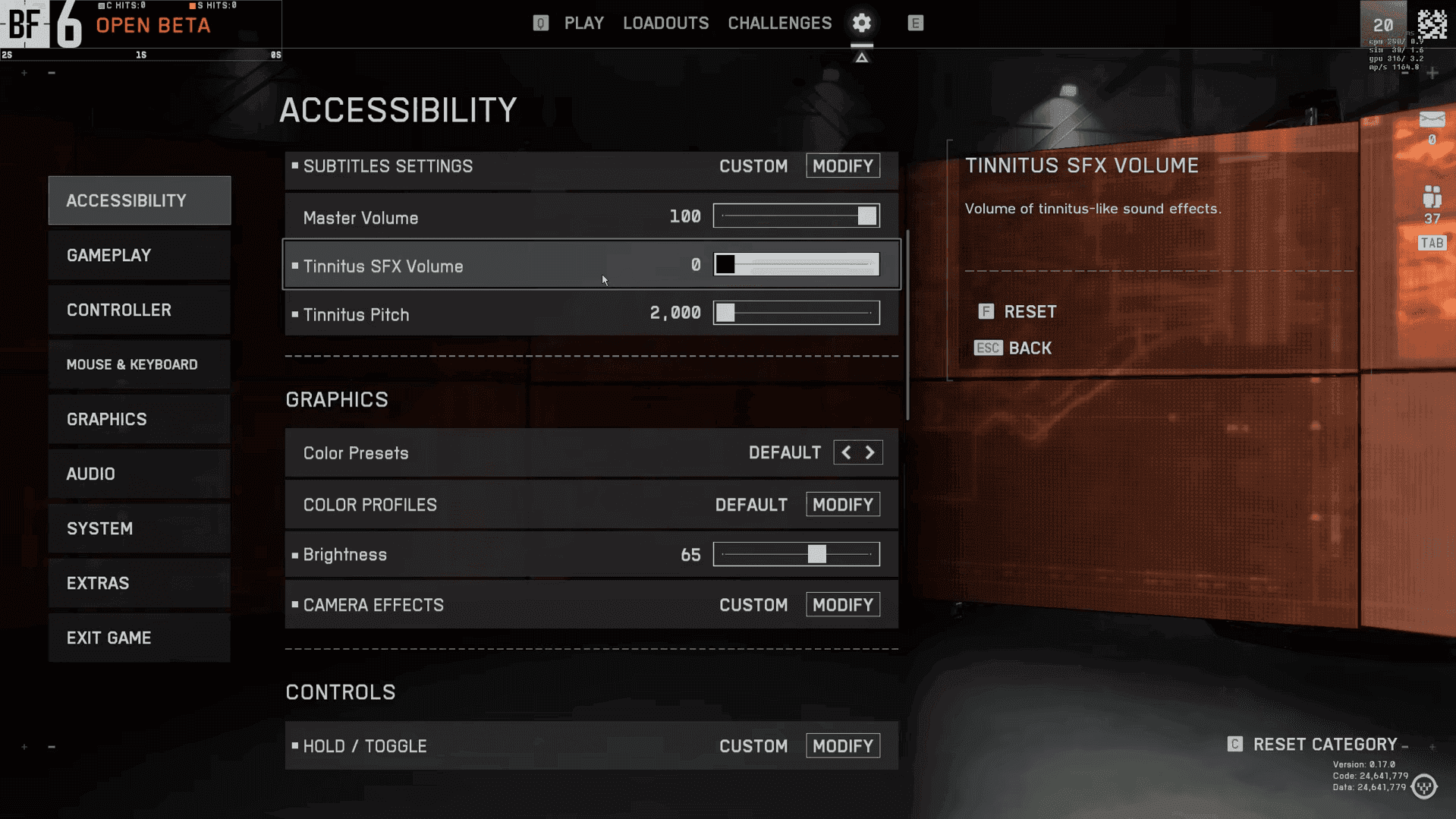
Sesle başlayın. Erişilebilirlik > Ses'e gidin ve Ana Ses Düzeyi'ni rahat ettiğiniz seviyeye ayarlayın, ardından Tinnitus'a odaklanın. Bu seçenek, patlamalardan ve flaş efektlerinden kaynaklanan sert yükselişleri azaltır, bu da yoğun çatışmalar sırasında sesin net kalmasına yardımcı olur. Tinnitusunuz olmasa bile kullanışlıdır, çünkü aksiyon gürültülü hale geldiğinde bozulmayı önler.
Ardından, Erişilebilirlik > Grafikler'de görünürlüğü keskinleştirin. Renk Körlüğü Ayarlarını test edin, çünkü özel profiller düşmanlar ve çevre arasındaki kontrastı artırarak her oyuncuya yardımcı olabilir. Karanlık alanların sahneyi yıkamadan hareketi ortaya çıkarması için belirli monitörünüze göre Parlaklığı ayarlayın. Takımlar veya UI öğeleri arasında hala daha güçlü bir ayrım istiyorsanız, ön ayarların ötesinde ince ayar yapmak için Özel Renkler'i kullanın.
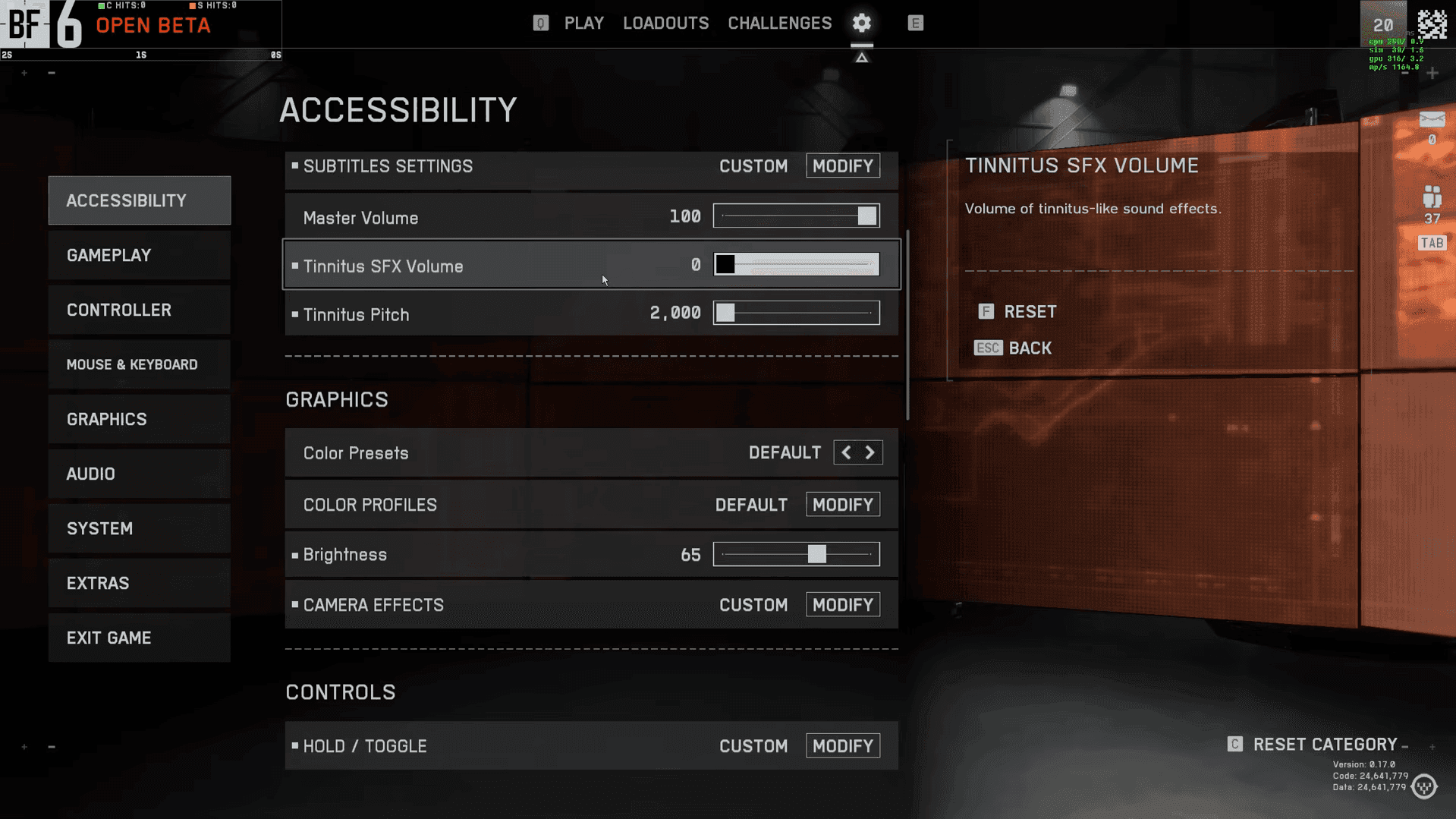
Erişilebilirlik Ayarları
Kamera Efektleri
Hem netlik hem de performans için Kamera Efektleri'nde hızlı kazanımlarla bitirin. Optimal sonuçlar için bu ayarları aynen kopyalayın:
Infantry Crosshair Projection'ı kapalı tutun, böylece hipfire crosshair'iniz ekranın ortasında sabit kalır. Statik bir crosshair, özellikle yoğun yakın mesafe çatışmalarında takibi ve ani nişan almayı daha tutarlı hale getirir.
Hareket için, Otomatik Koşu seçeneği Çift Dokunuş İleri Koşu içinde gizlidir. Otomatik koşuyu arıyorsanız o menüyü açın ve oradan açın. Ardından tercihlerinize uyması için Erişilebilirlik > Kontroller'deki temel hareket kontrollerini gözden geçirin:
- Basılı Tut/Aç/Kapat Ayarları: Eylemlerin basılı tutma mı yoksa tek basma mı gerektirdiğini yapılandırın
- Kontrolcü Titreşimi: Haptik geri bildirimi ince ayar yapın
- Sohbet Ayarları: İletişim tercihlerinizi yönetin
önemli
Menü sisteminde, alt menülerden çıkıldığında sizi mevcut bölümünüz yerine Erişilebilirlik'e döndüren bir hata var. Bu navigasyon tuhaflığına aldanmayın.
Oynanış
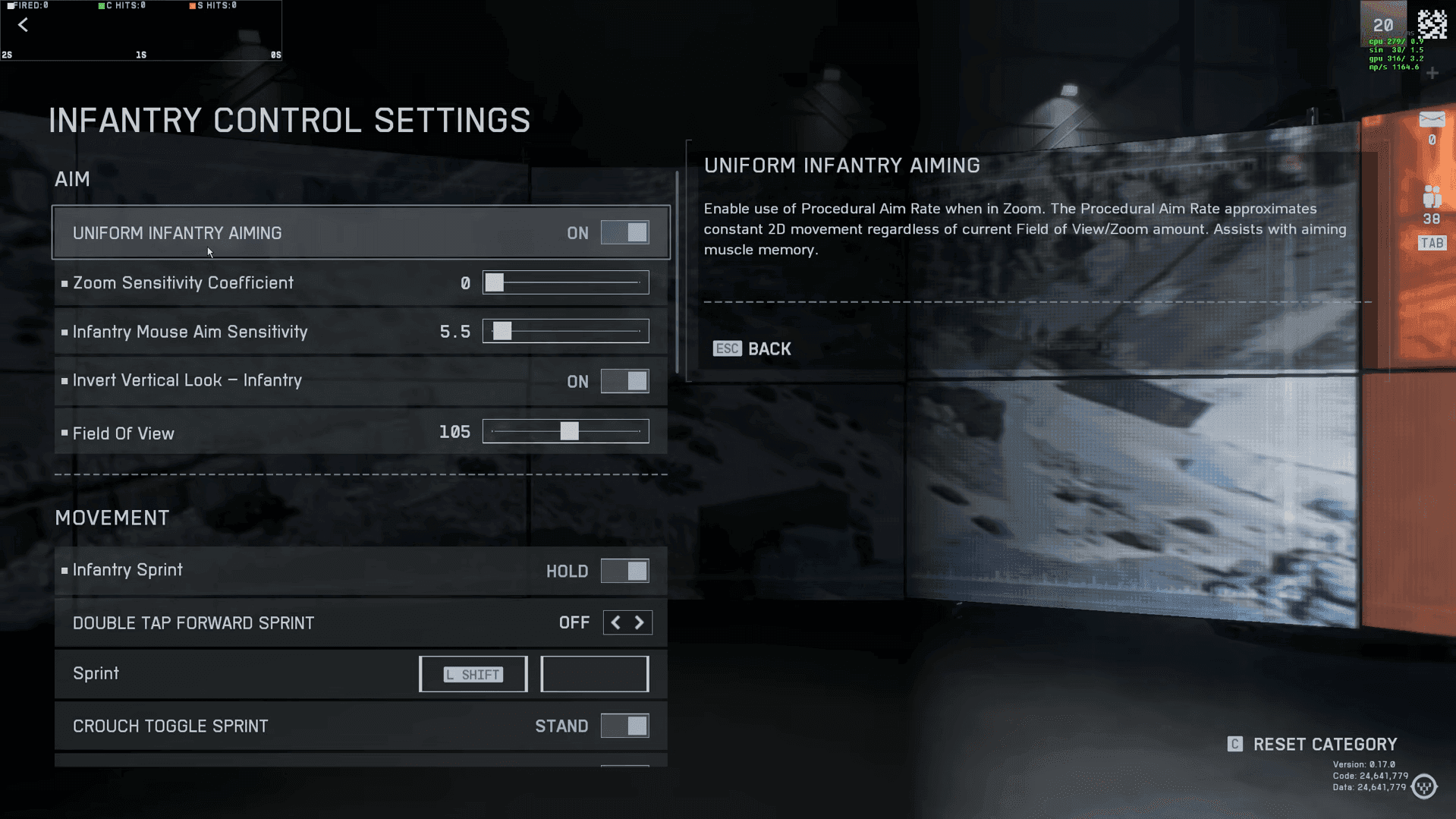
Oynanış menüsündeki temel ayarlarla başlayın. Infantry Aim Sensitivity kontrolcüler içinken, Infantry Mouse Aim Sensitivity fare kullanıcıları içindir. Bunları karıştırmayın, aksi takdirde girişleri değiştirirken tutarsız sonuçlar alırsınız.
Hassasiyetinizin farklı zoom seviyelerinde tutarlı olmasını istiyorsanız Uniform Infantry Aiming'i açın. Daha eski Battlefield oyunları buna Uniform Soldier Aiming derdi, ancak fikir aynı. Bu yaygın seçenekleri deneyin ve birkaç maçtan sonra doğal gelenleri koruyun:
- 0: Raw input scaling
- 133: Varsayılan dengeli scaling
- 178: Gelişmiş scaling seçeneği
ipucu
Hassasiyet tamamen kişisel tercihtir. Karar vermeden önce birden fazla oyun seansında her üç değeri de deneyin.
Birçok oyuncu Battlefield 6'daki rahatsız edici bayrak sınırlarından şikayet etti. Savaş sırasında görüşünüzü engelliyorsa, bu görsel öğeleri devre dışı bırakmak için Oynanış > Genel'e gidin.
Daha iyi bir yapılandırma için En İyi Nişan Ayarları rehberimize göz atabilirsiniz.
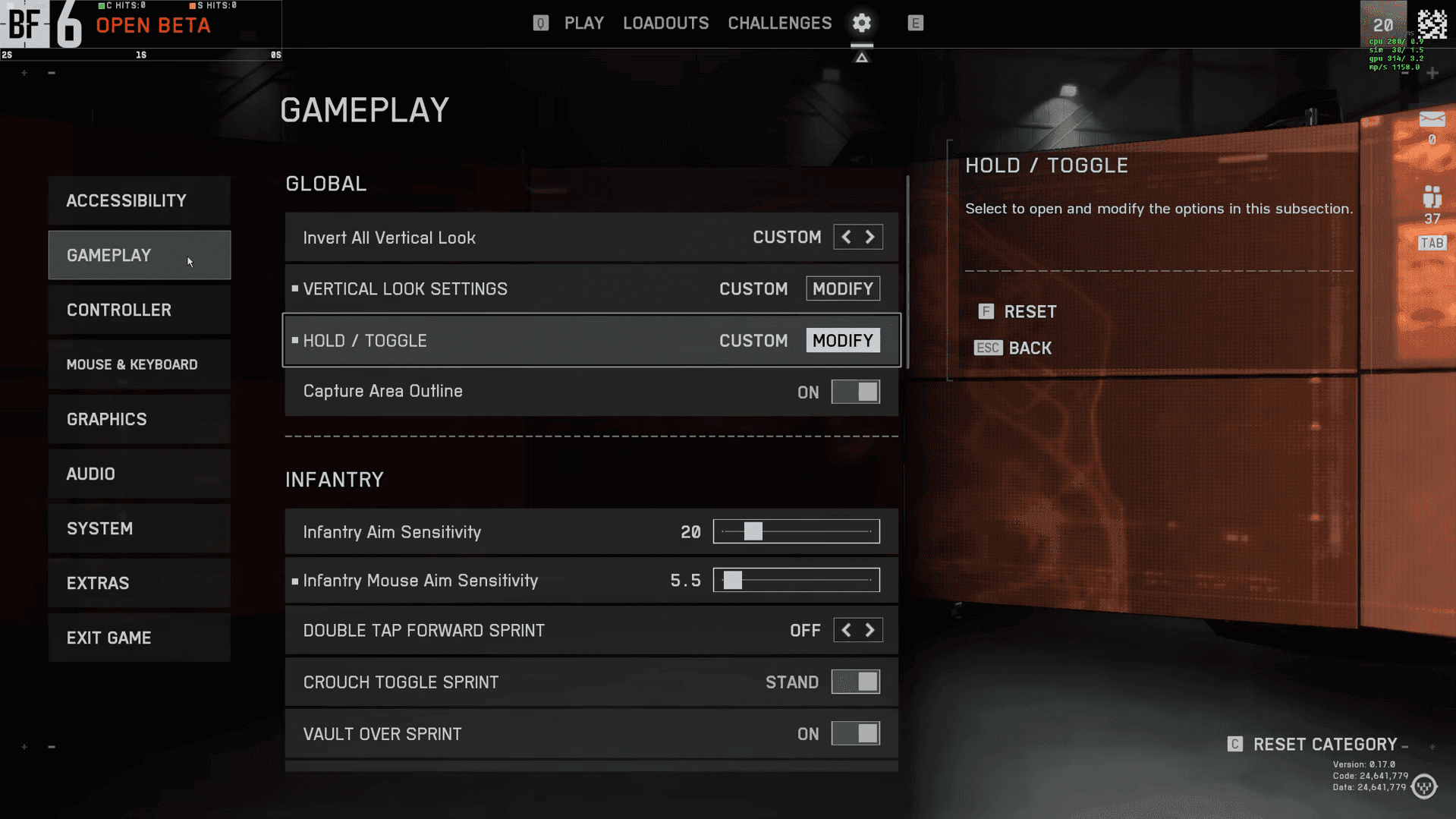
Oynanış Ayarları
Fare ve Klavye
Fare ve Klavye'den başlayın ve Mouse Raw Input'u etkinleştirin. Bunu Gelişmiş Ayarlar'da bulacaksınız. Bu, fare girişinizi doğrudan ve tutarlı tutar, bu da nişan almayı daha akıcı ve daha tahmin edilebilir hale getirir.
Hızlı bir dönüş seçeneği istiyorsanız, Flick Look Mode'u deneyin. Bu, anında 180 derecelik bir dönüş atamanıza olanak tanır. Kontrolcüler düşünülerek yapıldı, ancak fare oyuncuları hızlı kaçışlar veya arkanızı hızlıca kontrol etmek için deneyebilir.
Tuş atamalarınızı hızlıca bulup ayarlayabilmeniz için düzenleyin. Battlefield 6 bunları birkaç net sete ayırır:
- Piyade: Temel hareket ve savaş eylemleri
- Araç: Her araç tipi için ayrı kontroller
- UI: Skor tablosu ve sohbet gibi arayüz etkileşimleri
- Diğer: Paraşüt açma gibi özel eylemler
Fare ve Klavye Ayarları
Grafikler
Grafikler'de basit bir hedefle başlayın: göz alıcı görsellerden çok akıcı oynanışa önem veriyorsanız, çoğu seçeneği Düşük olarak ayarlayın. Battlefield 6, düşük ayarlarda bile nesne render'ını iyi yönetir, bu nedenle pop-in'leri önlemek için mesh veya geometriyi çok yüksek değerlere zorlamanıza gerek yoktur.
High Fidelity Objects Amount, esas olarak görsel ayrıntıyı, animasyonları ve bazı ortam seslerini artırır. Ayak sesleri gibi önemli oynanış ipuçlarını iyileştirmez, bunlar ne seçerseniz seçin tutarsız olabilir. Daha fazla frame istiyorsanız, bunu daha düşük tutun ve bütçenizi başka yerlere harcayın.
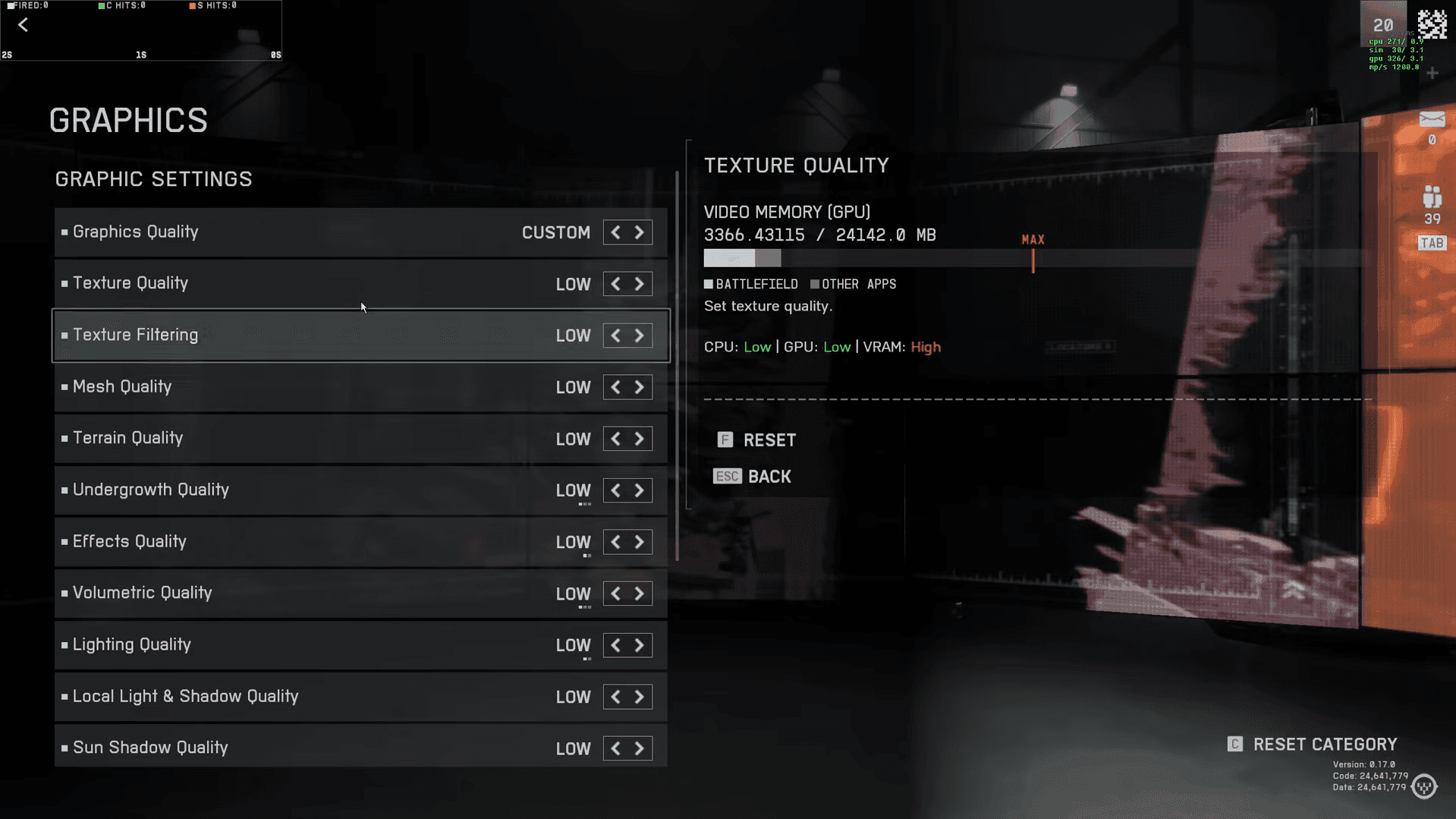
Grafik Ayarları
Gelişmiş Grafik Seçeneği
Ardından Grafikler > Gelişmiş'i birkaç hedefli değişiklikle ayarlayın:
Resolution Scale ve Dynamic Resolution, zorlanan sistemler için ek performans ayarı sunar.
uyarı
NVIDIA Reflex için "Etkin + Boost" seçeneğini yalnızca sürekli olarak %90+ GPU kullanımı sağlıyorsanız kullanın.
Görüş Alanı ve Kamera Ayarları
FOV'u basit ve konfor odaklı tutun. Field of View kişiseldir, bu yüzden tünel görüşü veya balık gözü hissi vermeden hedefleri takip etmenizi sağlayan bir değerle başlayın. Battlefield 6, yalnızca üçüncü şahıs araçlarda silahların nasıl göründüğünü etkileyen bir Araç Üçüncü Şahıs Silah FOV seçeneği ekler. Bu sürümde ayrı bir ADS FOV yoktur.
Silah Görüş Alanı, silah modelinin ekranınızdaki boyutunu belirler:
- Daha Geniş: Daha küçük silah görünümü, daha fazla ekran görünürlüğü
- Dar: Daha büyük silah modelleri, daha sürükleyici his
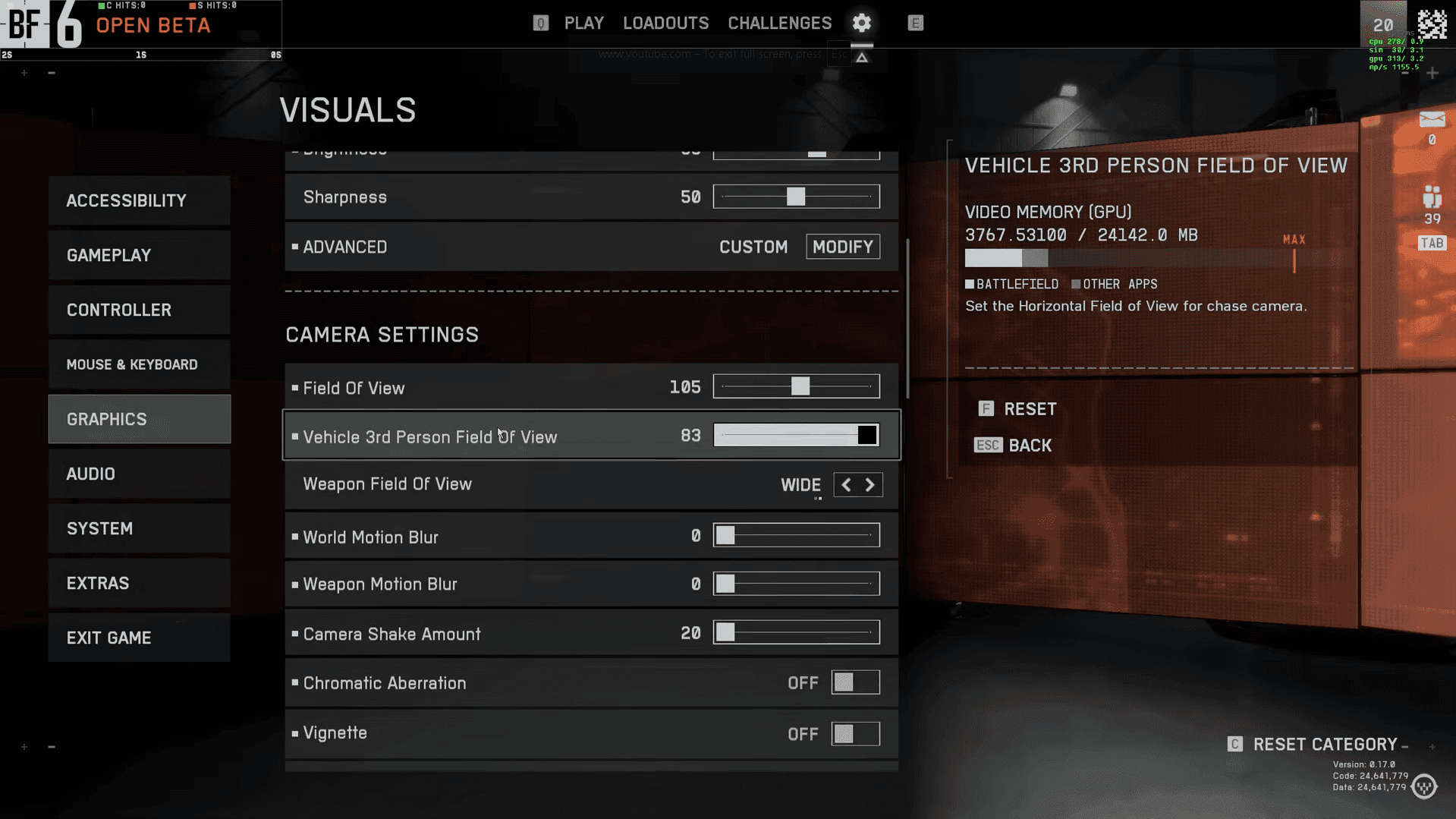
Grafik Ayarları
HUD ve Simgeler
Düşmanları daha kolay okumak için HUD'u temizleyerek başlayın. Arayüz ve HUD'da, oyuncuların ne kadar net öne çıktığını artırdığı için Asker Görünürlük Filtresi'ni etkin tutun. Öğeleri içeri çekmek ve minimap'i crosshair'inize yaklaştırmak için HUD Padding'i kullanın. Bu, önemli bilgileri göz hizanızda tutar ve baş hareketini azaltır.
Kill Feed Yapılandırması
Maksimum savaş alanı farkındalığı için Kill Feed'inizi "Squad Nearby"dan "All"a değiştirin. Bu bilgi size yardımcı olur:
- Kill'lere göre düşman pozisyonlarını takip etme
- Konumunuzdaki tehditleri belirleme
- Belirli oyuncularla çatışmalara hazırlanma
Hedef Simgesi
Simgeler ve Göstergeler bölümü ekran karmaşasını önemli ölçüde etkiler. Hedef Simgelerini şu prensiplerle yapılandırın:
- Ölçek: %70-80'e düşürün
- Opaklık: %60-70'e düşürün
- Yakınlaştırılmış Opaklık: %0 olarak ayarlayın
Dost ve düşman işaretlerini dengeleyin, böylece çatışmayı kapatmadan takım arkadaşlarınızı görebilirsiniz. Görünümü net tutarken kazara takım atışlarını önlemek için Dost Opaklık Yakınlaştırılmış'ı %70 civarında ayarlayın. Düşman Simgelerini oldukça görünür tutun ve daha hızlı hedef tespiti istiyorsanız ölçeklerini %100'ün üzerine çıkarmayı düşünün.
Ping İşaretleyici simgelerini atışlarınızı engellemeden okunabilir tutun. Yaklaşık %35'lik bir Yakınlaştırılmış Opaklık, çağrıları görünür ancak rahatsız edici olmayan bir şekilde tutar.
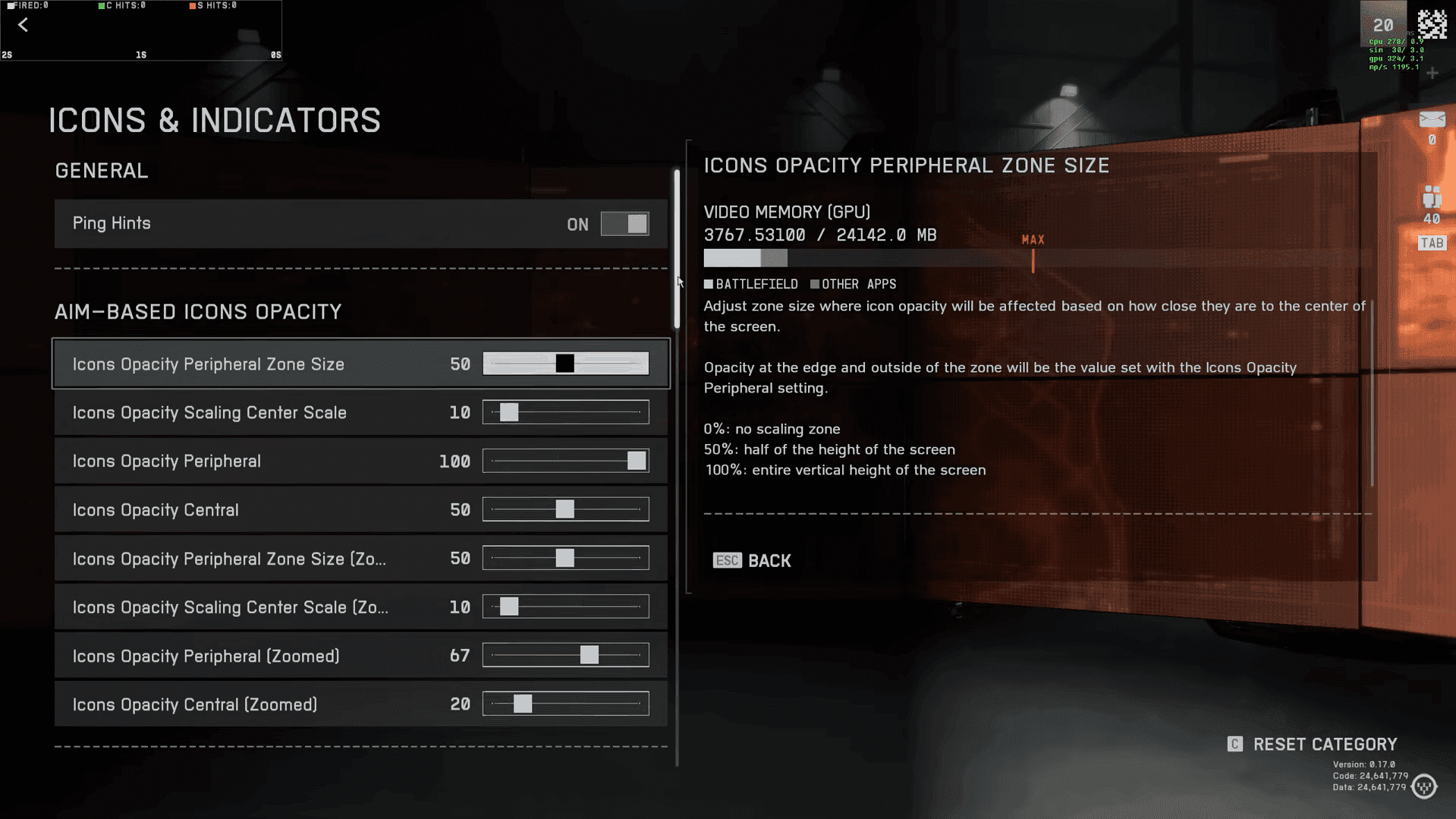
Simge Göstergeleri Ayarları
Crosshair ve Vuruş Göstergesi
Battlefield 6, crosshair özelleştirmesini yalnızca hipfire reticle'larla sınırlar. Bu ayarlara odaklanın:
- Crosshair Opaklığı: %100'de tutun
- Crosshair Rengi: Tercih ettiğiniz haritalar için yüksek kontrastlı seçenekler seçin
- Crosshair Kalınlığı: İnce, varsayılan ve kalın seçenekleri test edin
Vuruş İşaretleyici Renk Kodlaması
Anında geri bildirim için vuruş göstergelerinizi optimize edin:
- Normal Vuruş: Beyaz (net, nötr gösterge)
- Kafa Vuruşu: Kırmızı (anında kritik vuruş tanıma)
- Öldürme Onayı: Siyah (beyazdan siyaha belirgin geçiş)
Bu renk ilerlemesi, çatışma sonuçları hakkında sezgisel geri bildirim sağlar.
Ses
Ses Karışımı ile başlayın. Battlefield 6, birkaç profil içerir ve War Tapes Very Aggressive, silah seslerini ve patlamaları daha keskin hale getirir, bu da yoğun çatışmalarda yönsel ipuçlarına yardımcı olabilir. Birkaç maç deneyin, ardından uzun seanslar sırasında çok sert gelirse ayarlayın.
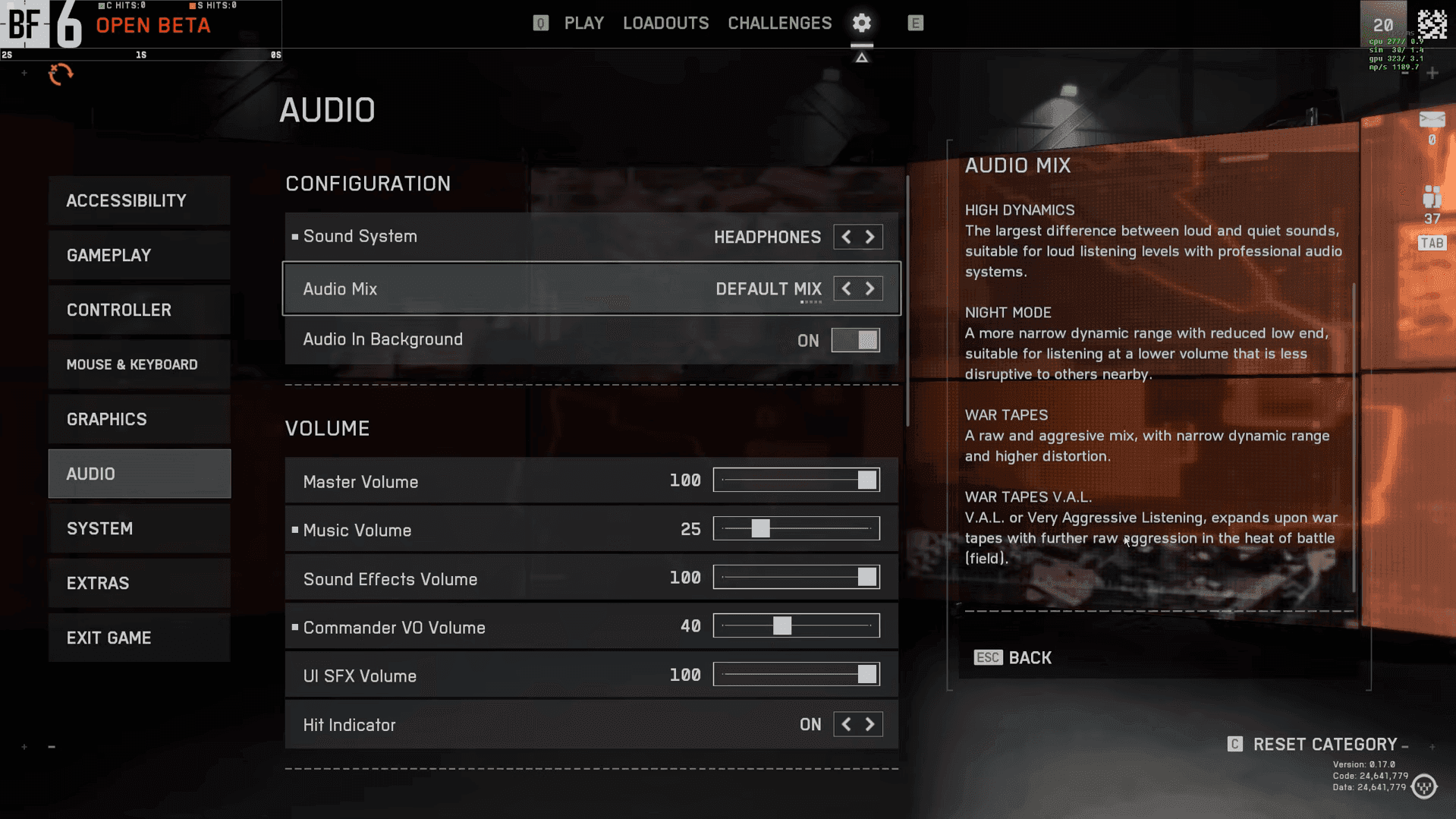
Ses Ayarları
Sesli Sohbet
VOIP, oyuncu konumlarına göre reverb ve mesafe efektleri içeren yenilikçi In-World Voice Chat içerir. Sürükleyici olsa da, rekabetçi oyuncular netlik için geleneksel sesli sohbeti tercih edebilir.
Sistem
Maçlar sırasında bağlantınızı izlemek için Scoreboard Ping'i açın. Gecikmenizi gerçek zamanlı olarak gösterir ve desync'e neden olabilecek yüksek ping'li rakipleri tespit etmenize yardımcı olur. Daha derin teşhisler için Network Widgets'ı etkinleştirin. Bu paneldeki Event Graph, paket zamanlamasını ve vuruş kaydını görselleştirir, bu nedenle ani yükselişler veya düşüşler, atışların neden gecikmiş hissettirdiğini açıklayabilir. Tutarlı yükselişler görüyorsanız, sunucu değiştirmeyi, yönlendiricinizi yeniden başlatmayı veya arka plan indirmelerini kapatmayı deneyin.
Yayın yapıyorsanız veya gizliliği tercih ediyorsanız, Streamer Mode ve Anonymous Mode'u etkinleştirin. Bu seçenekler, lobilerde adınızı gizler veya rastgele hale getirir, istenmeyen dikkatleri azaltır ve oynarken dikkat dağıtıcı pop-up'ları veya katılma isteklerini sınırlar.
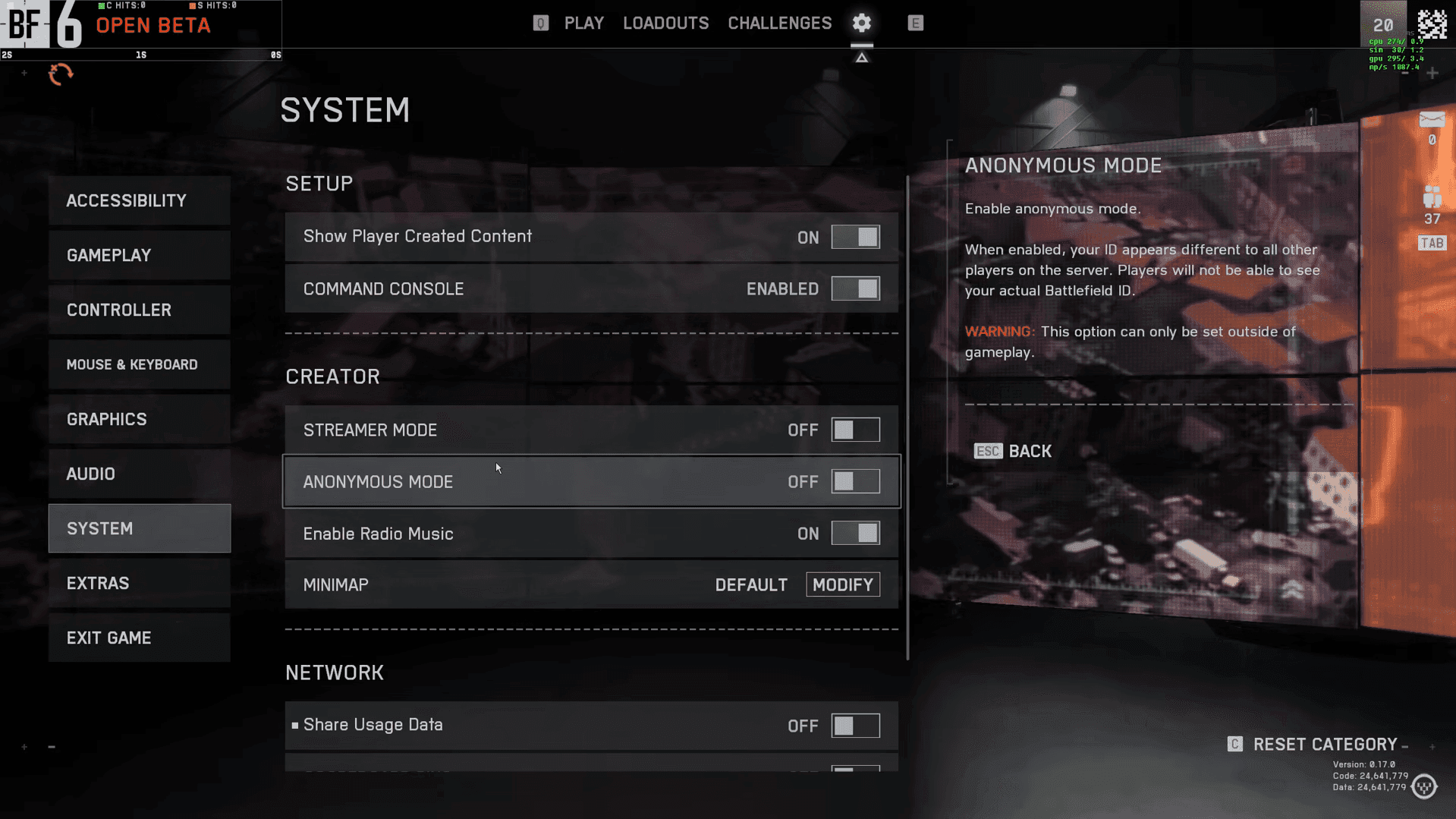
Sistem Ayarları
Sistem ayarlarınız artık hazır olduğuna göre, aksiyona dalmadan önce oyunu tam olarak kavramak için Battlefield 6 Ultimate Başlangıç Rehberimize göz atın. Resmi lansman canlı olduğuna göre, her mekaniğe aşina olmak ve savaş alanına tam olarak hazırlanmış bir şekilde girmek için mükemmel bir zaman.