
ตอนนี้ Off the Grid เปิดให้เล่นช่วง Early Access อย่างเป็นทางการแล้วสำหรับทุกคนบน PC, PS5 และ Xbox Series X เกมนี้มาแบบไม่ทันตั้งตัว แต่กระแสตอบรับดีมากด้วยโหมด Extraction Royale ที่ไม่เหมือนใคร ซึ่งเป็นการผสมผสานเกม FPS ยอดนิยมอย่าง Escape from Tarkov, PUBG และ Apex Legends เข้าด้วยกันอย่างเข้มข้น
ขณะที่ผู้เล่นดำดิ่งเข้าสู่โลกที่มีความเสี่ยงสูงนี้ บางคนอาจประสบปัญหาอาการแล็ก (lag) และ FPS ตกที่น่าหงุดหงิด โดยเฉพาะอย่างยิ่งเนื่องจากเกมยังอยู่ในช่วง Early Access และยังไม่ได้ปรับแต่งให้เหมาะสมที่สุด แต่ไม่ว่าคุณจะเล่นบน PC รุ่นเก่า หรือแค่อยากจะรีดเฟรมเรต (frame rate) ออกมาให้ได้มากที่สุดเพื่อความได้เปรียบในการแข่งขัน ไม่ต้องกังวล เรามีคู่มือนี้ที่จะช่วยเพิ่ม FPS ของคุณ
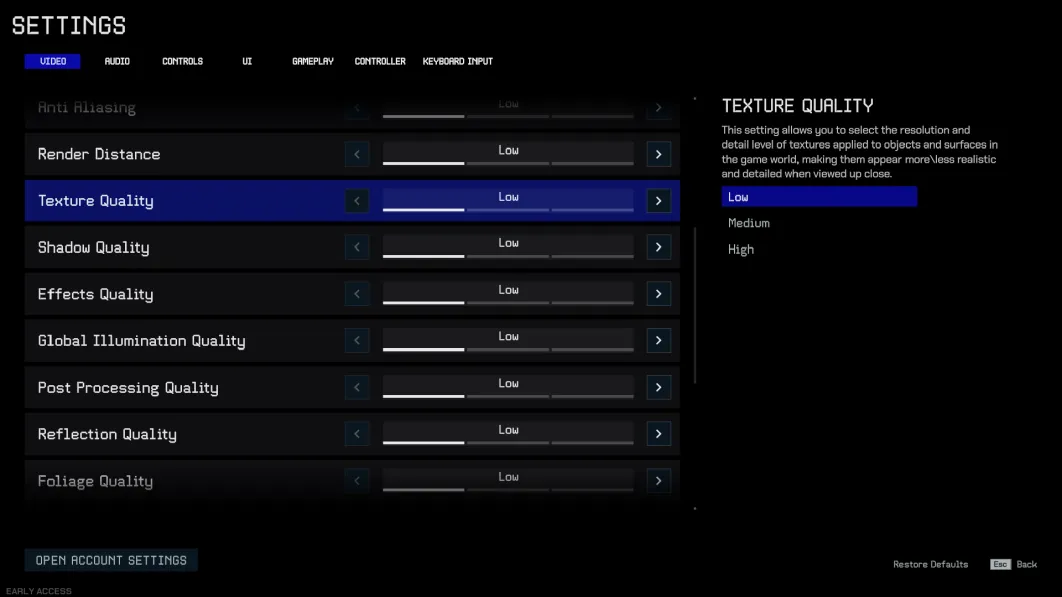
คุณอาจจะรู้พื้นฐานอยู่แล้วว่าการลดการตั้งค่ากราฟิก (graphics settings) ในเกมเป็นขั้นตอนแรก ให้ไปที่การตั้งค่าโดยกด ESC และตั้งค่าทุกอย่างเป็นต่ำ (low) แต่ถ้าคุณทำไปแล้วและเกมของคุณยังรู้สึกกระตุก นี่คือเคล็ดลับลับที่จะช่วยดัน FPS ของคุณให้สูงขึ้นไปอีก:
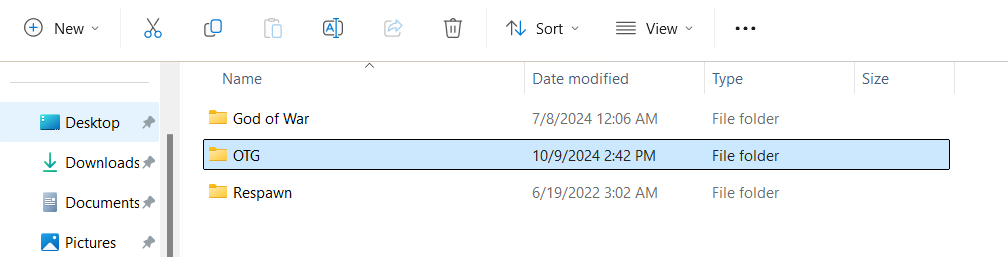
ค้นหาโฟลเดอร์เกม OTG ของคุณ: กดปุ่ม Windows และค้นหา "Saved Games" คลิกโฟลเดอร์และค้นหาโฟลเดอร์เกม Off the Grid (OTG) ของคุณ
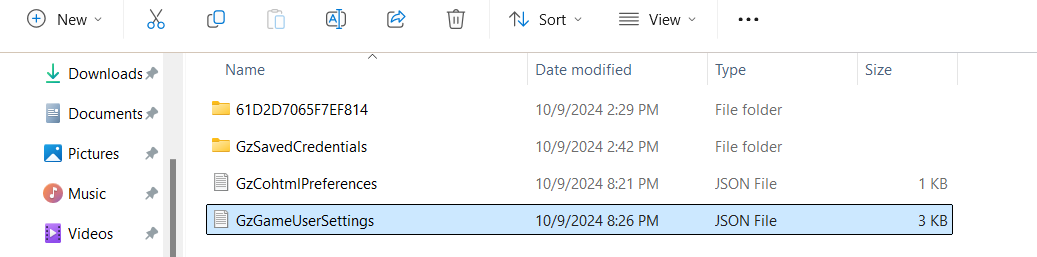
เปิดไฟล์ GameUserSettings: ภายในโฟลเดอร์ OTG ให้ค้นหาไฟล์ชื่อ GameUserSettings (เป็นไฟล์ JSON) คลิกขวาแล้วเปิดด้วย Notepad
ปรับแต่งการตั้งค่า: เมื่อคุณเปิดไฟล์ GameUserSettings แล้ว คุณจะเห็นรายการการตั้งค่าที่แสดงด้วยตัวเลข ตัวเลขเหล่านี้สอดคล้องกับการตั้งค่ากราฟิกที่คุณเลือกในเกม ตัวอย่างเช่น หากคุณตั้งค่าคุณภาพพื้นผิว (texture quality) เป็นต่ำสุด คุณจะเห็น '1' อยู่ข้างๆ แต่เคล็ดลับคือ คุณสามารถดันการตั้งค่าให้ต่ำลงไปอีกได้มากกว่าที่มีในเมนูเกม โดยการเปลี่ยนเลข '1' เหล่านั้นเป็น '0' ซึ่งจะช่วยลดคุณภาพลงไปอีก ทำให้เกมของคุณให้ความสำคัญกับประสิทธิภาพมากกว่าภาพ
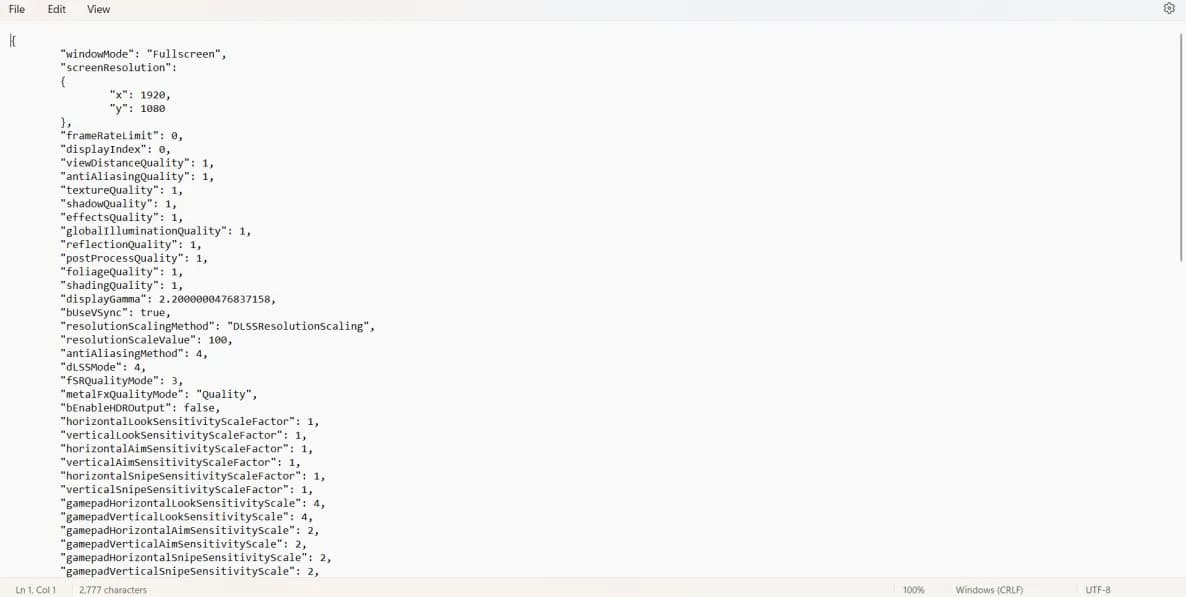
เลื่อนดูไฟล์และมองหาการตั้งค่าอื่นๆ ที่เกี่ยวข้องกับกราฟิก เช่น คุณภาพเมช (mesh quality) และคุณภาพที่ซ่อนเมช (mesh hideout quality) อีกครั้ง ให้เปลี่ยน '1' เป็น '0' ในที่ที่คุณต้องการลดภาระของระบบ หากคุณไม่แน่ใจว่าจะปรับแต่งการตั้งค่าใด ให้เน้นไปที่การตั้งค่าที่เกี่ยวข้องกับเงา (shadows), พื้นผิว (textures), พืชพรรณ (foliage) และการประมวลผลหลังภาพ (post-processing) เนื่องจากสิ่งเหล่านี้มักมีผลกระทบต่อ FPS มากที่สุด อย่างไรก็ตาม คุณไม่จำเป็นต้องเสียสละทุกอย่างเพื่อประสิทธิภาพ หากคุณยังต้องการให้การตั้งค่าบางอย่างยังคงอยู่ในระดับต่ำ (low) หรือปานกลาง (medium) คุณสามารถคงไว้ได้โดยการปรับตัวเลขตามความเหมาะสม ตัวอย่างเช่น การตั้งค่า '2' สำหรับปานกลาง หรือ '3' สำหรับคุณภาพสูง จะช่วยให้คุณมีความยืดหยุ่นมากขึ้นในการปรับสมดุลระหว่างประสิทธิภาพและภาพ
เคล็ดลับด่วน: ระมัดระวังเมื่อแก้ไขไฟล์นี้! นอกจากนี้ยังมีการตั้งค่าสำหรับสิ่งต่างๆ เช่น ความไวของเมาส์ (mouse sensitivity), การผูกปุ่ม (keybindings) และการตั้งค่าเสียง (audio settings) หากคุณเปลี่ยนสิ่งเหล่านั้นโดยไม่ตั้งใจ อาจทำให้ประสบการณ์การเล่นเกมของคุณยุ่งเหยิงได้ ตรวจสอบให้แน่ใจว่าได้ปล่อยบรรทัดเหล่านี้ไว้ตามเดิม เว้นแต่คุณต้องการปรับเปลี่ยนโดยเฉพาะ
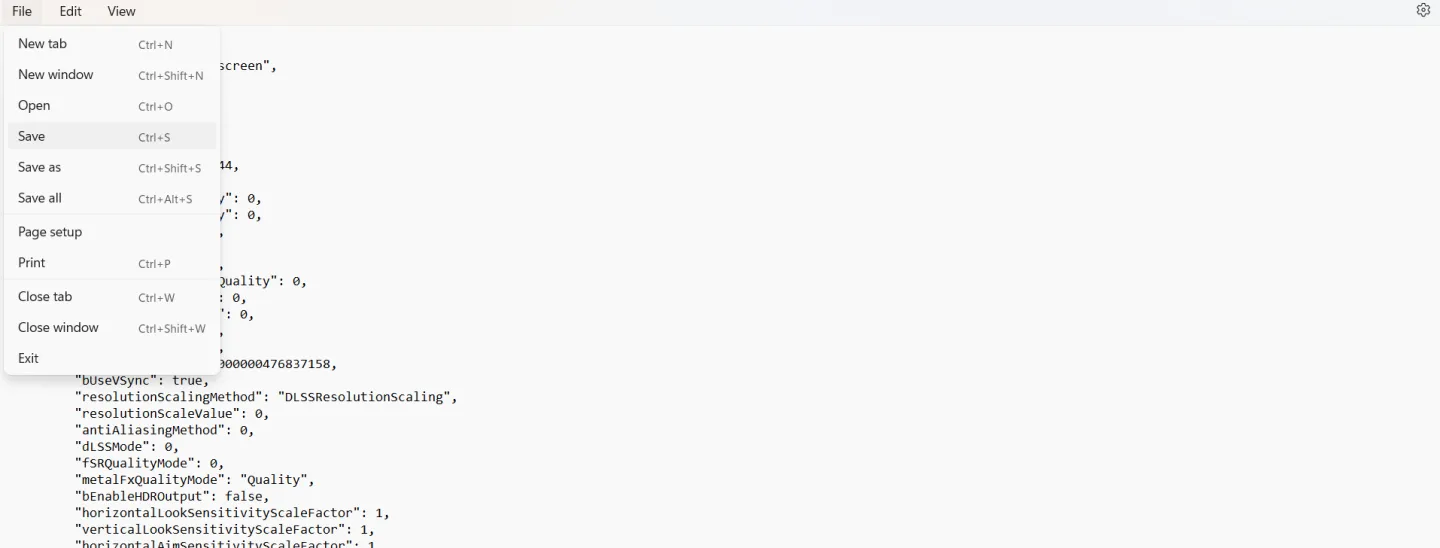
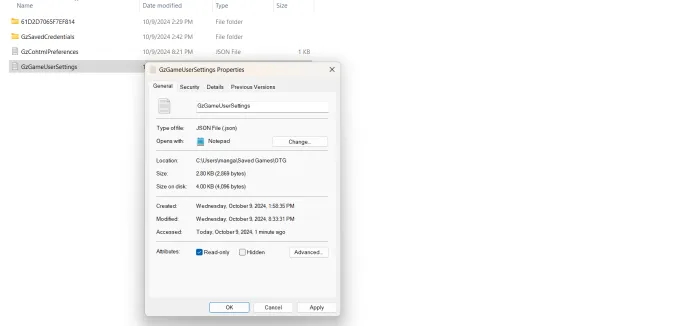
บันทึกและล็อกการเปลี่ยนแปลงของคุณ: หลังจากทำการปรับเปลี่ยนแล้ว ให้บันทึกไฟล์โดยคลิก File > Save จากนั้นปิด Notepad ถัดไป คลิกขวาที่ไฟล์ GameUserSettings เลือก Properties และทำเครื่องหมายที่ช่อง Read-Only คลิก Apply แล้วคลิก OK
สิ่งนี้ช่วยให้มั่นใจว่าการเปลี่ยนแปลงของคุณจะไม่ถูกเขียนทับในครั้งต่อไปที่คุณเปิดเกม การตั้งค่าเป็น Read-Only จะล็อกการตั้งค่าที่คุณกำหนดเอง ป้องกันไม่ให้เกมรีเซ็ตการตั้งค่าโดยอัตโนมัติในระหว่างการอัปเดตหรือการรีสตาร์ท หากคุณต้องการแก้ไขอีกครั้งในภายหลัง เพียงแค่ยกเลิกการทำเครื่องหมายที่ช่อง Read-Only
เมื่อคุณทำการปรับแต่งเสร็จแล้ว ให้เปิด Off the Grid และดูว่าเคล็ดลับนี้สร้างความแตกต่างในการเล่นเกมของคุณหรือไม่! นั่นคือทั้งหมดสำหรับคู่มือของเรา หวังว่าขั้นตอนเหล่านี้จะช่วยให้คุณเพลิดเพลินกับประสบการณ์ที่ราบรื่นยิ่งขึ้น ขอขอบคุณ Andy Slaps สำหรับข้อมูลเชิงลึกดั้งเดิมที่เป็นแรงบันดาลใจให้กับคู่มือนี้ ขอให้โชคดี แล้วพบกันในเกม!