

Streamlabs OBS เป็นซอฟต์แวร์ที่ได้รับความนิยมอย่างแพร่หลายในหมู่เกมเมอร์และครีเอเตอร์คอนเทนต์ เนื่องจากมีอินเทอร์เฟซที่ใช้งานง่ายและฟีเจอร์ที่ทรงพลัง แม้ว่าจะมีความคล้ายคลึงกับ OBS Studio ซึ่งมักถูกเรียกว่า OBS OG หรือ OBS Black แต่ Streamlabs OBS ก็มีความโดดเด่นด้วยการออกแบบที่เน้นความสะดวกในการใช้งานมากกว่า
คู่มือนี้จะแนะนำขั้นตอนการดาวน์โหลด ติดตั้ง และตั้งค่า Streamlabs OBS เพื่อให้คุณพร้อมสำหรับการบันทึกและสตรีมคอนเทนต์ได้อย่างมีประสิทธิภาพ ไม่ว่าคุณจะเป็นผู้เริ่มต้นสร้างคอนเทนต์ หรือกำลังมองหาการเปลี่ยนจากแพลตฟอร์มอื่น คู่มือฉบับสมบูรณ์นี้จะช่วยให้คุณเริ่มต้นใช้งาน Streamlabs OBS ได้อย่างราบรื่น
การดาวน์โหลดและติดตั้ง Streamlabs OBS
เปิดเบราว์เซอร์ของคุณ
- เปิดเว็บเบราว์เซอร์ที่คุณใช้งานเป็นประจำ สำหรับเกมเมอร์ Opera GX เป็นตัวเลือกที่ได้รับความนิยม
- ไปที่เว็บไซต์อย่างเป็นทางการของ Streamlabs: streamlabs.com
ดาวน์โหลด Streamlabs OBS
- บนหน้าแรกของ Streamlabs คลิก "Download to Desktop" ที่อยู่ถัดจาก "Login" และ "Sign Up"
- บันทึกไฟล์ที่ดาวน์โหลดไว้ในคอมพิวเตอร์ของคุณ
ติดตั้ง Streamlabs OBS
- ดับเบิลคลิกที่ไฟล์ที่ดาวน์โหลดมาเพื่อเริ่มกระบวนการติดตั้ง
- เมื่อระบบแจ้ง ให้คลิก "Yes" เพื่ออนุญาตสิทธิ์ผู้ดูแลระบบ
- ยอมรับข้อกำหนดในการให้บริการ และเลือกตำแหน่งที่ต้องการติดตั้ง
- ทำตามวิซาร์ดการติดตั้งเพื่อดำเนินการติดตั้งให้เสร็จสมบูรณ์
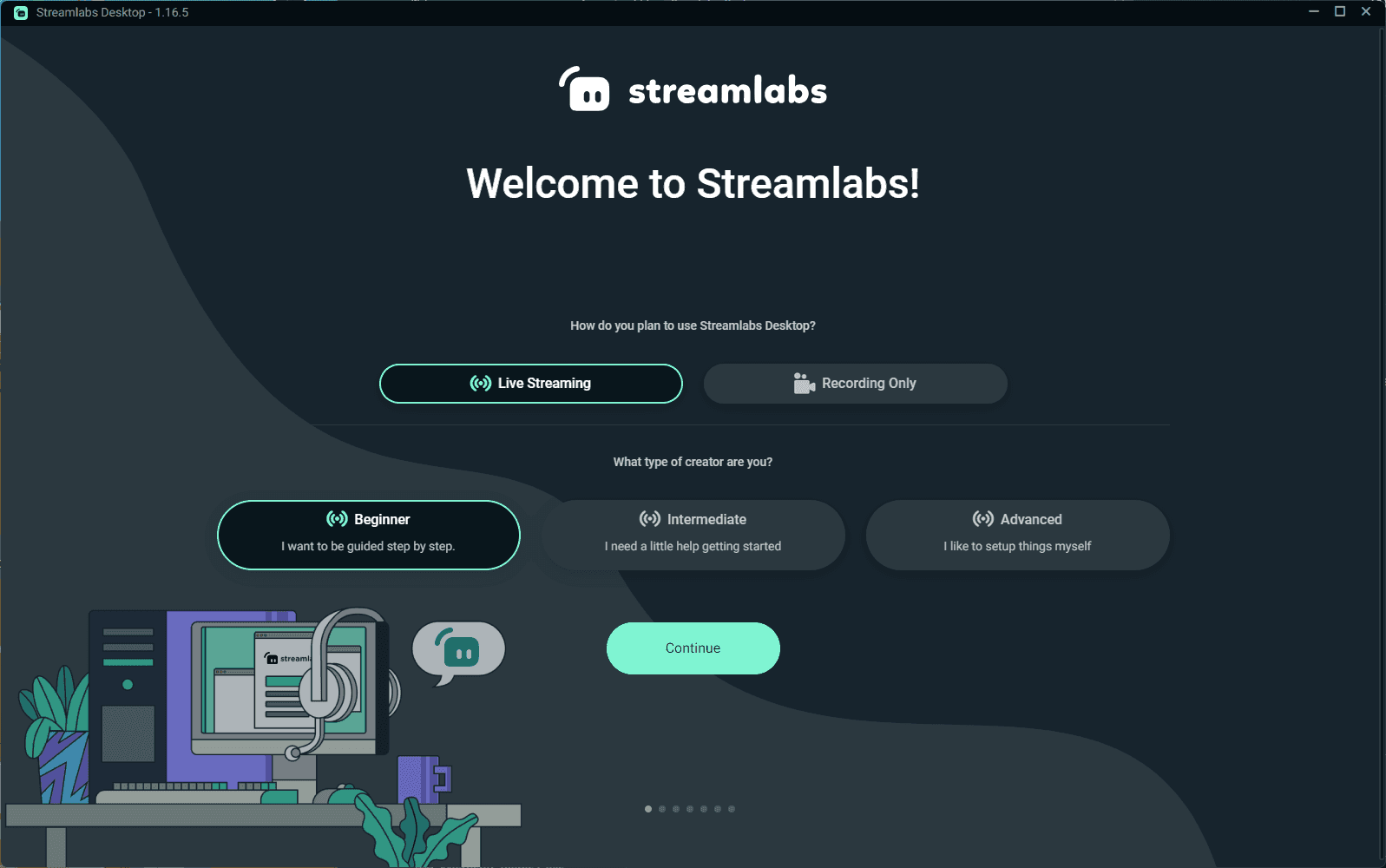
Getting Started With Streamlabs
การตั้งค่า Streamlabs OBS
เปิด Streamlabs OBS
- เปิด Streamlabs OBS จากหน้าเดสก์ท็อปหรือเมนูเริ่มของคุณหลังจากติดตั้งเสร็จสิ้น
เข้าสู่ระบบ (ไม่บังคับ)
- การเข้าสู่ระบบจะช่วยเพิ่มตัวเลือกเพิ่มเติม แต่ไม่จำเป็นสำหรับการตั้งค่าพื้นฐาน ข้ามขั้นตอนนี้ได้หากต้องการ
การตั้งค่าเสียง
การตั้งค่าไมโครโฟน
- มองหาไอคอนไมโครโฟนที่มุมล่างขวา ซึ่งคุณจะเห็นระดับเสียงที่พุ่งขึ้น
- คลิกที่รูปเฟืองถัดจากไอคอนไมโครโฟน ไปที่ "properties" และเลือกอุปกรณ์ไมโครโฟนเริ่มต้นของคุณ หรือเลือกอุปกรณ์อื่นด้วยตนเอง
การตั้งค่าเสียงเดสก์ท็อป
- คลิกที่รูปเฟืองถัดจากไอคอนเสียงเดสก์ท็อป ไปที่ "properties" และตรวจสอบให้แน่ใจว่าได้ตั้งค่าเป็น "default" แล้ว
- ปรับระดับเสียงเพื่อป้องกันไม่ให้เสียงพุ่งเข้าสู่โซนสีแดง ซึ่งอาจทำให้เกิดการสูญเสียเสียงได้
การเพิ่มแหล่งที่มา (Sources)
การจับภาพหน้าต่าง (Window Capture)
- คลิกไอคอน '+' ในกล่อง 'Sources' และเลือก 'Window Capture'
- เพิ่มแหล่งที่มา ตั้งชื่อ และใช้เพื่อจับภาพหน้าต่างเกมหรือแอปพลิเคชันที่ต้องการ
การจับภาพเกม (Game Capture)
- คลิกไอคอน '+' และเลือก 'Game Capture'
- เพิ่มแหล่งที่มา และตั้งค่าเป็น "auto" เพื่อจับภาพแอปพลิเคชันแบบเต็มหน้าจอ หรือเลือกหน้าต่างที่ต้องการตามความจำเป็น
การจับภาพหน้าจอ (Display Capture)
- คลิกไอคอน '+' และเลือก 'Display Capture'
- เพิ่มแหล่งที่มา โดยคำนึงว่าสิ่งนี้จะจับภาพทุกอย่างบนหน้าจอ ซึ่งอาจไม่เหมาะสำหรับการบันทึกบางประเภท

Adding Sources to Streamlabs
การเพิ่มกล้อง
อุปกรณ์จับภาพวิดีโอ (Video Capture Device)
- คลิกไอคอน '+' ใน 'Sources' และเลือก 'Video Capture Device'
- เพิ่มแหล่งที่มา และเลือกอุปกรณ์กล้องของคุณ เช่น OBS Virtual Camera
การตั้งค่ากล้อง
- หากคุณมีกล้องหลายตัว ให้เลือกกล้องที่เหมาะสมกับการตั้งค่าการบันทึกของคุณ
การตรวจสอบขั้นสุดท้ายและการบันทึก
ตรวจสอบการตั้งค่าของคุณ
- ตรวจสอบให้แน่ใจว่าแหล่งที่มาทั้งหมดของคุณ (เสียง, การจับภาพหน้าต่าง, การจับภาพเกม, การจับภาพหน้าจอ และกล้อง) ได้รับการตั้งค่าอย่างถูกต้องแล้ว
- ยืนยันว่าทุกอย่างทำงานได้ตามที่คาดหวัง
เริ่มบันทึก
- คลิก 'Start Recording' เพื่อเริ่มบันทึกคอนเทนต์ของคุณ

Streamlabs: Everything You Need to go Live
ข้อคิดสุดท้าย
เมื่อตั้งค่า Streamlabs OBS บนคอมพิวเตอร์ของคุณเรียบร้อยแล้ว คุณก็พร้อมที่จะดำดิ่งสู่การบันทึกและสตรีมคอนเทนต์ของคุณได้อย่างง่ายดาย คู่มือนี้ได้เตรียมขั้นตอนที่จำเป็นในการดาวน์โหลด ติดตั้ง และกำหนดค่าซอฟต์แวร์ เพื่อให้การตั้งค่าสำหรับการบันทึกเสียงและวิดีโอคุณภาพสูงเป็นไปอย่างราบรื่น
ด้วยการเพิ่มแหล่งที่มาที่หลากหลายและการปรับแต่งการตั้งค่าของคุณ คุณสามารถสร้างคอนเทนต์ที่เป็นมืออาชีพและน่าสนใจ ในบทเรียนถัดไป คุณจะได้สำรวจตัวเลือกและแพลตฟอร์มการสตรีมเพื่อขยายการเข้าถึงของคุณให้กว้างขึ้น คอยติดตามข้อมูลเชิงลึกและเคล็ดลับเพิ่มเติมเพื่อยกระดับเส้นทางการสร้างคอนเทนต์ของคุณ ขอให้สนุกกับการบันทึกและสตรีม!


