
Airdrop โทเคน $G3 เปิดให้รับแล้วอย่างเป็นทางการ และเราต้องการแบ่งปันข้อมูลอย่างโปร่งใสเกี่ยวกับวิธีการรับโทเคนของคุณ Airdrop ของเราเป็นการแสดงความขอบคุณต่อชุมชนที่ทุ่มเทซึ่งเป็นส่วนหนึ่งของการเดินทางของเราตลอดสองปีที่ผ่านมา ในขณะที่เราสร้างบ้านของ web3 gaming ที่ GAM3S.GG ด้วยกัน คู่มือต่อไปนี้จะอธิบายทุกขั้นตอน ตั้งแต่การตรวจสอบสิทธิ์ของคุณไปจนถึงการรับส่วนแบ่ง $G3 ของคุณ
จะตรวจสอบสิทธิ์รับ $G3 Airdrop ได้อย่างไร?
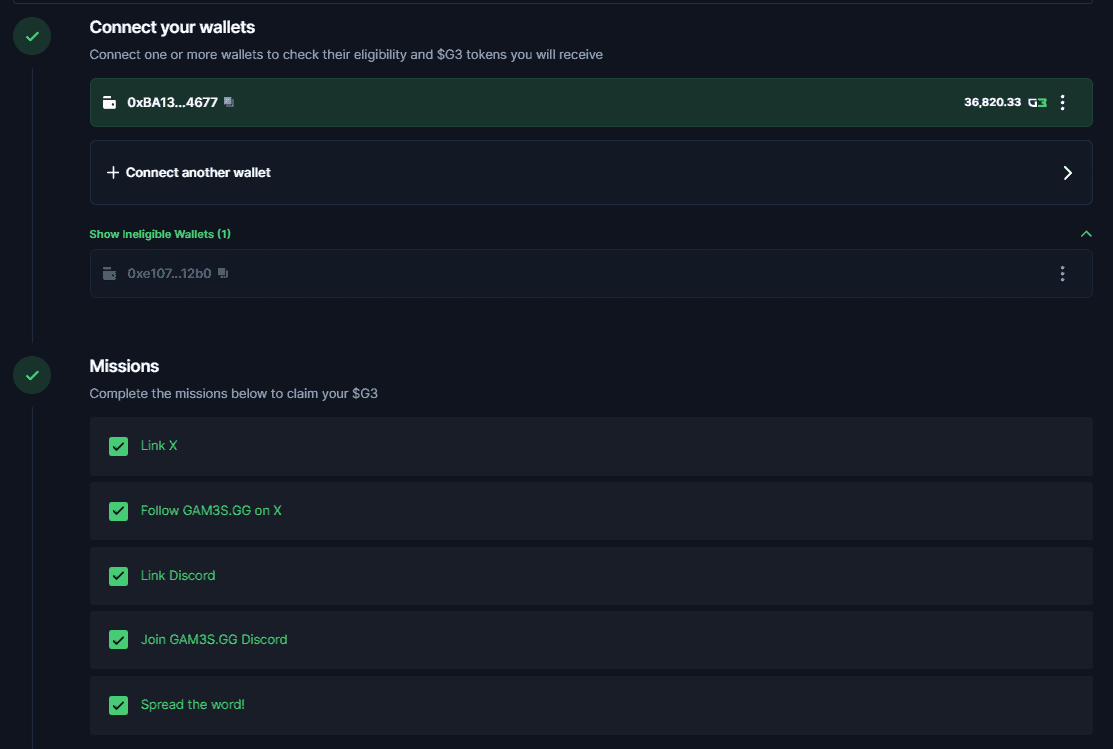
คุณจะต้องไปที่หน้า $G3 Airdrop ของเรา และเชื่อมต่อกระเป๋าเงินทั้งหมดของคุณ เมื่อคุณเชื่อมต่อกระเป๋าเงินที่มีสิทธิ์ทั้งหมดของคุณแล้ว คุณจะต้องดำเนินการต่อและทำภารกิจด้านล่างให้สำเร็จ เพื่อดูจำนวนโทเคน $G3 ที่คุณมีสิทธิ์ได้รับ ซึ่งรวมถึงการเชื่อมต่อบัญชี X ของคุณ การติดตาม GAM3S.GG การเชื่อมต่อ Discord ของคุณ การเข้าร่วมเซิร์ฟเวอร์ของเรา และสุดท้ายคือการแชร์บน X เพื่อให้ทุกคนเข้ามาตรวจสอบสิทธิ์ของตนเอง
เพื่อเป็นการเตือนความจำ เฟสแรกของ airdrop จะจัดสรร 15,000,000 โทเคน ซึ่งจะปลดล็อกทั้งหมดโดยไม่มีการ vesting เพิ่มเติมในวันที่มีการลิสต์ และจะพิจารณาจากปัจจัยหลายประการ รวมถึงอันดับของคุณบนแพลตฟอร์ม GAM3S.GG ผู้ถือ GAM3RS NFT ของเรา การถือครอง $POLS ของคุณ และพันธมิตรที่มีคุณค่าสูงภายในระบบนิเวศของเรา รายละเอียดเพิ่มเติมเกี่ยวกับแต่ละเกณฑ์ได้รับการแบ่งปันในการวิเคราะห์เชิงลึกเพิ่มเติมในบทความ ที่นี่
ฉันจะรับ $G3 Airdrop ได้อย่างไร?
หากคุณทำตามขั้นตอนข้างต้นทั้งหมดแล้วและผ่านการตรวจสอบสิทธิ์ คุณจะเห็นจำนวนโทเคนปรากฏทางด้านขวาของหน้าจอ พร้อมปุ่ม "Claim" ที่ถูกปิดใช้งาน
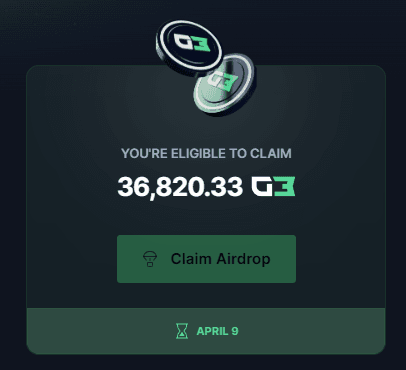
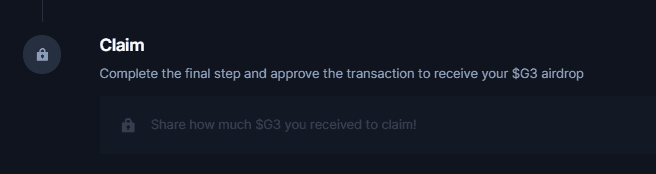
เพื่อให้คุณสามารถรับโทเคน $G3 ที่มีสิทธิ์ของคุณได้สำเร็จ คุณจะต้องทำภารกิจสุดท้ายบนหน้า airdrop ให้เสร็จสิ้น ซึ่งก็คือการแชร์บน X ว่าคุณจะรับโทเคนจำนวนเท่าใด และเชิญชวนผู้อื่นให้ทำเช่นเดียวกัน เมื่อทำภารกิจนั้นเสร็จสิ้น ภารกิจจะถูกติ๊กถูก และคุณจะสามารถคลิกปุ่ม "Claim Airdrop" ใต้จำนวนโทเคน $G3 ทั้งหมดของคุณได้
โปรดทราบว่าการรับ G3 ทั้งหมดสามารถทำได้บน Arbitrum One เท่านั้น ตรวจสอบให้แน่ใจว่าคุณมี Ethereum บน Arbitrum One เพื่อให้สามารถทำธุรกรรมค่า gas และรับโทเคนได้สำเร็จ โดยเฉลี่ยแล้ว ธุรกรรมบน Arbitrum One มีค่าใช้จ่ายระหว่าง $0.5 ถึง $1
จะเพิ่ม Arbitrum ใน MetaMask ได้อย่างไร?
คุณสามารถเพิ่ม Arbitrum ใน MetaMask ได้โดยตรงผ่าน MetaMask
- เข้าสู่ระบบบัญชี MetaMask ของคุณและคลิกที่เมนูเครือข่าย
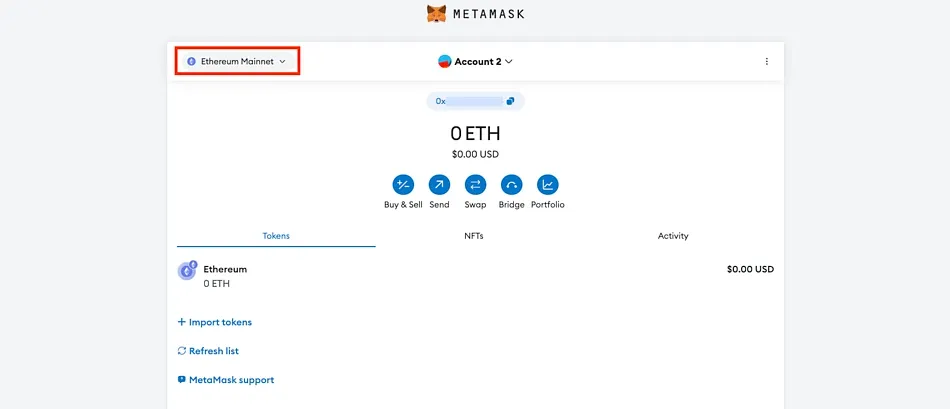
- คลิกที่ "Add network" ในหน้าต่างป๊อปอัป

- ภายใต้ "Popular custom networks" มองหา Arbitrum One แล้วคลิก "Add"
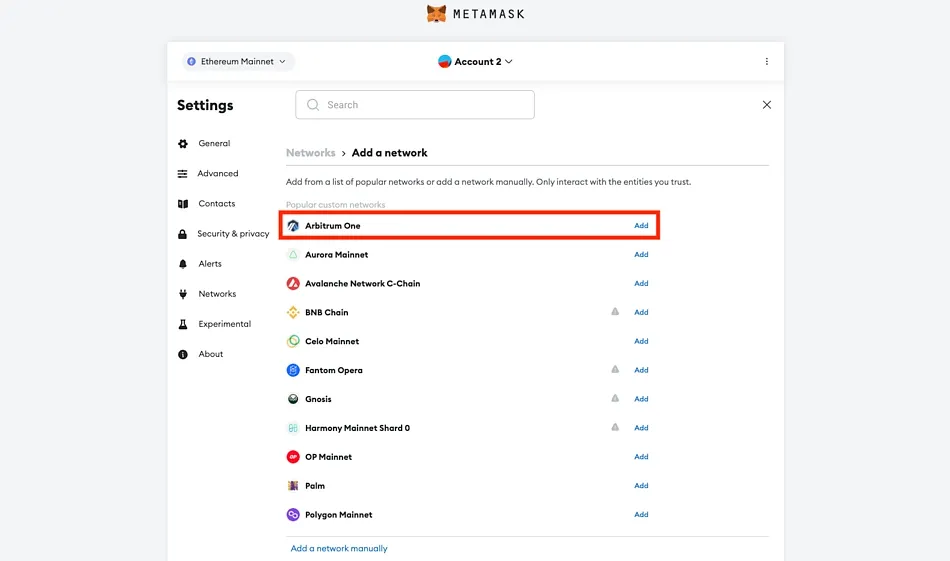
- อนุมัติคำขอเพื่อเพิ่ม Arbitrum One ใน MetaMask

จะรับ Ethereum บน Arbitrum ได้อย่างไร?
เพื่อความง่าย เราจะใช้ Binance ในการซื้อและส่ง Ethereum ไปยัง Metamask บน Arbitrum ที่อยู่สำหรับการฝากของเครือข่ายใดๆ เหล่านี้จะเหมือนกัน เนื่องจากทั้งหมดเป็นเครือข่ายที่เข้ากันได้กับ EVM อย่างไรก็ตาม ในการดูสกุลเงินดิจิทัลของคุณบนเครือข่ายใดเครือข่ายหนึ่ง คุณยังคงต้องทำตามขั้นตอนก่อนหน้านี้เพื่อเพิ่ม Arbitrum ในกระเป๋าเงิน Metamask ของคุณ
เมื่อคุณคัดลอกที่อยู่จาก Metamask แล้ว คุณจะต้องไปที่ 'Wallet' จากนั้นไปที่ 'Fiat/Spot' บนแพลตฟอร์มของ Binance คุณจะพบจำนวน Ethereum ที่คุณซื้อในส่วนนั้น หากไม่พบ อาจอยู่ใน "Earn" ดังนั้นคุณจะต้อง "Redeem" เพื่อให้แสดงในส่วน Fiat/Spot เมื่อคุณอยู่ที่นั่นแล้ว คุณสามารถค้นหาสกุลเงินดิจิทัลและเลือก 'Withdraw'

ป้อนรายละเอียดธุรกรรมและถอนสกุลเงินดิจิทัลโดยใช้เครือข่ายที่คุณต้องการ ขั้นตอนต่อไปคือการป้อนรายละเอียดธุรกรรม หลังจากวางที่อยู่ฝากจาก Metamask แล้ว Binance จะแสดงเครือข่ายที่เป็นไปได้ที่คุณสามารถใช้เพื่อถอนไปยังกระเป๋าเงินของคุณได้ นี่คือจุดที่คุณเลือก Arbitrum
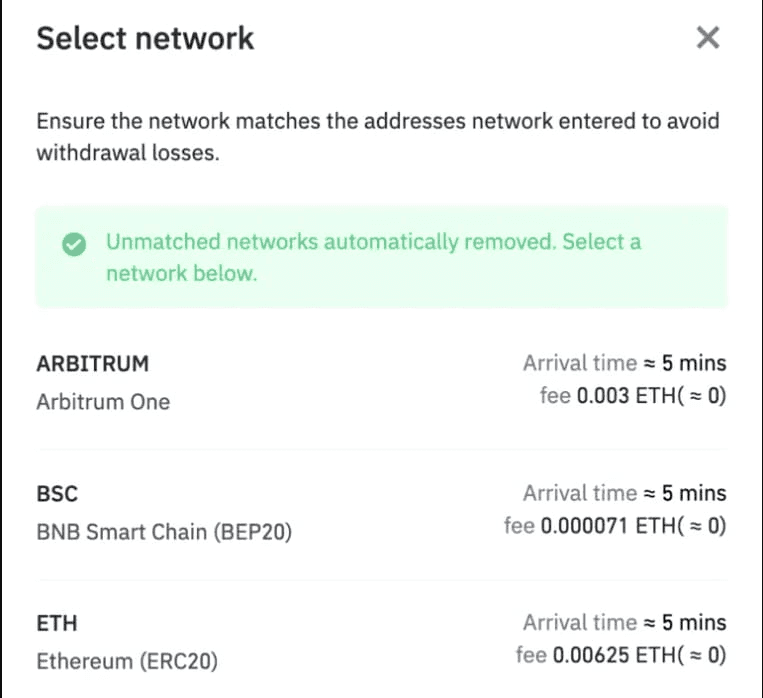
หลังจากเริ่มการโอนแล้ว คุณจะได้รับ ETH ใน Metamask Wallet ของคุณ เวลาที่ใช้ในการส่ง ETH จะขึ้นอยู่กับความหนาแน่นของเครือข่ายในขณะนั้นเป็นอย่างมาก
จะเพิ่ม $G3 ใน MetaMask ได้อย่างไร?
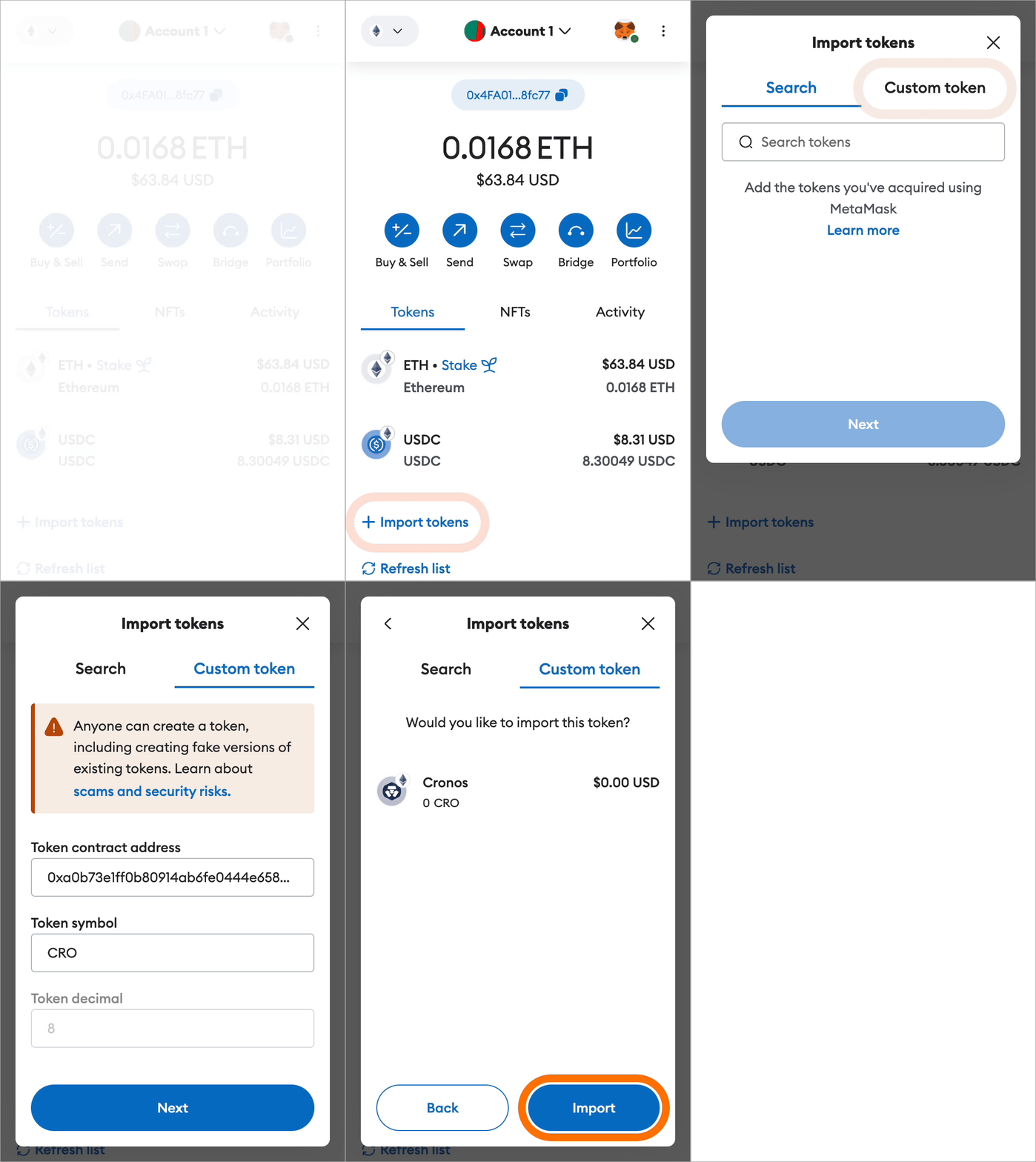
- คลิกที่ 'Import tokens' ซึ่งอยู่ที่ด้านล่างของแท็บ 'Tokens' บนหน้าแรกของกระเป๋าเงินของคุณ
- สลับไปที่แท็บ 'Custom token' ที่ด้านบน จากนั้นป้อนที่อยู่โทเคนในช่องแรก
- ในกรณีส่วนใหญ่ สัญลักษณ์โทเคนและทศนิยมของโทเคนจะเติมอัตโนมัติ หากไม่เป็นเช่นนั้น ให้ไปที่ explorer บล็อก Arbitrum ของ G3 และคัดลอกสัญลักษณ์และทศนิยมจากหน้าเว็บ
- คลิก 'Add Custom Token' เพื่อดำเนินการต่อ
- ตอนนี้คุณจะเห็นหน้าจอที่ขอให้คุณยืนยันว่าคุณต้องการเพิ่มโทเคน เมื่อคุณคลิก 'Import Tokens' ประเภทโทเคนจะถูกเพิ่มในกระเป๋าเงินของคุณ
หน้าต่างรับโทเคนจะเปิดนานแค่ไหน?
หน้าต่างรับโทเคนจะเปิดเป็นเวลา 30 วัน โดยเริ่มตั้งแต่วันที่ 9 เมษายน และสิ้นสุดในวันที่ 9 พฤษภาคม
โปรดคอยติดตามการสื่อสารอย่างเป็นทางการของเรา โปรดจำไว้ว่าเราจะแจ้งให้คุณทราบล่วงหน้าอย่างเพียงพอและแจ้งให้ทราบอย่างชัดเจนเกี่ยวกับการประกาศสำคัญทั้งหมดของเรา โปรดใช้ความระมัดระวังอย่างยิ่ง อย่าคลิกลิงก์ที่น่าสงสัย และใช้ความรอบคอบเป็นพิเศษ
อนาคตของเกมคือ $G3