
G3 ครีเอเตอร์ ยินดีต้อนรับสู่คู่มือฉบับอินโฟกราฟิกนี้! คุณได้ตั้งค่า Streamlabs และ OBS และเริ่มบันทึกคอนเทนต์ของคุณแล้ว ตอนนี้ คุณอาจสงสัยว่าไฟล์บันทึกของฉันไปอยู่ที่ไหน? คู่มือนี้จะช่วยคุณค้นหาไฟล์บันทึกของคุณ และให้คำแนะนำที่จำเป็นเกี่ยวกับรูปแบบการบันทึกเพื่อให้แน่ใจว่าคอนเทนต์ของคุณจะยังคงอยู่ครบถ้วน

การค้นหาและจัดการไฟล์บันทึกใน Streamlabs และ OBS
การค้นหาไฟล์บันทึกใน Streamlabs
หากต้องการค้นหาไฟล์บันทึกของคุณใน Streamlabs ให้ทำตามขั้นตอนเหล่านี้:
- ไปที่มุมซ้ายล่าง แล้วคลิกที่ไอคอนรูปเฟือง
- ไปที่ส่วน "Output"
- ภายใต้แท็บ "Recording" คุณจะเห็นพาธที่ไฟล์บันทึกของคุณถูกจัดเก็บเมื่อใช้ Streamlabs OBS
การค้นหาไฟล์บันทึกใน OBS
การค้นหาไฟล์บันทึกของคุณใน OBS (OBS OG) นั้นตรงไปตรงมา:
- ไปที่มุมขวาล่าง แล้วคลิกที่ "Settings"
- หาแท็บ "Output"
- คลิกที่ "Recording" หากแท็บของคุณไม่ปรากฏตามที่อธิบายไว้ ให้เปลี่ยนโหมดเอาต์พุตของคุณเป็น "Advanced" เพื่อดูตัวเลือกเพิ่มเติม
- พาธการบันทึกที่แสดงที่นี่จะแสดงตำแหน่งที่ไฟล์บันทึกของคุณถูกบันทึกไว้
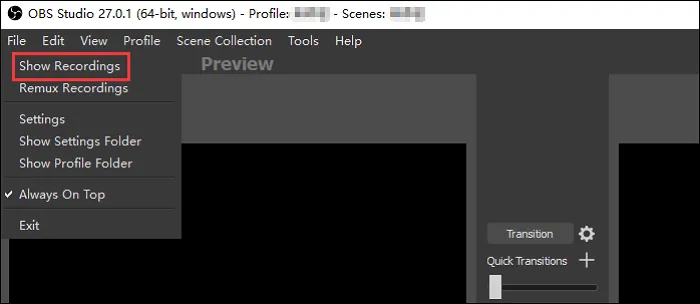
ไฟล์บันทึกใน OBS
รูปแบบการบันทึกที่แนะนำ
แง่มุมสำคัญที่ควรทราบคือรูปแบบการบันทึก ขอแนะนำให้ใช้ fragmented MP4 ในกรณีที่ซอฟต์แวร์จับภาพของคุณขัดข้อง การบันทึกในรูปแบบ fragmented MP4 จะช่วยให้คุณเก็บวิดีโอได้จนถึงจุดที่ขัดข้อง แม้ว่าคุณอาจสูญเสียข้อมูลเล็กน้อยเนื่องจากการประมวลผล การใช้ fragmented MP4 จะช่วยเพิ่มโอกาสในการรักษาคอนเทนต์ของคุณให้ปลอดภัยเมื่อเทียบกับรูปแบบอื่นๆ
เปลี่ยนเป็น Fragmented MP4
ข้อคิดสุดท้าย
คู่มือนี้มีวัตถุประสงค์เพื่อช่วยให้คุณค้นหาและจัดการไฟล์บันทึกของคุณใน Streamlabs และ OBS ได้อย่างง่ายดาย ด้วยการทำตามขั้นตอนที่ระบุไว้และใช้รูปแบบการบันทึกที่แนะนำ คุณจะมั่นใจได้ว่าคอนเทนต์ของคุณจะปลอดภัยและเข้าถึงได้ คอยติดตามบทเรียนเพิ่มเติมเพื่อยกระดับประสบการณ์การบันทึกของคุณ



