ไม่ว่าคุณจะกำลังบันทึกวิดีโอหรือถ่ายทอดสด การมีซอฟต์แวร์ที่เหมาะสมเป็นสิ่งสำคัญในการสร้างสรรค์เนื้อหาคุณภาพสูง OBS (Open Broadcaster Software) โดดเด่นในฐานะเครื่องมือที่หลากหลายและทรงพลัง นำเสนอคุณสมบัติที่หลากหลายเพื่อตอบสนองความต้องการของผู้เริ่มต้นและมืออาชีพ
คู่มือนี้จะแนะนำคุณตลอดขั้นตอนที่จำเป็นในการดาวน์โหลด ติดตั้ง และตั้งค่า OBS ตั้งแต่การกำหนดค่าแหล่งเสียงและวิดีโอของคุณ ไปจนถึงการทำให้แน่ใจว่าทุกอย่างทำงานได้อย่างราบรื่น คุณจะพร้อมที่จะเริ่มบันทึกเนื้อหาของคุณได้อย่างง่ายดาย มาเริ่มเปลี่ยนโปรเจกต์วิดีโอของคุณด้วย OBS กันเลย
การดาวน์โหลดและติดตั้ง OBS
เปิดเบราว์เซอร์ของคุณ
ในการเริ่มต้น ให้เปิดเว็บเบราว์เซอร์ที่คุณต้องการ ตัวอย่างเช่น การใช้ Opera GX เป็นตัวเลือกที่ยอดเยี่ยมสำหรับเกมเมอร์ เข้าไปที่ obsproject.com เพื่อเข้าถึงหน้าดาวน์โหลด OBS
เลือก ระบบปฏิบัติการของคุณ
เลือกเวอร์ชันของ OBS ที่เหมาะสมกับระบบปฏิบัติการของคุณ ไม่ว่าจะเป็น Windows, macOS หรือ Linux คลิกที่ปุ่มดาวน์โหลดที่เกี่ยวข้องและบันทึกตัวติดตั้งลงในโฟลเดอร์ดาวน์โหลดของคุณ
ติดตั้ง OBS
ค้นหาตัวติดตั้ง OBS ที่ดาวน์โหลดมาในโฟลเดอร์ดาวน์โหลดของคุณ แล้วดับเบิลคลิกเพื่อเริ่มการติดตั้ง ทำตามคำแนะนำบนหน้าจอ อนุญาตสิทธิ์ที่จำเป็น และดำเนินการผ่านวิซาร์ดการตั้งค่าจนกว่า OBS จะติดตั้งบนคอมพิวเตอร์ของคุณสำเร็จ
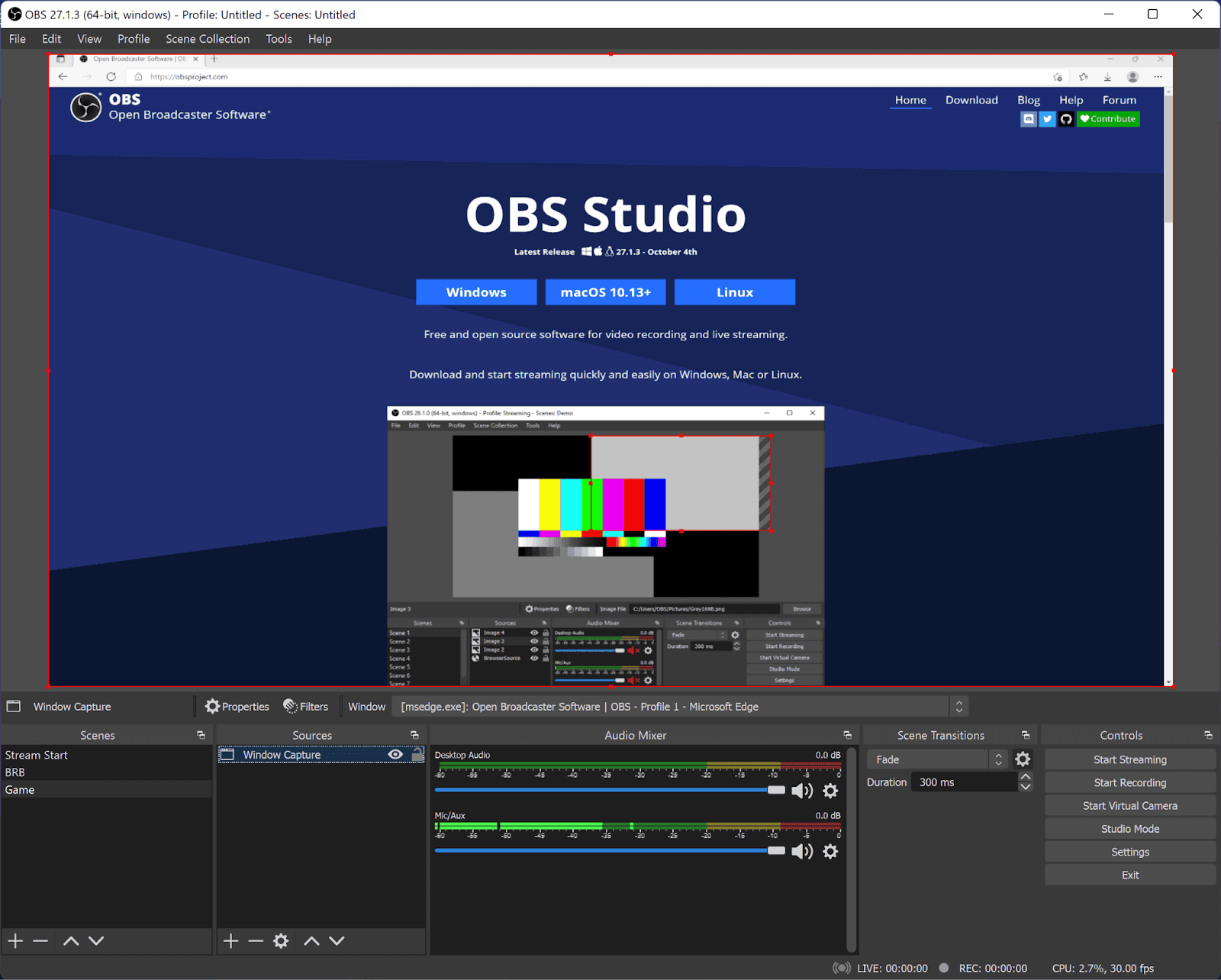
OBS Studio
การตั้งค่า OBS
เปิด OBS
หลังจากการติดตั้ง ให้เปิด OBS คุณจะเห็นอินเทอร์เฟซว่างเปล่าพร้อมสำหรับการกำหนดค่า
การกำหนดค่าเสียง
การตั้งค่าไมโครโฟน: ใน Audio Mixer คุณควรเห็นกิจกรรมที่บ่งชี้ว่าไมโครโฟนของคุณทำงานอยู่ คลิกขวาที่ตัวเลือกไมโครโฟนแล้วเลือก 'Properties' เลือกอุปกรณ์ไมโครโฟนที่คุณต้องการ เช่น NVIDIA Broadcaster เพื่อช่วยลดเสียงรบกวนรอบข้าง
การตั้งค่าเสียงเดสก์ท็อป: ตรวจสอบให้แน่ใจว่า OBS จับเสียงเดสก์ท็อปของคุณโดยเลือกอุปกรณ์ที่เหมาะสมในการตั้งค่า Audio Mixer
การเพิ่มแหล่งที่มา (Sources)
การเพิ่มการจับภาพหน้าจอ (Display Capture)
หากต้องการจับภาพหน้าจอของคุณ ให้คลิกไอคอน '+' ในกล่อง 'Sources' แล้วเลือก 'Display Capture' เลือกจอแสดงผลที่คุณต้องการจับภาพ แล้วคลิก 'OK'
การเพิ่มการจับภาพหน้าต่าง (Window Capture)
หาก Display Capture ไม่ตรงตามความต้องการของคุณ ให้ใช้ Window Capture เพื่อบันทึกแอปพลิเคชันเฉพาะ คลิกไอคอน '+' เลือก 'Window Capture' แล้วเลือกหน้าต่างแอปพลิเคชันที่คุณต้องการจับภาพ
การจับภาพเกม (Game Capture)
สำหรับเกมเมอร์ ให้ใช้ 'Game Capture' เพื่อบันทึกการเล่นเกม เพิ่มผ่านไอคอน '+' เลือก 'Game Capture' แล้วเลือกเกมจากรายการดรอปดาวน์
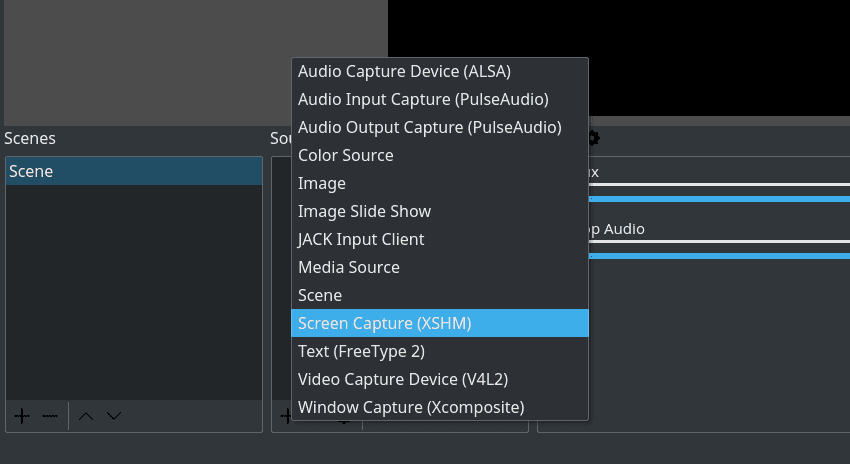
OBS Adding Sources
การตั้งค่ากล้อง
การเพิ่มอุปกรณ์จับภาพวิดีโอ (Video Capture Device)
คลิกไอคอน '+' ใน 'Sources' แล้วเลือก 'Video Capture Device' เลือกกล้องของคุณจากเมนูแบบเลื่อนลง ตัวอย่างเช่น OBS Virtual Camera เป็นตัวเลือกยอดนิยม
การตั้งค่ากล้องขั้นสูง
สำหรับการตั้งค่ากล้องขั้นสูง คุณสามารถใช้ OBS อีกอินสแตนซ์เพื่อเพิ่มเอฟเฟกต์ เช่น ฉากหลังสีฟ้า
การตรวจสอบขั้นสุดท้ายและการบันทึก
ตรวจสอบการตั้งค่าของคุณ
ก่อนบันทึก ตรวจสอบให้แน่ใจว่าแหล่งที่มาทั้งหมดของคุณ ทั้งเสียง จอแสดงผล หน้าต่าง เกม และกล้อง ได้รับการกำหนดค่าอย่างถูกต้องและทำงานตามที่คาดหวัง
เริ่มบันทึก
เมื่อคุณพร้อมแล้ว คลิก 'Start Recording' เพื่อเริ่มบันทึกเนื้อหาของคุณ

OBS studio
ข้อคิดสุดท้าย
เมื่อการตั้งค่า OBS ของคุณเสร็จสมบูรณ์ ตอนนี้คุณก็พร้อมที่จะเริ่มบันทึกและสตรีมเนื้อหาวิดีโอคุณภาพสูงได้แล้ว ตั้งแต่การดาวน์โหลดและติดตั้ง OBS ไปจนถึงการกำหนดค่าเสียง การเพิ่มแหล่งที่มาต่างๆ และการตั้งค่ากล้องของคุณ ทุกขั้นตอนได้รับการครอบคลุมเพื่อให้แน่ใจว่ากระบวนการตั้งค่าจะราบรื่นและมีประสิทธิภาพ
ด้วยการทำตามคู่มือนี้ คุณสามารถเริ่มบันทึกหน้าจอ เกม หรือเนื้อหาอื่นๆ ที่คุณต้องการแชร์ได้อย่างมั่นใจ ติดตามตอนต่อไป ที่เราจะเจาะลึกคุณสมบัติและประโยชน์ของ Streamlabs OBS จนกว่าจะถึงครั้งต่อไป ขอให้สนุกกับการบันทึก!
คำถามที่พบบ่อย (FAQs)
ใครคือสตรีมเมอร์ที่ได้รับความนิยมมากที่สุดบางส่วน?
สตรีมเมอร์ยอดนิยม ได้แก่ Ninja, Shroud และ Pokimane Ninja เป็นที่รู้จักจากการเล่นเกม Fortnite, Shroud เป็นที่ยอมรับในทักษะการเล่นเกมที่หลากหลาย และ Pokimane เป็นที่สังเกตจากการมีส่วนร่วมกับชุมชนและเนื้อหาบันเทิง สตรีมเมอร์ที่ "ดีที่สุด" ขึ้นอยู่กับความชอบส่วนบุคคลและการเน้นเกม
การเป็นสตรีมเมอร์ยากแค่ไหน?
การเป็นสตรีมเมอร์ที่ประสบความสำเร็จต้องใช้ความพยายามอย่างต่อเนื่อง การลงทุนในอุปกรณ์ และการพัฒนาผู้ชม การเติบโตมักใช้เวลาหลายเดือนหรือหลายปี ขึ้นอยู่กับความทุ่มเท กลยุทธ์เนื้อหา และการมีส่วนร่วมกับผู้ชม
อุปกรณ์ใดบ้างที่จำเป็นในการเริ่มสตรีม?
การตั้งค่าพื้นฐานประกอบด้วยเดสก์ท็อปหรือแล็ปท็อปที่มีประสิทธิภาพ การเชื่อมต่ออินเทอร์เน็ตที่เสถียร เว็บแคม ไมโครโฟน และซอฟต์แวร์สตรีมมิ่ง การปรับปรุงเพิ่มเติม ได้แก่ อุปกรณ์แสงไฟ โอเวอร์เลย์ และการตั้งค่าคอมพิวเตอร์สองเครื่องเพื่อประสิทธิภาพที่ดีขึ้น
ควรเลือกแพลตฟอร์มสตรีมมิ่งใด?
Twitch, YouTube และ Kick เป็นตัวเลือกทั่วไป Twitch นำเสนอผู้ชมจำนวนมากและโปรแกรมสร้างรายได้ที่มีโครงสร้าง, YouTube ผสมผสานการสตรีมสดกับเนื้อหาวิดีโอตามความต้องการ และ Kick นำเสนอโมเดลรายได้ทางเลือก การเลือกแพลตฟอร์มควรพิจารณาผู้ชม การสร้างรายได้ และนโยบายการสตรีม
ฉันสามารถสร้างรายได้บน Twitch และแพลตฟอร์มอื่นๆ ได้หรือไม่?
ใช่ รายได้สามารถสร้างได้จากการสมัครสมาชิก การบริจาค รายได้จากโฆษณา การสนับสนุน และการตลาดแบบพันธมิตร การเติบโตของผู้ชมอย่างต่อเนื่องและกระแสรายได้ที่หลากหลายช่วยเพิ่มความยั่งยืน
การตั้งค่าคอมพิวเตอร์สองเครื่องสำหรับการสตรีมคืออะไร และจำเป็นหรือไม่?
การตั้งค่าคอมพิวเตอร์สองเครื่องจะแยกการเล่นเกมออกจากการเข้ารหัส ช่วยเพิ่มประสิทธิภาพและความเสถียรของสตรีม ไม่จำเป็น แต่ผู้สตรีมที่ต้องการการออกอากาศความละเอียดสูงหรืออัตราเฟรมสูงอาจได้รับประโยชน์
ฉันจะสร้างการมีส่วนร่วมกับผู้ชมได้อย่างมีประสิทธิภาพได้อย่างไร?
การตอบกลับแชทแบบเรียลไทม์ การจัดโพล การถามคำถาม การจัดกิจกรรม และการร่วมมือกับครีเอเตอร์คนอื่นๆ ช่วยสร้างการมีส่วนร่วมของชุมชนและความภักดีของผู้ชม
web3 ส่งผลต่อการสตรีมเกมหรือไม่?
ระบบนิเวศ web3 มีปฏิสัมพันธ์กับการสตรีมผ่านโทเค็นของครีเอเตอร์ ชุมชนแบบกระจายอำนาจ และสิ่งจูงใจที่เกี่ยวข้องกับ NFT แม้ว่าเครื่องมือเหล่านี้อาจมอบโอกาสในการสร้างรายได้เพิ่มเติม แต่การตั้งค่าทางเทคนิค คุณภาพเนื้อหา และการมีส่วนร่วมของผู้ชมยังคงเป็นปัจจัยขับเคลื่อนหลักของความสำเร็จในการสตรีม