
การตั้งค่าที่สมบูรณ์แบบใน Battlefield 6 อาจรู้สึกเหมือนกับการเดินในเขาวงกต เมนูของเกมกระจายตัวเลือกประสิทธิภาพและการมองเห็นที่สำคัญไปทั่วหลายแท็บ ทำให้ง่ายต่อการพลาดการเปลี่ยนแปลงที่สำคัญ ตอนนี้ Battlefield 6 ได้เปิดตัวอย่างเป็นทางการแล้ว ผู้เล่นสามารถปรับแต่งทุกการตั้งค่าในเวอร์ชันเต็มได้โดยไม่ต้องกังวลเกี่ยวกับข้อจำกัดของการเข้าถึงล่วงหน้า ตั้งแต่การเปิดใช้ Auto Sprint ไปจนถึงการจัดระเบียบ HUD เพื่อการติดตามเป้าหมายที่ดีขึ้น คู่มือนี้จะอธิบายทุกการตั้งค่าที่มีผลต่อการเล่นเกมของคุณ
พร้อมที่จะตั้งค่าที่ดีที่สุดแล้วหรือยัง? ตรวจสอบการตั้งค่าด้านล่างและทำตามทีละขั้นตอน
Accessibility (การเข้าถึง)
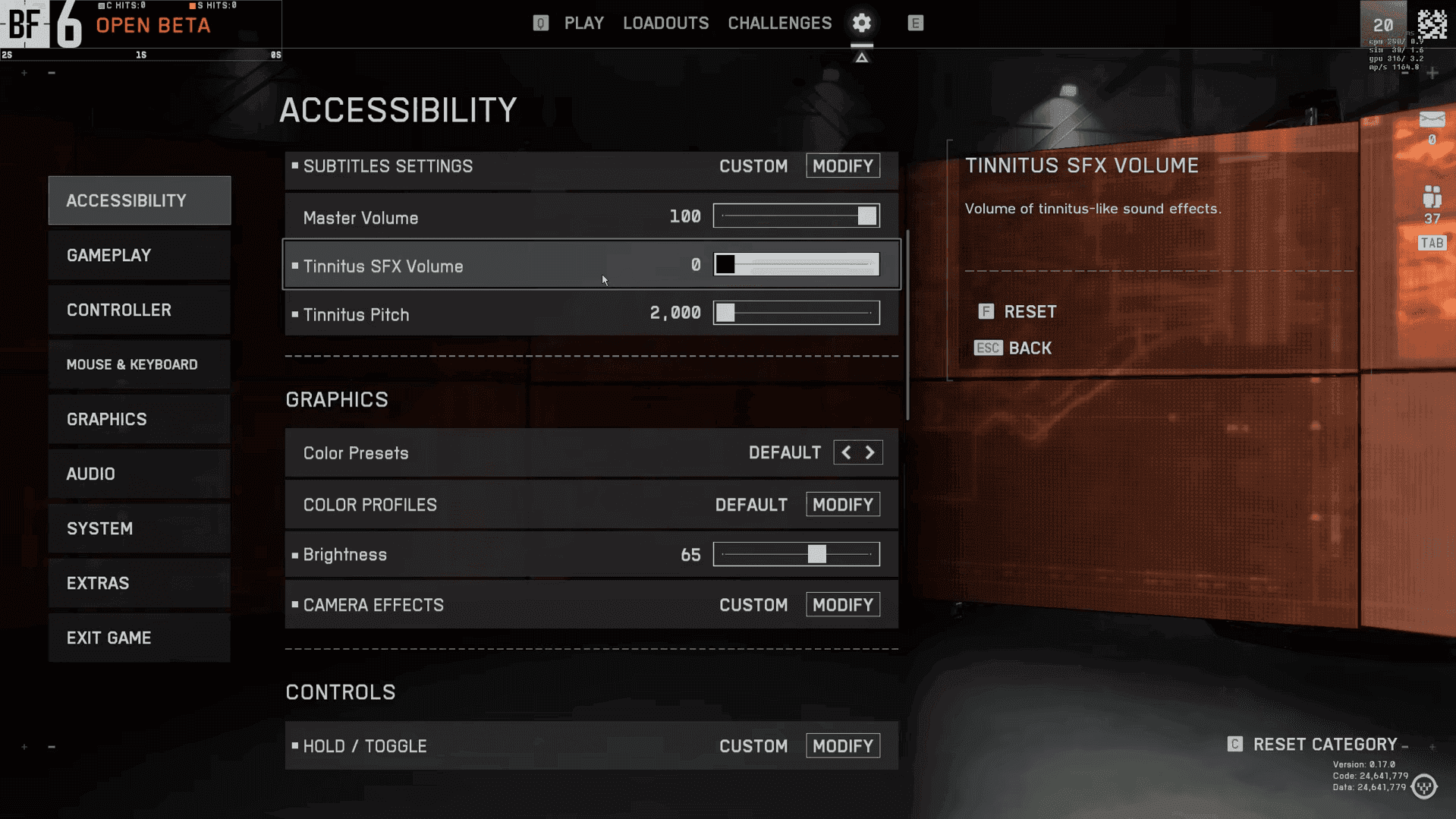
เริ่มต้นด้วยเสียง ไปที่ Accessibility (การเข้าถึง) > Audio (เสียง) และตั้งค่า Master Volume (ระดับเสียงหลัก) ตามความต้องการของคุณ จากนั้นให้ความสำคัญกับ Tinnitus (เสียงในหู) ตัวเลือกนี้จะลดเสียงแหลมที่รุนแรงจากการระเบิดและเอฟเฟกต์แสง ซึ่งช่วยให้เสียงชัดเจนในระหว่างการต่อสู้ที่รุนแรง มีประโยชน์แม้ว่าคุณจะไม่มีอาการหูอื้อ เนื่องจากจะช่วยป้องกันเสียงเพี้ยนเมื่อการกระทำดังขึ้น
ถัดไป ปรับปรุงการมองเห็นใน Accessibility (การเข้าถึง) > Graphics (กราฟิก) ทดสอบ Color Blind Settings (การตั้งค่าตาบอดสี) เนื่องจากโปรไฟล์ที่กำหนดเองสามารถช่วยผู้เล่นทุกคนได้โดยการเพิ่มความคมชัดระหว่างศัตรูและสภาพแวดล้อม ปรับ Brightness (ความสว่าง) สำหรับจอภาพของคุณโดยเฉพาะ เพื่อให้พื้นที่มืดเผยให้เห็นการเคลื่อนไหวโดยไม่ทำให้ฉากซีดจาง หากคุณยังต้องการการแยกที่ชัดเจนยิ่งขึ้นระหว่างทีมหรือองค์ประกอบ UI (ยูไอ) ให้ใช้ Custom Colors (สีที่กำหนดเอง) เพื่อปรับแต่งนอกเหนือจากค่าที่ตั้งไว้ล่วงหน้า
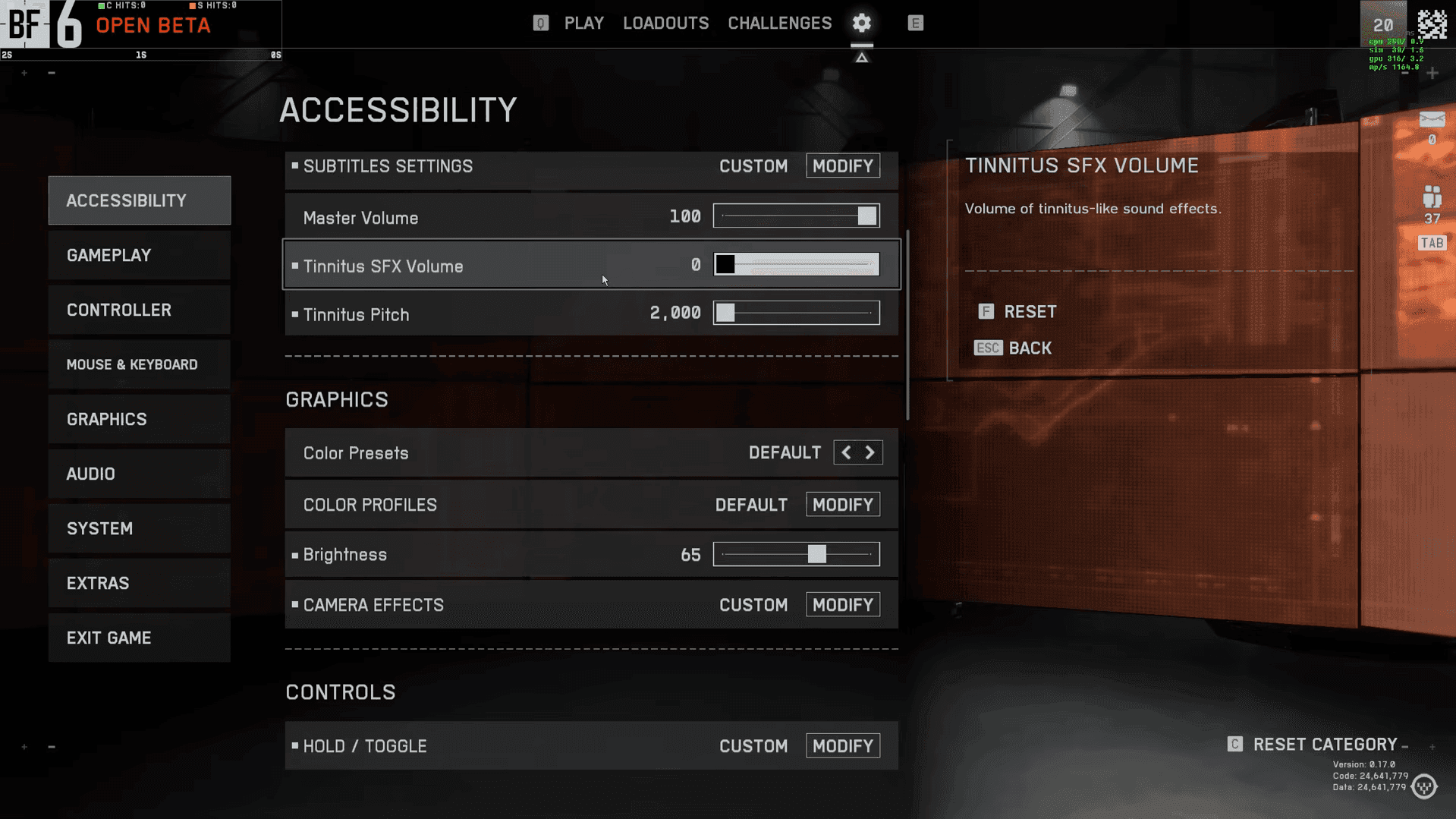
Accessibility Settings (การตั้งค่าการเข้าถึง)
Camera Effects (เอฟเฟกต์กล้อง)
ปิดท้ายด้วยการตั้งค่า Camera Effects (เอฟเฟกต์กล้อง) เพื่อความชัดเจนและประสิทธิภาพ ทำตามการตั้งค่าเหล่านี้เพื่อผลลัพธ์ที่ดีที่สุด:
ปิด Infantry Crosshair Projection (การฉายเป้าเล็งทหารราบ) เพื่อให้เป้าเล็งยิงสะโพกของคุณอยู่ตรงกลางหน้าจอ เป้าเล็งที่อยู่กับที่ทำให้การติดตามและการสะบัดแม่นยำยิ่งขึ้น โดยเฉพาะอย่างยิ่งในระหว่างการต่อสู้ระยะใกล้ที่วุ่นวาย
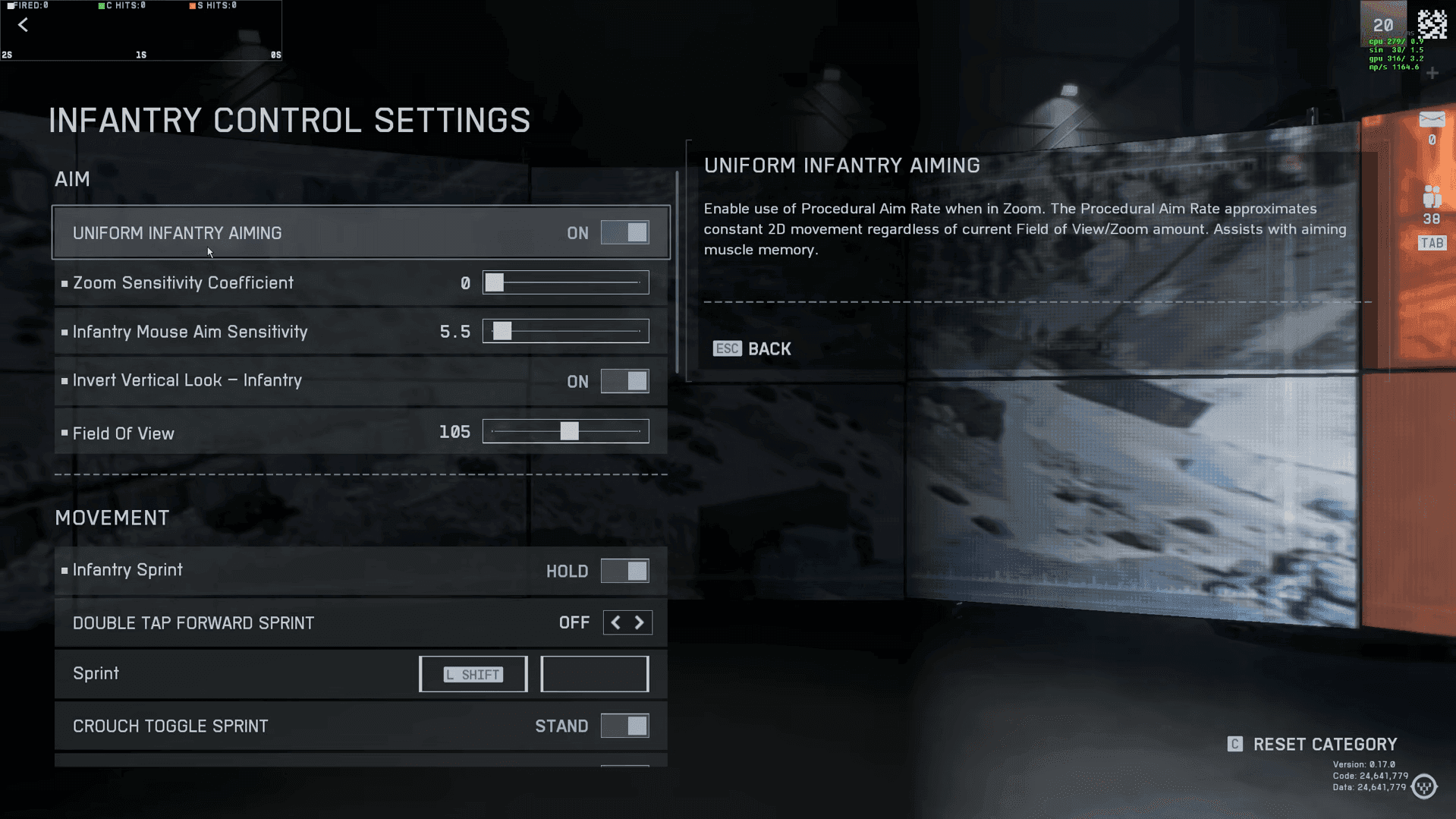
สำหรับการเคลื่อนไหว ตัวเลือก Auto Sprint (วิ่งอัตโนมัติ) จะซ่อนอยู่ภายใน Double Tap Forward Sprint (แตะสองครั้งเพื่อวิ่งไปข้างหน้า) เปิดเมนูนั้นหากคุณกำลังมองหา Auto Sprint (วิ่งอัตโนมัติ) และเปิดใช้งานที่นั่น จากนั้นตรวจสอบการควบคุมการเคลื่อนไหวหลักใน Accessibility (การเข้าถึง) > Controls (การควบคุม) เพื่อให้ตรงกับความต้องการของคุณ:
- Hold/Toggle Settings (การตั้งค่ากดค้าง/สลับ): กำหนดว่าการกระทำต้องกดค้างหรือกดครั้งเดียว
- Controller Vibration (การสั่นของคอนโทรลเลอร์): ปรับแต่งการตอบสนองแบบสัมผัส (haptic feedback)
- Chat Settings (การตั้งค่าแชท): จัดการการตั้งค่าการสื่อสาร
important (สำคัญ)
ระบบเมนูมีข้อผิดพลาดที่เมื่อออกจากเมนูย่อยจะกลับไปที่ Accessibility (การเข้าถึง) แทนที่จะเป็นส่วนปัจจุบันของคุณ อย่าสับสนกับความแปลกประหลาดในการนำทางนี้
Gameplay (การเล่นเกม)
เริ่มต้นด้วยพื้นฐานในเมนู Gameplay (การเล่นเกม) Infantry Aim Sensitivity (ความไวในการเล็งของทหารราบ) สำหรับคอนโทรลเลอร์ ในขณะที่ Infantry Mouse Aim Sensitivity (ความไวในการเล็งด้วยเมาส์ของทหารราบ) สำหรับผู้ใช้เมาส์ อย่าผสมกัน มิฉะนั้นคุณจะได้ผลลัพธ์ที่ไม่สอดคล้องกันเมื่อเปลี่ยนอินพุต
เปิด Uniform Infantry Aiming (การเล็งทหารราบแบบสม่ำเสมอ) หากคุณต้องการให้ความไวของคุณรู้สึกสอดคล้องกันในระดับการซูมที่แตกต่างกัน เกม Battlefield รุ่นเก่าเรียกสิ่งนี้ว่า Uniform Soldier Aiming (การเล็งทหารแบบสม่ำเสมอ) แต่แนวคิดก็เหมือนกัน ลองใช้ตัวเลือกทั่วไปเหล่านี้และเก็บสิ่งที่รู้สึกเป็นธรรมชาติหลังจากเล่นไปสองสามแมตช์:
- 0: Raw input scaling (การปรับขนาดอินพุตดิบ)
- 133: Default balanced scaling (การปรับขนาดสมดุลเริ่มต้น)
- 178: Enhanced scaling option (ตัวเลือกการปรับขนาดที่ปรับปรุงแล้ว)
tip (เคล็ดลับ)
ความไวเป็นเรื่องส่วนตัวอย่างสิ้นเชิง ทดลองใช้ค่าทั้งสามค่าในการเล่นหลายครั้งก่อนตัดสินใจ
ผู้เล่นหลายคนบ่นเกี่ยวกับขอบธงที่รบกวนใน Battlefield 6 ไปที่ Gameplay (การเล่นเกม) > Global (ทั่วโลก) เพื่อปิดใช้งานองค์ประกอบภาพเหล่านี้หากพวกมันบดบังการมองเห็นของคุณในระหว่างการต่อสู้
สำหรับการกำหนดค่าที่ดีขึ้น คุณสามารถตรวจสอบคู่มือ Best Aim Settings (การตั้งค่าการเล็งที่ดีที่สุด) ของเรา
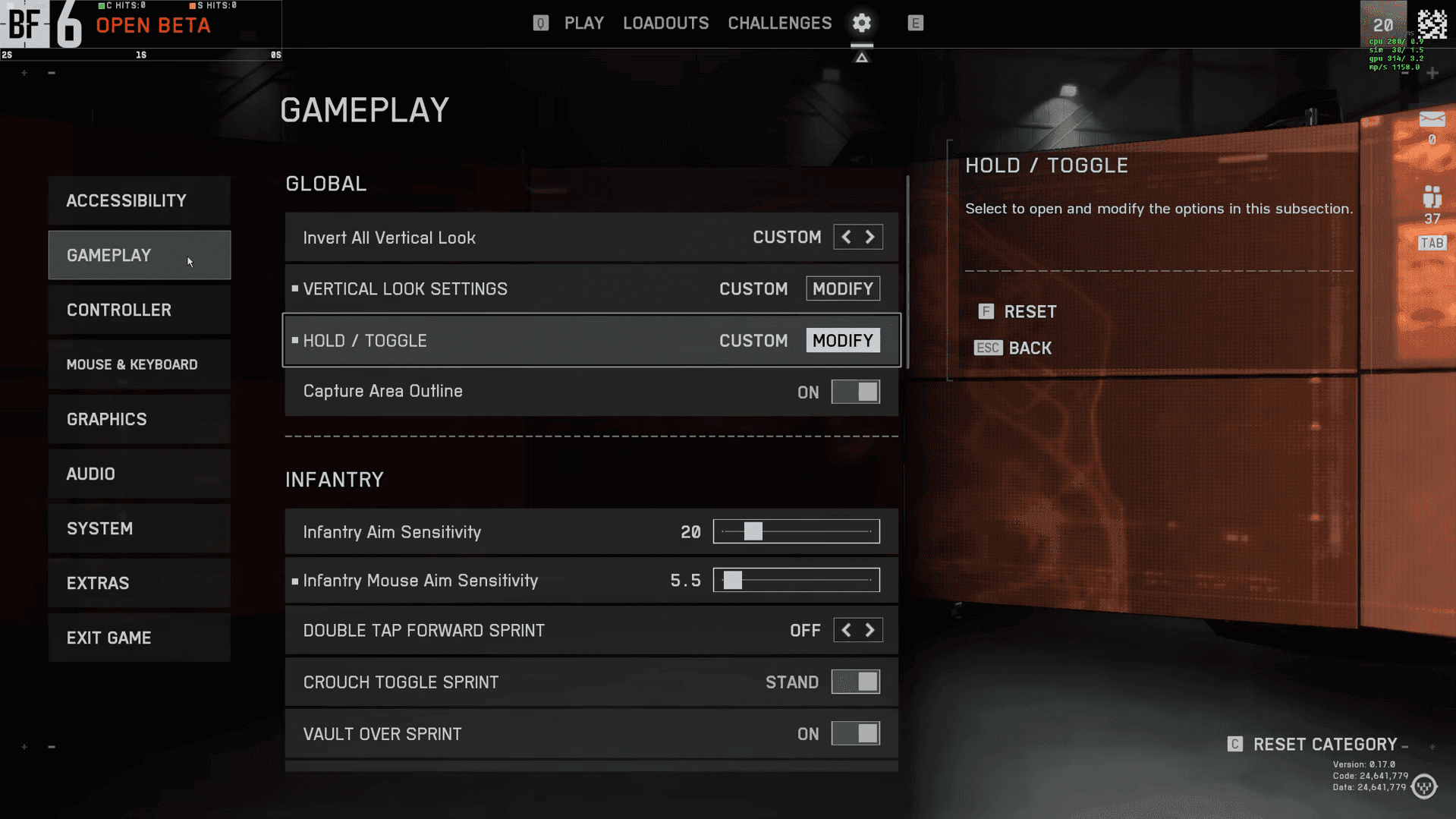
Gameplay Settings (การตั้งค่าการเล่นเกม)
Mouse & Keyboard (เมาส์และคีย์บอร์ด)
เริ่มต้นที่ Mouse and Keyboard (เมาส์และคีย์บอร์ด) และเปิดใช้งาน Mouse Raw Input (อินพุตเมาส์ดิบ) คุณจะพบได้ใน Advanced Settings (การตั้งค่าขั้นสูง) สิ่งนี้จะทำให้อินพุตเมาส์ของคุณตรงและสอดคล้องกัน ซึ่งทำให้การเล็งรู้สึกราบรื่นและคาดเดาได้มากขึ้น
หากคุณต้องการตัวเลือกการหันกลับอย่างรวดเร็ว ลองใช้ Flick Look Mode (โหมดมองแบบสะบัด) ซึ่งช่วยให้คุณสามารถผูกการหัน 180 องศาได้ทันที มันถูกสร้างขึ้นโดยคำนึงถึงคอนโทรลเลอร์ แต่ผู้เล่นเมาส์สามารถทดสอบได้สำหรับการหลบหนีอย่างรวดเร็วหรือการตรวจสอบด้านหลังอย่างรวดเร็ว
จัดระเบียบ Keybinds (การผูกปุ่ม) ของคุณเพื่อให้คุณสามารถค้นหาและปรับเปลี่ยนได้อย่างรวดเร็ว Battlefield 6 จัดกลุ่มเป็นชุดที่ชัดเจนไม่กี่ชุด:
- Infantry (ทหารราบ): การเคลื่อนไหวหลักและการกระทำในการต่อสู้
- Vehicle (ยานพาหนะ): การควบคุมแยกต่างหากสำหรับยานพาหนะแต่ละประเภท
- UI (ยูไอ): การโต้ตอบกับอินเทอร์เฟซ เช่น ตารางคะแนนและแชท
- Other (อื่นๆ): การกระทำพิเศษ เช่น การกางร่มชูชีพ
Mouse & Keyboard Settings (การตั้งค่าเมาส์และคีย์บอร์ด)
Graphics (กราฟิก)
เริ่มต้นด้วยเป้าหมายง่ายๆ ใน Graphics (กราฟิก): หากคุณให้ความสำคัญกับการเล่นเกมที่ราบรื่นมากกว่าความสวยงาม ให้ตั้งค่าตัวเลือกส่วนใหญ่เป็น Low (ต่ำ) Battlefield 6 จัดการการเรนเดอร์วัตถุได้ดีแม้ในการตั้งค่าต่ำ ดังนั้นคุณไม่จำเป็นต้องดัน Mesh (ตาข่าย) หรือ Geometry (รูปทรงเรขาคณิต) ไปที่ค่าที่สูงมากเพื่อหลีกเลี่ยง Pop-ins (วัตถุที่ปรากฏขึ้นมาอย่างกะทันหัน)
High Fidelity Objects Amount (ปริมาณวัตถุที่มีความละเอียดสูง) ส่วนใหญ่จะช่วยเพิ่มรายละเอียดภาพ แอนิเมชัน และเสียงรอบข้างบางส่วน ไม่ได้ปรับปรุงสัญญาณการเล่นเกมที่สำคัญ เช่น เสียงฝีเท้า ซึ่งอาจไม่สอดคล้องกันไม่ว่าคุณจะเลือกอะไร หากคุณต้องการเฟรมเรตที่สูงขึ้น ให้ตั้งค่านี้ให้ต่ำลงและใช้ทรัพยากรของคุณไปกับส่วนอื่น
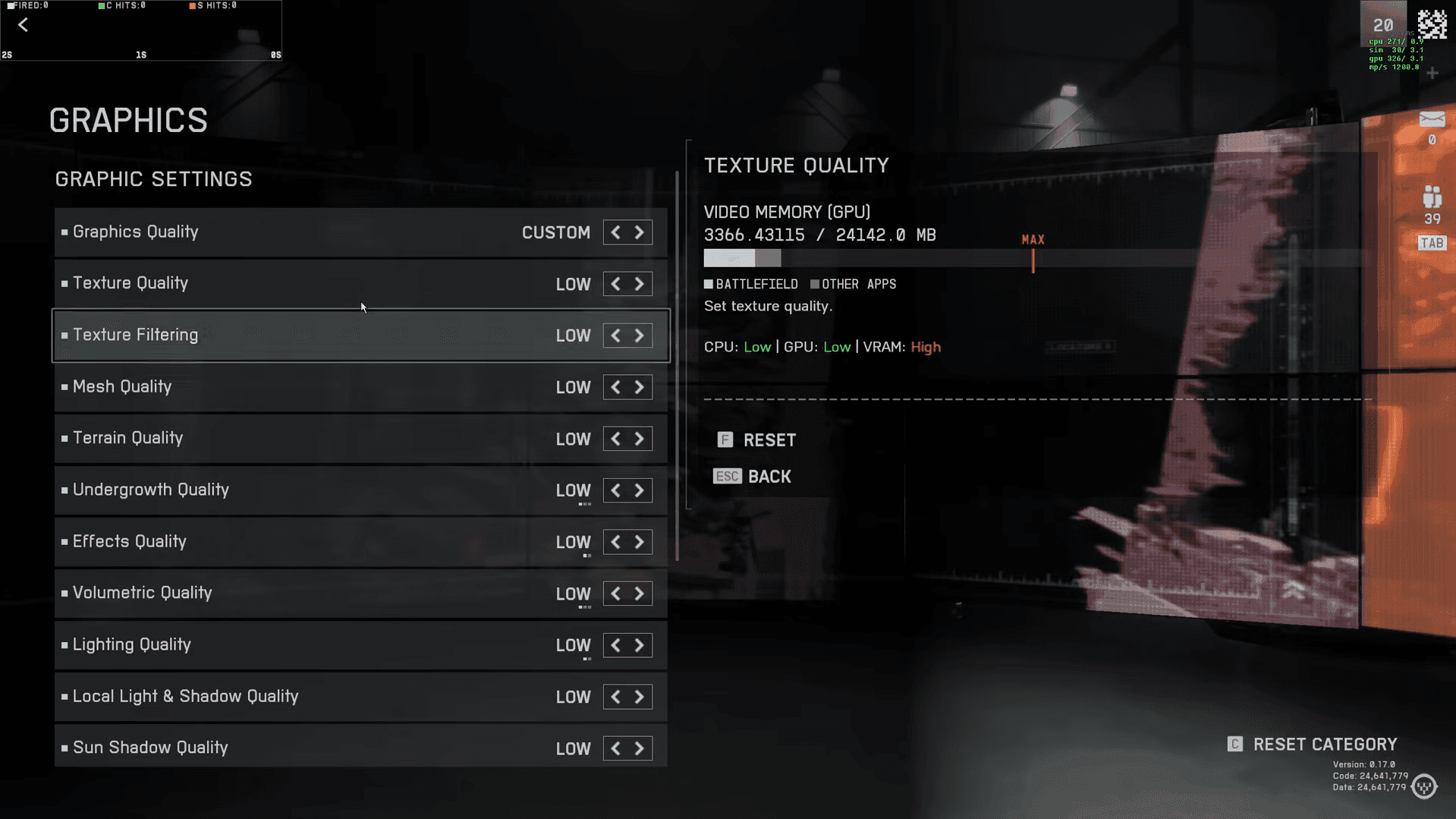
Graphics Settings (การตั้งค่ากราฟิก)
Advanced Graphics Option (ตัวเลือกกราฟิกขั้นสูง)
จากนั้นปรับแต่ง Graphics (กราฟิก) > Advanced (ขั้นสูง) ด้วยการเปลี่ยนแปลงที่มุ่งเน้นไม่กี่อย่าง:
Resolution Scale (สเกลความละเอียด) และ Dynamic Resolution (ความละเอียดแบบไดนามิก) มีการปรับแต่งประสิทธิภาพเพิ่มเติมสำหรับระบบที่มีปัญหา
warning (คำเตือน)
ใช้ "Enabled + Boost" (เปิดใช้งาน + บูสต์) สำหรับ NVIDIA Reflex (เอ็นวิเดีย รีเฟล็กซ์) เท่านั้น หากคุณรักษาการใช้งาน GPU (จีพียู) ได้ 90%+ อย่างสม่ำเสมอ
Field of View and Camera Settings (การตั้งค่า Field of View และกล้อง)
ตั้งค่า FOV (ฟอฟ) ให้เรียบง่ายและขับเคลื่อนด้วยความสบาย Field of View (ฟิลด์ออฟวิว) เป็นเรื่องส่วนตัว ดังนั้นเริ่มต้นด้วยค่าที่ช่วยให้คุณติดตามเป้าหมายได้โดยไม่รู้สึกเหมือนมองผ่านอุโมงค์หรือตาปลา Battlefield 6 เพิ่มตัวเลือก Vehicle Third Person Weapon FOV (ฟอฟอาวุธบุคคลที่สามของยานพาหนะ) ซึ่งมีผลเฉพาะกับลักษณะของ อาวุธ ในยานพาหนะมุมมองบุคคลที่สาม ไม่มี ADS FOV (ฟอฟเอดีเอส) แยกต่างหากในเวอร์ชันนี้
Weapon Field of View (ฟิลด์ออฟวิวอาวุธ) กำหนดขนาดโมเดลอาวุธบนหน้าจอของคุณ:
- Wider (กว้างขึ้น): ลักษณะอาวุธเล็กลง มองเห็นหน้าจอได้มากขึ้น
- Narrow (แคบลง): โมเดลอาวุธใหญ่ขึ้น ให้ความรู้สึกสมจริงยิ่งขึ้น
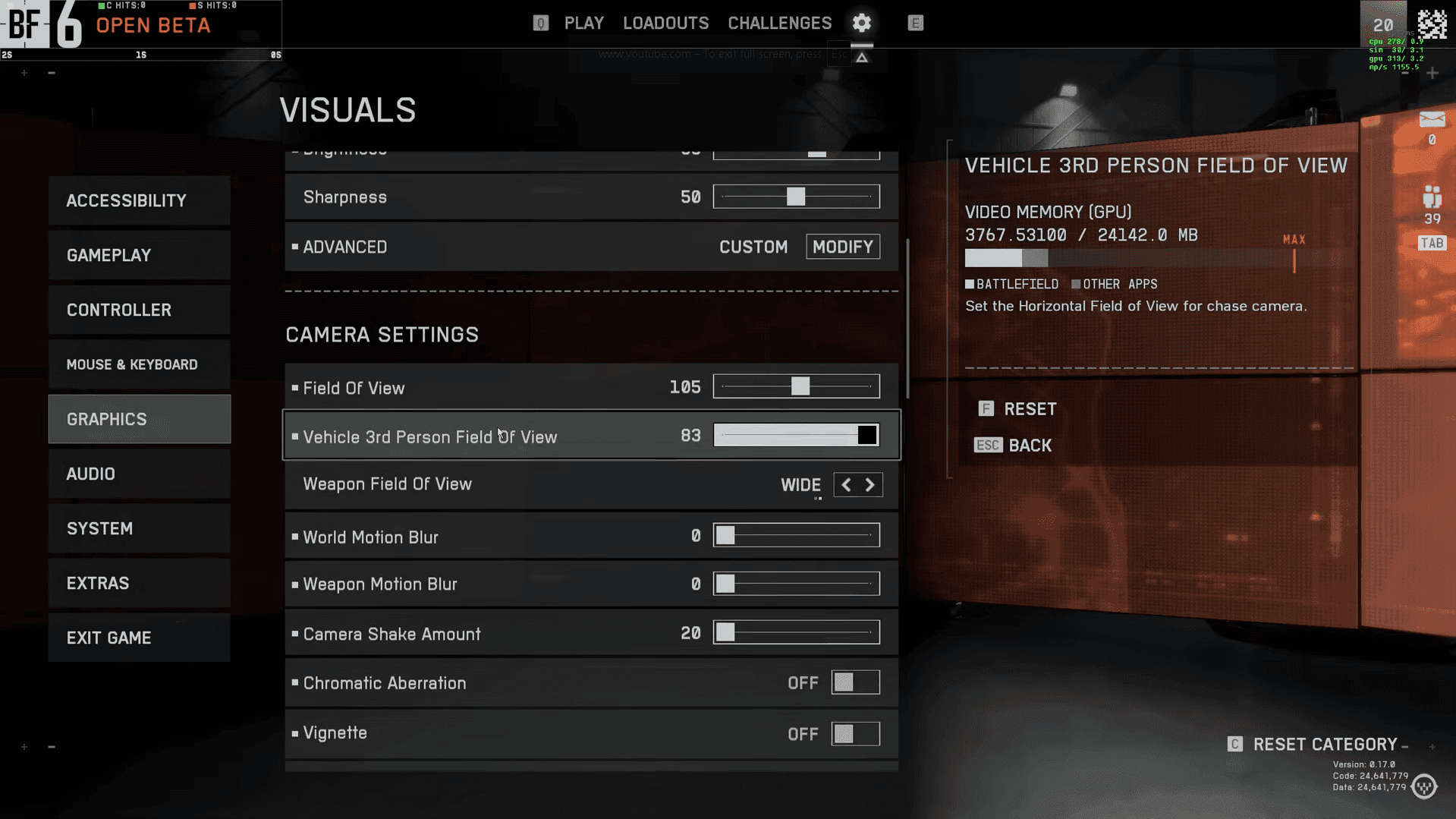
Graphics Settings (การตั้งค่ากราฟิก)
HUD and Icons (HUD และไอคอน)
เริ่มต้นด้วยการจัดระเบียบ HUD (เฮชยูดี) เพื่อให้มองเห็นศัตรูได้ง่ายขึ้น ใน Interface and HUD (อินเทอร์เฟซและเฮชยูดี) ให้เปิดใช้งาน Soldier Visibility Filter (ตัวกรองการมองเห็นทหาร) เนื่องจากจะช่วยเพิ่มความชัดเจนในการมองเห็นผู้เล่น ใช้ HUD Padding (ระยะห่างของเฮชยูดี) เพื่อดึงองค์ประกอบเข้ามาและย้าย Minimap (แผนที่ย่อ) เข้าใกล้เป้าเล็งของคุณมากขึ้น สิ่งนี้จะช่วยให้ข้อมูลสำคัญอยู่ในสายตาของคุณและลดการเคลื่อนไหวของศีรษะ
Kill Feed Configuration (การกำหนดค่า Kill Feed)
เปลี่ยน Kill Feed (คิลฟีด) ของคุณจาก "Squad Nearby" (ทีมใกล้เคียง) เป็น All (ทั้งหมด) เพื่อการรับรู้สนามรบสูงสุด ข้อมูลนี้ช่วยให้คุณ:
- ติดตามตำแหน่งศัตรูตามการสังหาร
- ระบุภัยคุกคามใกล้ตำแหน่งของคุณ
- เตรียมพร้อมสำหรับการปะทะกับผู้เล่นเฉพาะ
Objective Icon (ไอคอนวัตถุประสงค์)
ส่วน Icons and Indicators (ไอคอนและตัวบ่งชี้) มีผลอย่างมากต่อความรกของหน้าจอ กำหนดค่า Objective Icons (ไอคอนวัตถุประสงค์) ด้วยหลักการเหล่านี้:
- Scale (ขนาด): ลดลงเหลือ 70-80%
- Opacity (ความทึบ): ลดลงเหลือ 60-70%
- Opacity Zoomed (ความทึบเมื่อซูม): ตั้งค่าเป็น 0%
ปรับสมดุลเครื่องหมายของฝ่ายพันธมิตรและศัตรู เพื่อให้คุณสามารถมองเห็นเพื่อนร่วมทีมได้โดยไม่บดบังการต่อสู้ ตั้งค่า Friendly Opacity Zoomed (ความทึบของฝ่ายพันธมิตรเมื่อซูม) ประมาณ 70% เพื่อหลีกเลี่ยงการยิงเพื่อนร่วมทีมโดยไม่ตั้งใจในขณะที่ยังคงมองเห็นได้ชัดเจน รักษา Enemy Icons (ไอคอนศัตรู) ให้มองเห็นได้ชัดเจน และพิจารณาเพิ่มขนาดให้เกิน 100 เปอร์เซ็นต์ หากคุณต้องการระบุเป้าหมายได้เร็วขึ้น
รักษาไอคอน Ping Marker (เครื่องหมายปิง) ให้อ่านง่ายโดยไม่บดบังการยิงของคุณ Opacity Zoomed (ความทึบเมื่อซูม) ประมาณ 35% ช่วยให้การเรียกข้อมูลมองเห็นได้แต่ไม่รบกวน
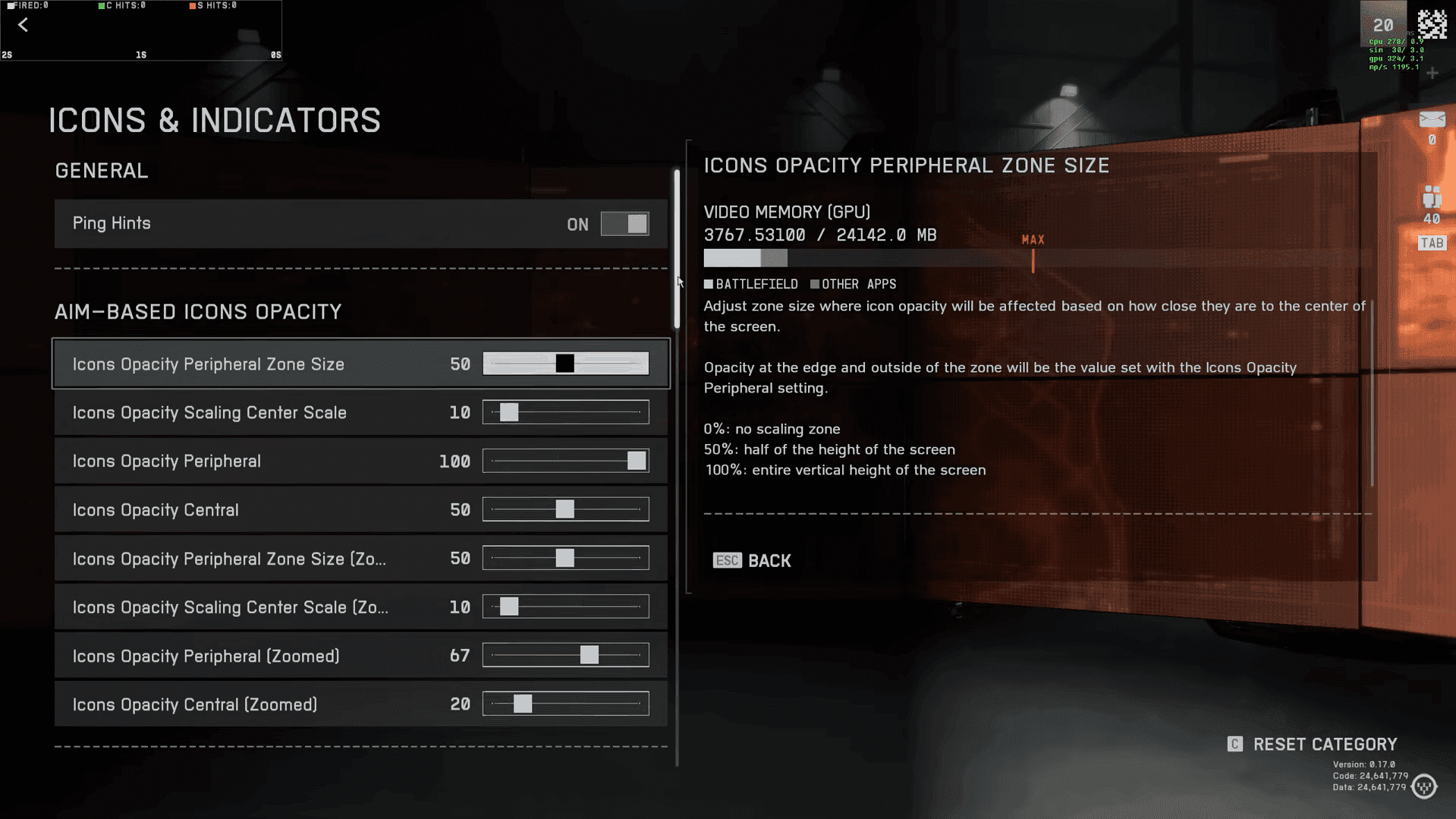
Icon Indicators Settings (การตั้งค่าตัวบ่งชี้ไอคอน)
Crosshair and Hit Indicator (เป้าเล็งและตัวบ่งชี้การโดน)
Battlefield 6 จำกัดการปรับแต่งเป้าเล็งเฉพาะสำหรับ Hipfire Reticles (เป้าเล็งยิงสะโพก) เท่านั้น มุ่งเน้นไปที่การตั้งค่าเหล่านี้:
- Crosshair Opacity (ความทึบของเป้าเล็ง): รักษาไว้ที่ 100%
- Crosshair Color (สีของเป้าเล็ง): เลือกตัวเลือกที่มีคอนทราสต์สูงสำหรับแผนที่ที่คุณต้องการ
- Crosshair Thickness (ความหนาของเป้าเล็ง): ทดสอบตัวเลือกบาง, ค่าเริ่มต้น และหนา
Hit Marker Color Coding (การเข้ารหัสสีของเครื่องหมายการโดน)
ปรับแต่งตัวบ่งชี้การโดนของคุณเพื่อการตอบสนองทันที:
- Normal Hit (โดนปกติ): White (สีขาว) (บ่งชี้ที่ชัดเจนและเป็นกลาง)
- Headshot (เฮดช็อต): Red (สีแดง) (การรับรู้การโดนวิกฤตทันที)
- Kill Confirmation (ยืนยันการสังหาร): Black (สีดำ) (การเปลี่ยนจากสีขาวเป็นสีดำอย่างชัดเจน)
ลำดับสีนี้ให้การตอบสนองที่เข้าใจง่ายเกี่ยวกับผลลัพธ์ของการปะทะ
Audio (เสียง)
เริ่มต้นด้วย Audio Mix (การผสมเสียง) Battlefield 6 มีโปรไฟล์หลายแบบ และ War Tapes Very Aggressive (วอร์เทปส์ เวรี่ อะเกรสซีฟ) ทำให้เสียงปืนและการระเบิดคมชัดขึ้น ซึ่งสามารถช่วยในการระบุทิศทางในระหว่างการต่อสู้ที่วุ่นวาย ลองใช้ดูสองสามแมตช์ จากนั้นปรับเปลี่ยนหากรู้สึกรุนแรงเกินไปในระหว่างการเล่นที่ยาวนาน
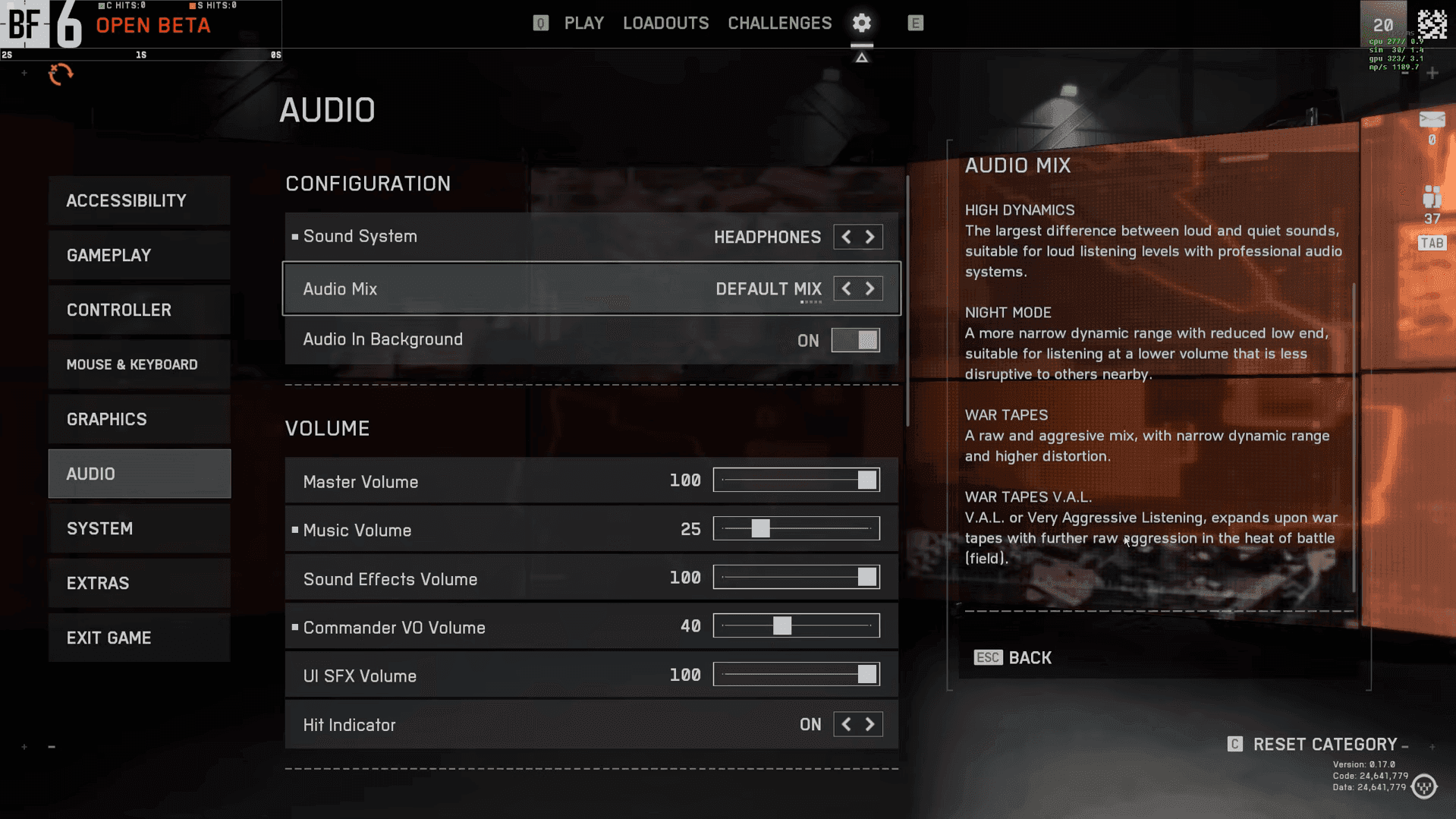
Audio Settings (การตั้งค่าเสียง)
Voice Chat (แชทด้วยเสียง)
VOIP (วอยไอพี) มี In-World Voice Chat (แชทด้วยเสียงในเกม) ที่เป็นนวัตกรรมใหม่พร้อมเอฟเฟกต์ Reverb (รีเวิร์บ) และ Distance (ระยะทาง) ตามตำแหน่งของผู้เล่น แม้ว่าจะสมจริง แต่ผู้เล่นที่แข่งขันกันอาจชอบ Voice Chat (แชทด้วยเสียง) แบบดั้งเดิมเพื่อความชัดเจน
System (ระบบ)
เปิด Scoreboard Ping (ปิงตารางคะแนน) เพื่อดูการเชื่อมต่อของคุณในระหว่างการแข่งขัน มันแสดง Latency (ความหน่วง) ของคุณแบบเรียลไทม์และช่วยให้คุณระบุคู่ต่อสู้ที่มี Ping (ปิง) สูงที่อาจทำให้เกิด Desync (ดีซิงค์) เปิดใช้งาน Network Widgets (วิดเจ็ตเครือข่าย) สำหรับการวินิจฉัยที่ลึกซึ้งยิ่งขึ้น Event Graph (กราฟเหตุการณ์) ภายในแผงนี้จะแสดงภาพ Packet Timing (เวลาแพ็กเก็ต) และ Hit Registration (การลงทะเบียนการโดน) ดังนั้นการกระตุกหรือการลดลงอย่างกะทันหันสามารถอธิบายได้ว่าทำไมการยิงถึงรู้สึกช้า หากคุณเห็นการกระตุกอย่างสม่ำเสมอ ให้ลองเปลี่ยนเซิร์ฟเวอร์ รีสตาร์ทเราเตอร์ของคุณ หรือปิดการดาวน์โหลดในพื้นหลัง
หากคุณสตรีมหรือต้องการความเป็นส่วนตัว ให้เปิดใช้งาน Streamer Mode (โหมดสตรีมเมอร์) และ Anonymous Mode (โหมดไม่ระบุตัวตน) ตัวเลือกเหล่านี้จะซ่อนหรือสุ่มชื่อของคุณในล็อบบี้ ลดความสนใจที่ไม่พึงประสงค์ และจำกัด Pop-ups (ป๊อปอัป) หรือคำขอเข้าร่วมที่รบกวนในขณะที่คุณเล่น
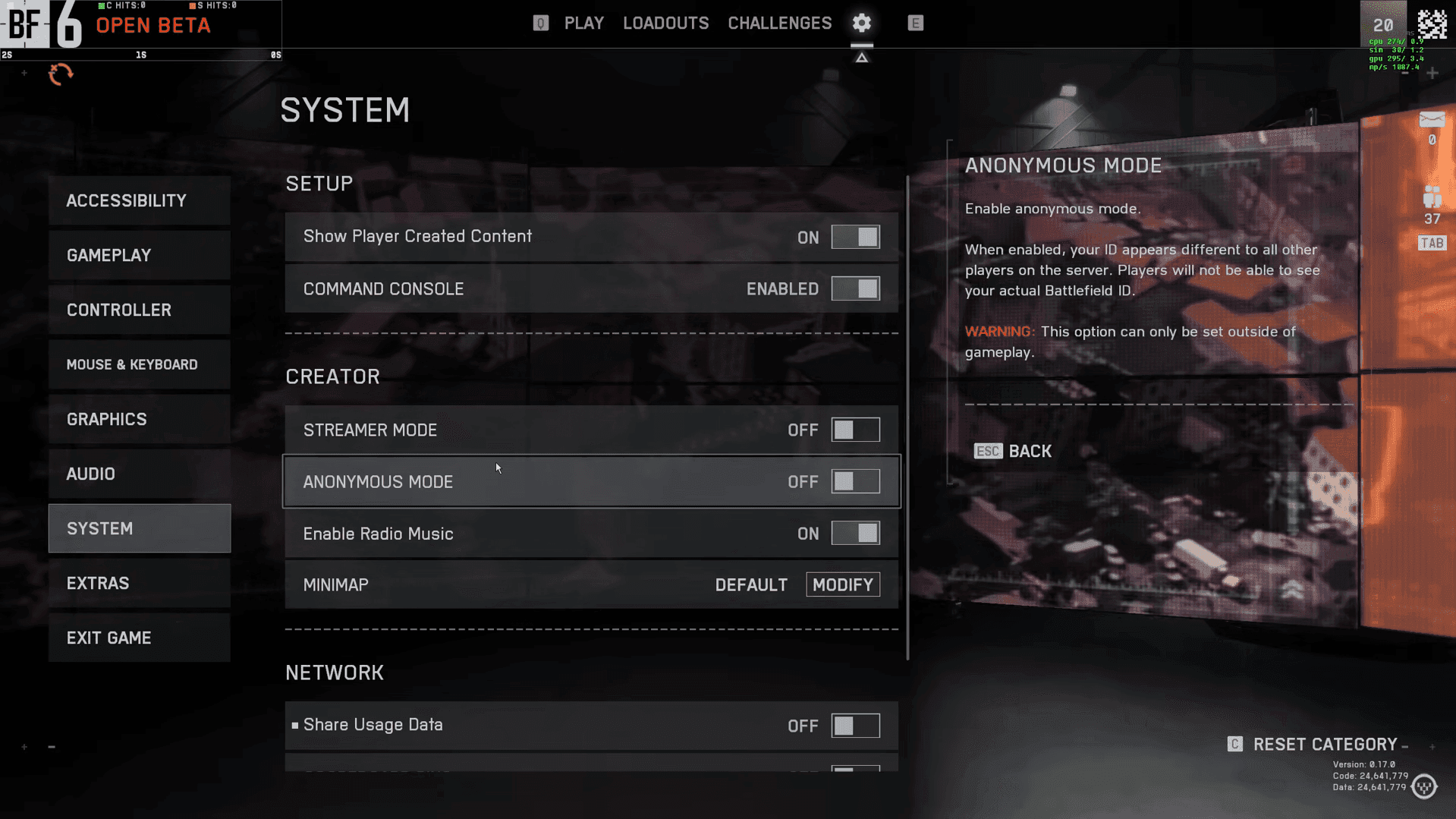
System Settings (การตั้งค่าระบบ)
ตอนนี้การตั้งค่าระบบของคุณได้รับการปรับแต่งแล้ว ไปที่คู่มือ Beginner’s Guide (คู่มือสำหรับผู้เริ่มต้น) ของ Battlefield 6 เพื่อทำความเข้าใจเกมอย่างถ่องแท้ก่อนที่จะดำดิ่งสู่การต่อสู้ ด้วยการเปิดตัวอย่างเป็นทางการแล้ว นี่เป็นเวลาที่สมบูรณ์แบบในการทำความคุ้นเคยกับกลไกทุกอย่างและเข้าสู่สนามรบอย่างพร้อมเพรียง