
การตั้งค่าคอนโทรลเลอร์ (controller) ของคุณให้สมบูรณ์แบบสำหรับ Battlefield 6 อาจรู้สึกเหมือนกับการแก้สมการทางคณิตศาสตร์ เมนูการตั้งค่าของเกมมีความลึกอย่างไม่น่าเชื่อ แต่ก็ซับซ้อนจนน่าหงุดหงิด โดยมีตัวเลือกที่สำคัญซ่อนอยู่หลายชั้น คุณจะพบการตั้งค่าที่ส่งผลกระทบอย่างมากต่อความแม่นยำในการเล็งของคุณ ซึ่งซ่อนอยู่ในที่ที่ผู้เล่นส่วนใหญ่ไม่เคยพบ คู่มือฉบับสมบูรณ์นี้จะช่วยขจัดความสับสนและให้การกำหนดค่าที่แน่นอนซึ่งจะเปลี่ยนประสบการณ์การเล่นเกมของคุณ โดยเฉพาะอย่างยิ่งเมื่อเกมเปิดตัวแล้ว
ทำไมการตั้งค่าคอนโทรลเลอร์ (Controller Settings) ของ Battlefield 6 ถึงสำคัญกว่าที่เคย
Battlefield 6 นำเสนอระดับการปรับแต่งคอนโทรลเลอร์ (controller) ที่ไม่เคยมีมาก่อน ซึ่งเหนือกว่าแถบเลื่อนความไว (sensitivity sliders) พื้นฐาน เกมนี้มีค่าสัมประสิทธิ์ทางคณิตศาสตร์ (mathematical coefficients) และเส้นโค้งการเร่งความเร็ว (acceleration curves) ที่ส่งผลโดยตรงต่อการที่อินพุต (inputs) ของคุณแปลงเป็นการเคลื่อนไหวบนหน้าจอ การตั้งค่าเหล่านี้ผิดอาจทำให้การยิงของคุณรู้สึกไม่สอดคล้องกัน ในขณะที่การปรับให้เหมาะสมจะสร้างความรู้สึก "ล็อกอิน" ที่น่าพึงพอใจ ซึ่งทุกการเคลื่อนไหวรู้สึกแม่นยำ
ความซับซ้อนรองรับสไตล์การเล่น (playstyles) และการกำหนดค่าฮาร์ดแวร์ (hardware configurations) ที่แตกต่างกัน อย่างไรก็ตาม ความยืดหยุ่นนี้จะกลายเป็นเรื่องที่น่าหนักใจเมื่อคุณต้องเผชิญกับการตั้งค่าที่เชื่อมโยงกันหลายสิบรายการที่ส่งผลกระทบต่อกันในลักษณะที่ไม่ชัดเจน
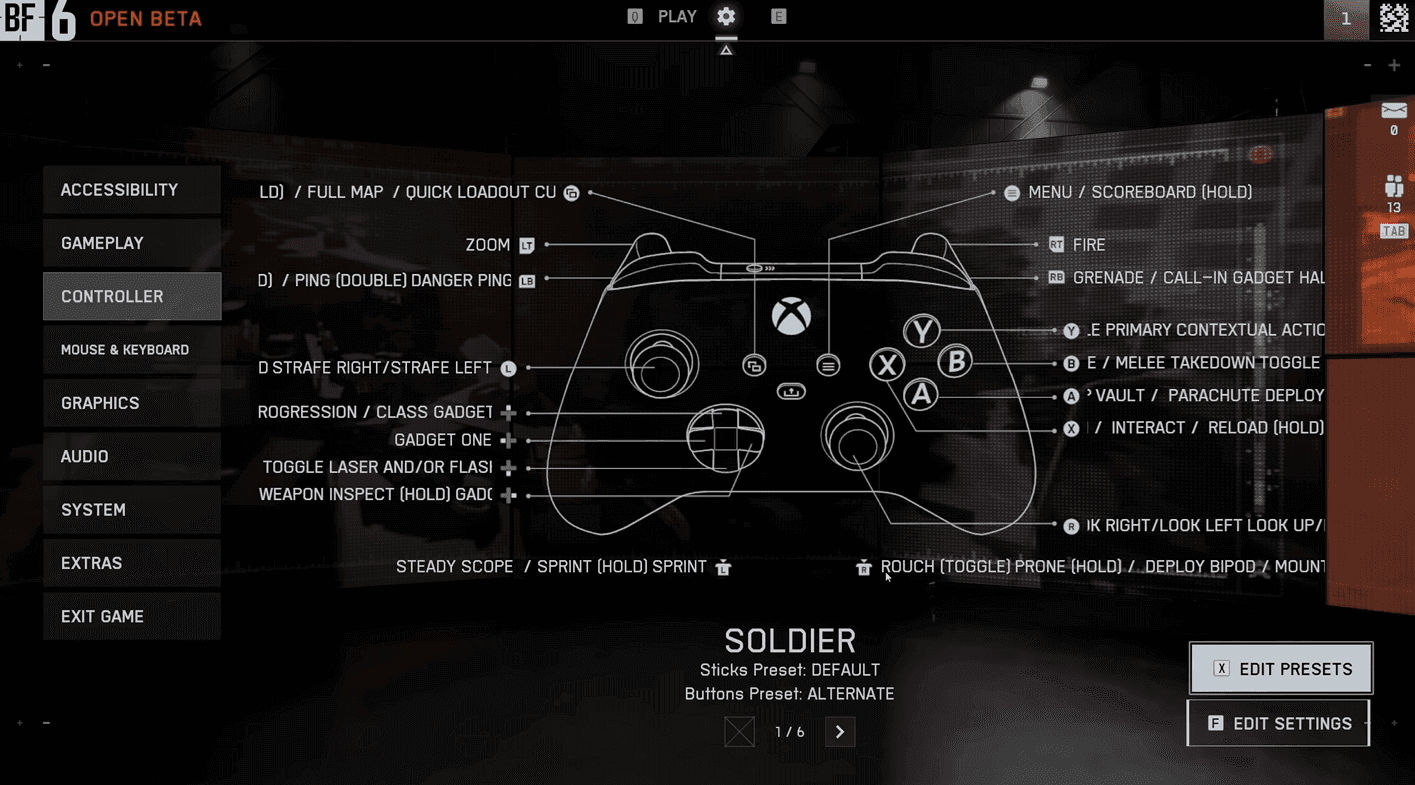
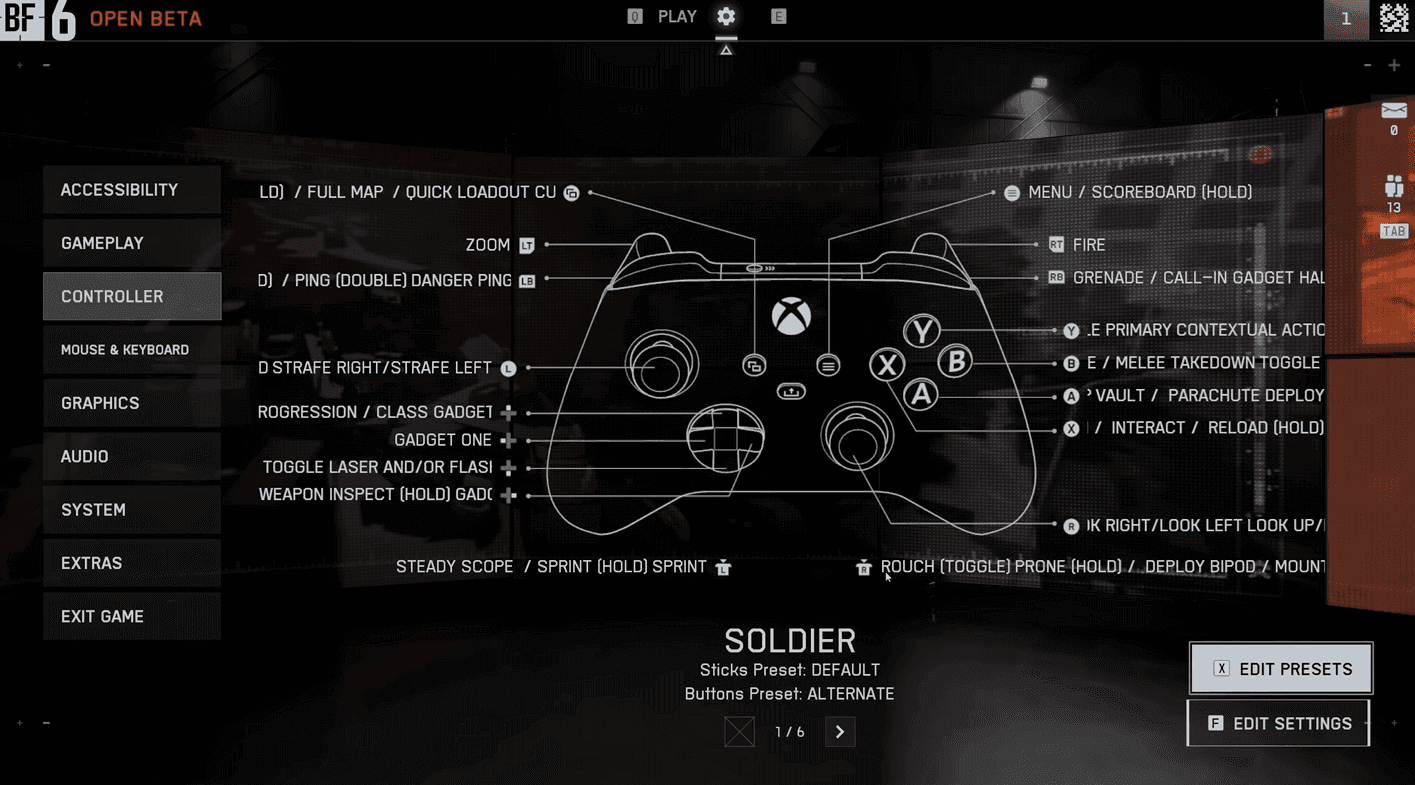
BattleField 6 Controller Presets
การกำหนดค่าพรีเซ็ต (Preset Configuration) คอนโทรลเลอร์ (Controller) ที่จำเป็น
ก่อนที่จะเจาะลึกการตั้งค่าขั้นสูง คุณต้องสร้างรากฐานที่ถูกต้องด้วยพรีเซ็ต (presets) คอนโทรลเลอร์ (controller) ของคุณ ไปที่ Settings > Controller และเน้นการเปลี่ยนแปลงพรีเซ็ต (preset) ที่สำคัญเหล่านี้:
การปรับแต่งเลย์เอาต์ปุ่ม (Button Layout Optimization)
ตั้งค่าประเภทยานพาหนะทุกประเภทเป็นเลย์เอาต์ปุ่ม (button layout) แบบ Alternate ยกเว้นยานพาหนะขนส่ง (Transport vehicles):
- Soldier: Alternate
- Ground Vehicles: Alternate
- Aircraft: Alternate
- Gunner: Alternate
- Transport: Default (ปรับให้เหมาะสมแล้ว)
พรีเซ็ต (preset) Alternate จะย้ายฟังก์ชันหมอบ/สไลด์ (crouch/slide) ของคุณไปที่การคลิกอนาล็อกสติก (analog stick) ด้านขวา ซึ่งจำเป็นสำหรับการรักษาการเล็งขณะสไลด์ การโจมตีระยะประชิด (melee attack) ของคุณจะย้ายไปที่ Circle/B ซึ่งสมเหตุสมผลกว่าเนื่องจากคุณจะใช้งานน้อยกว่าความสามารถในการเคลื่อนที่
สำหรับยานพาหนะ พรีเซ็ต (preset) Alternate จะกำหนดการเร่งความเร็วและการเบรกให้กับทริกเกอร์ (triggers) ของคุณ (L2/R2 หรือ LT/RT) ซึ่งสร้างประสบการณ์การขับขี่ที่ใช้งานง่ายกว่าเมื่อเทียบกับการควบคุมด้วยสติก (stick) ซ้ายเริ่มต้น
tip
หากคุณต้องการการแมปปุ่ม (button mapping) แบบกำหนดเอง คุณสามารถสร้างเลย์เอาต์ (layouts) ที่ปรับแต่งได้เองโดยเลือก "Custom" และแมปฟังก์ชันแต่ละรายการใหม่ทีละรายการ
การตั้งค่าการเล็งขั้นสูง (Advanced Aim Settings)
นี่คือจุดที่ Battlefield 6 มีความซับซ้อนทางคณิตศาสตร์ เข้าถึงสิ่งเหล่านี้ได้ผ่าน Settings > Controller > Control Settings > Infantry:
การกำหนดค่าความไวหลัก (Core Sensitivity Configuration)
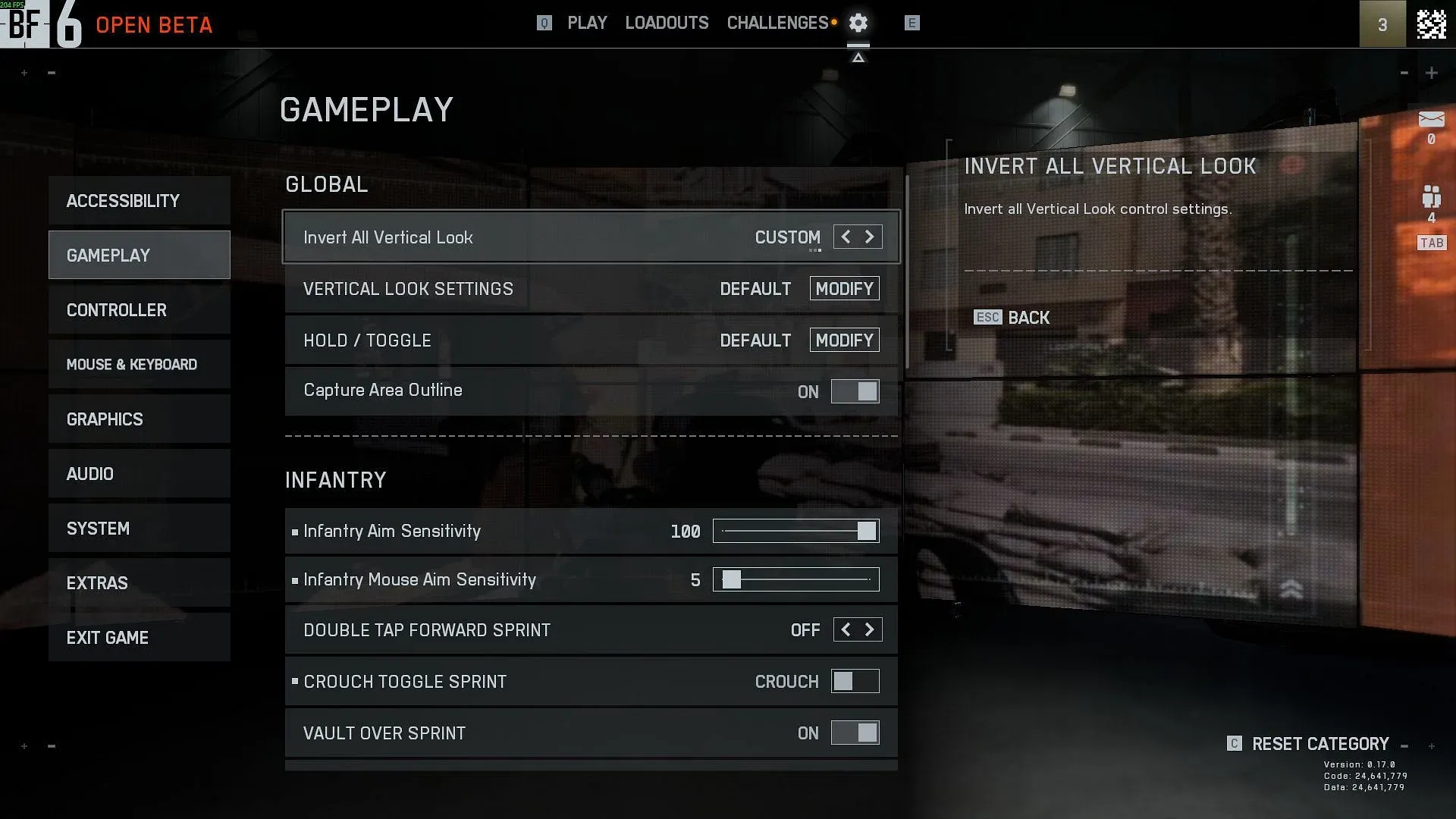
- Infantry Aim Sensitivity: 40 (จุดเริ่มต้น - ปรับตามความชอบ)
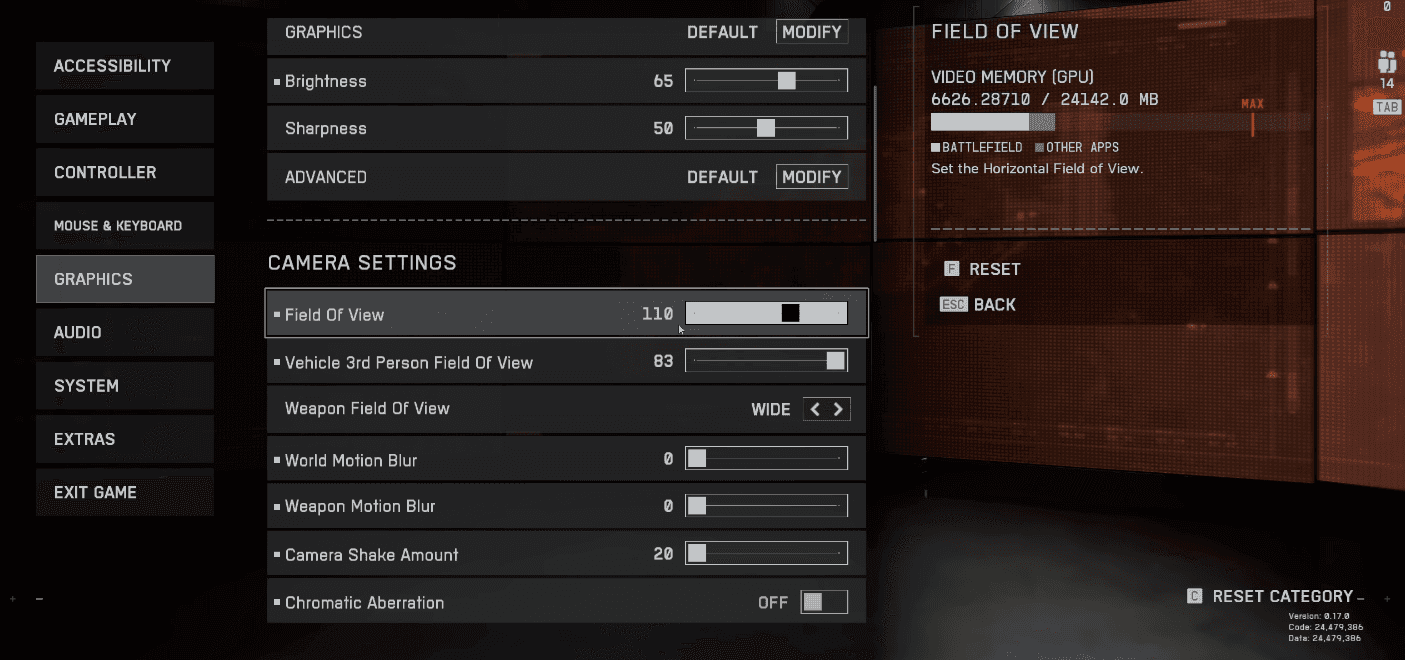
- Field of View: 110 (สำหรับจอภาพ 27 นิ้วที่ระยะห่าง 30 ซม.)
- Uniform Infantry Aiming: ON
- Zoom Sensitivity Coefficient: 178 (สำคัญสำหรับจอแสดงผล 16:9)
ค่าสัมประสิทธิ์ (coefficient) 178 คำนวณทางคณิตศาสตร์สำหรับอัตราส่วนภาพ (aspect ratios) 16:9 และสร้างการเคลื่อนไหว 1:1 ที่สมบูรณ์แบบระหว่างการยิงแบบฮิป (hip fire) และ ADS ตัวเลขนี้ไม่ใช่ค่าที่กำหนดเอง - มันได้มาจากความสัมพันธ์ระหว่าง FOV และอัตราส่วนการแสดงผลของคุณ
BattleField 6 Graphics Settings
การปรับแต่งเส้นโค้งอินพุต (Input Curve Optimization)
- Soldier Aim Input Curve: Battlefield 1/Battlefield 4
- Stick Input Acceleration: Battlefield 1
- Aiming Left/Right Acceleration: 70
เส้นโค้งเหล่านี้จำลองความรู้สึกที่ได้รับการพิสูจน์แล้วจากเกม Battlefield ภาคก่อนหน้า การเร่งความเร็ว 70% ให้การเร่งความเร็วเล็กน้อยก่อนที่จะถึงความเร็วการเลี้ยวสูงสุด ซึ่งป้องกันการกระตุกทันทีในขณะที่ยังคงรักษาการตอบสนอง
BattleField 6 Gameplay Settings
ความลับของอัตราส่วนการเล็งแนวตั้งที่ซ่อนอยู่ (The Hidden Vertical Aim Ratio Secret)
การตั้งค่านี้ซ่อนอยู่แต่สำคัญอย่างยิ่ง:
- Vertical Aim Ratio: 56
ค่าเริ่มต้น 40 ไม่ถูกต้องทางคณิตศาสตร์สำหรับจอแสดงผล 16:9 การตั้งค่านี้เป็น 56 จะสร้างการปรับขนาดการเคลื่อนที่แนวตั้งที่เหมาะสม ซึ่งป้องกันความรู้สึก "ว่ายน้ำ" เมื่อทำการปรับแนวตั้ง ตัวเลขนี้มาจากการคำนวณอัตราส่วนภาพที่ผู้เล่นส่วนใหญ่ไม่เคยค้นพบ
การปรับแต่งความไว ADS (ADS Sensitivity Fine-Tuning)
- Infantry Zoom Aim Sensitivity: 85-90
สิ่งนี้สร้างการตั้งค่าแบบคลาสสิกที่คุณรักษาความไวเต็มที่สำหรับการหาเป้าหมาย แต่ได้รับการควบคุมที่ละเอียดขึ้นเมื่อเล็งผ่านศูนย์เล็ง (aiming down sights) ทดลองในช่วง 85-90 เพื่อค้นหาจุดที่เหมาะสมของคุณ
สำหรับการกำหนดค่าที่ดีขึ้น โปรดดูคู่มือ Best Aim Settings ของเรา
important
ทุกครั้งที่คุณเปลี่ยน FOV จะส่งผลต่อความรู้สึกของความไวของคุณ หากคุณปรับ FOV ในภายหลัง คุณอาจต้องปรับเทียบค่าเหล่านี้ใหม่
การปรับแต่งฮาร์ดแวร์คอนโทรลเลอร์ (Controller Hardware Optimization)
เข้าถึงการตั้งค่าที่สำคัญเหล่านี้ได้ผ่าน Settings > Controller > Other > Controller Tuning:
การกำหนดค่า Deadzone (Deadzone Configuration)
Left Stick (การเคลื่อนที่):
- Center Deadzone: 2-5 (เพิ่มหากมีอาการสติกดริฟต์ (stick drift))
- Axial Deadzone: 6
- Max Input Threshold: 80
Right Stick (การเล็ง):
- Center Deadzone: 2-5 (ปรับให้เข้ากับความทนทานต่อสติกดริฟต์ (stick drift) ของคุณ)
- Axial Deadzone: 6
- Max Input Threshold: 100
การตั้งค่าทริกเกอร์ (Trigger Settings):
- LT/RT Deadzone: 0
- LT/RT Max Input Threshold: 100
Axial deadzone ที่ 6 ป้องกันการป้อนข้อมูลแนวทแยงที่ไม่ต้องการเมื่อเคลื่อนที่ในแนวนอนหรือแนวตั้งเท่านั้น คอนโทรลเลอร์ (controllers) ระดับโปรส่วนใหญ่ใช้ radial deadzones ดังนั้นการรักษาระดับนี้ให้ต่ำจะรักษาการตอบสนองสูงสุด
การตั้งค่าเกณฑ์อินพุตสูงสุด (max input threshold) ของสติก (stick) การเคลื่อนที่ของคุณเป็น 80 จะป้องกันการวิ่งด้วยความเร็วเต็มที่โดยไม่ตั้งใจในขณะที่ยังคงรักษาการควบคุมการเคลื่อนที่ที่แม่นยำ
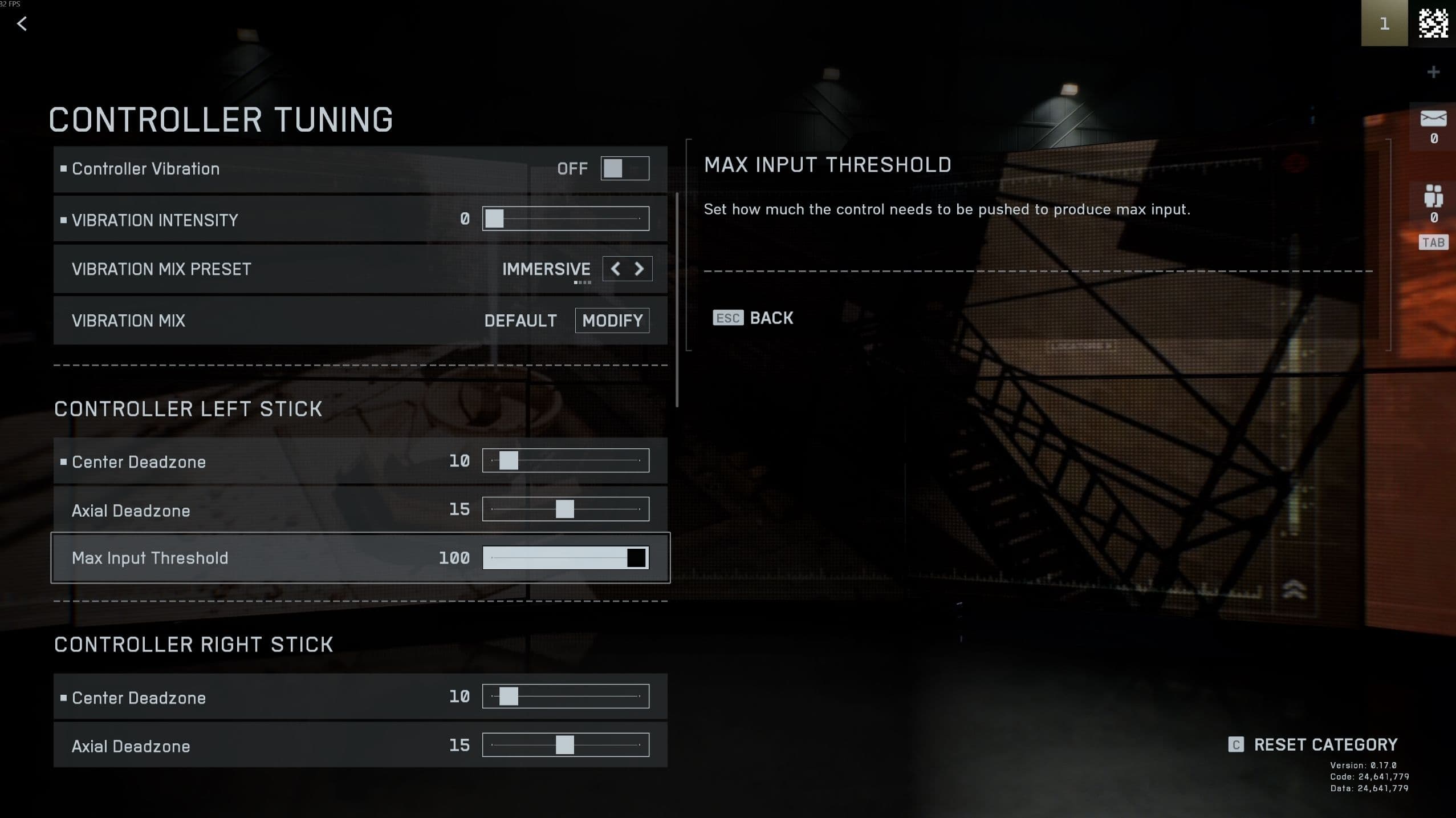
BattleField 6 Controller Tuning
การตั้งค่าภาพและประสิทธิภาพที่ส่งผลต่อการเล็ง (Visual and Performance Settings That Impact Aim)
การปรับแต่งการแสดงผล (Display Optimization)
ไปที่ Settings > Graphics > Camera:
- Field of View: 110 (ปรับตามการตั้งค่าของคุณ)
- Vehicle FOV: สูงสุด
- Weapon FOV: Wide (ทำให้ปืนดูเล็กลง)
การทำความสะอาดการเคลื่อนไหวและเอฟเฟกต์ (Motion and Effects Cleanup)
ปิดการรบกวนทางสายตาเหล่านี้:
- World Motion Blur: Off
- Weapon Motion Blur: Off
- Camera Shake: Off
- Chromatic Aberration: Off
- Infantry Crosshair Projection: Off
การปิดการฉายภาพเป้าเล็ง (crosshair projection) จะทำให้คุณมีเป้าเล็งแบบคงที่ที่อยู่ตรงกลางเสมอ แทนที่จะเป็นเป้าเล็งที่เคลื่อนที่ไปตามการแกว่งของปืน
การปรับแต่ง HUD (HUD Customization)
กลยุทธ์การปรับแต่งสี (Color Customization Strategy)
ใน Settings > Accessibility > Color Presets ให้เปลี่ยนเป็นโหมด Custom และปรับแต่ง:
- Enemy Colors: สีแดงหรือชมพูที่สว่างที่สุด (การมองเห็นสูงสุด)
- Friendly Colors: สีที่แตกต่างกันแต่ไม่สดใสเท่าศัตรู
- Squad Colors: ความเข้มปานกลางเพื่อการระบุตัวตนที่ชัดเจน
เลือกสีที่ไม่ได้ปรากฏตามธรรมชาติในสภาพแวดล้อมของ Battlefield 6 ศัตรูสีชมพูโดดเด่นอย่างมากเมื่อเทียบกับจานสีที่สมจริงของ เกม
การปรับขนาดไอคอนเพื่อเน้น (Icon Scaling for Focus)
ภายใต้ Settings > HUD > Advanced HUD Settings > Icon Intensity:
- Objective Icons: ขนาด 75%, ความทึบ 85%
- Friendly Icons: ขนาด 80%, ความทึบ 90%
- Enemy Icons: ขนาด 100%, ความทึบ 100% (ลำดับความสำคัญสูงสุด)
สิ่งนี้สร้างลำดับชั้นทางสายตาที่ศัตรูยังคงมองเห็นได้สูงสุดในขณะที่ลดความรกของ HUD จากองค์ประกอบที่ไม่สำคัญ
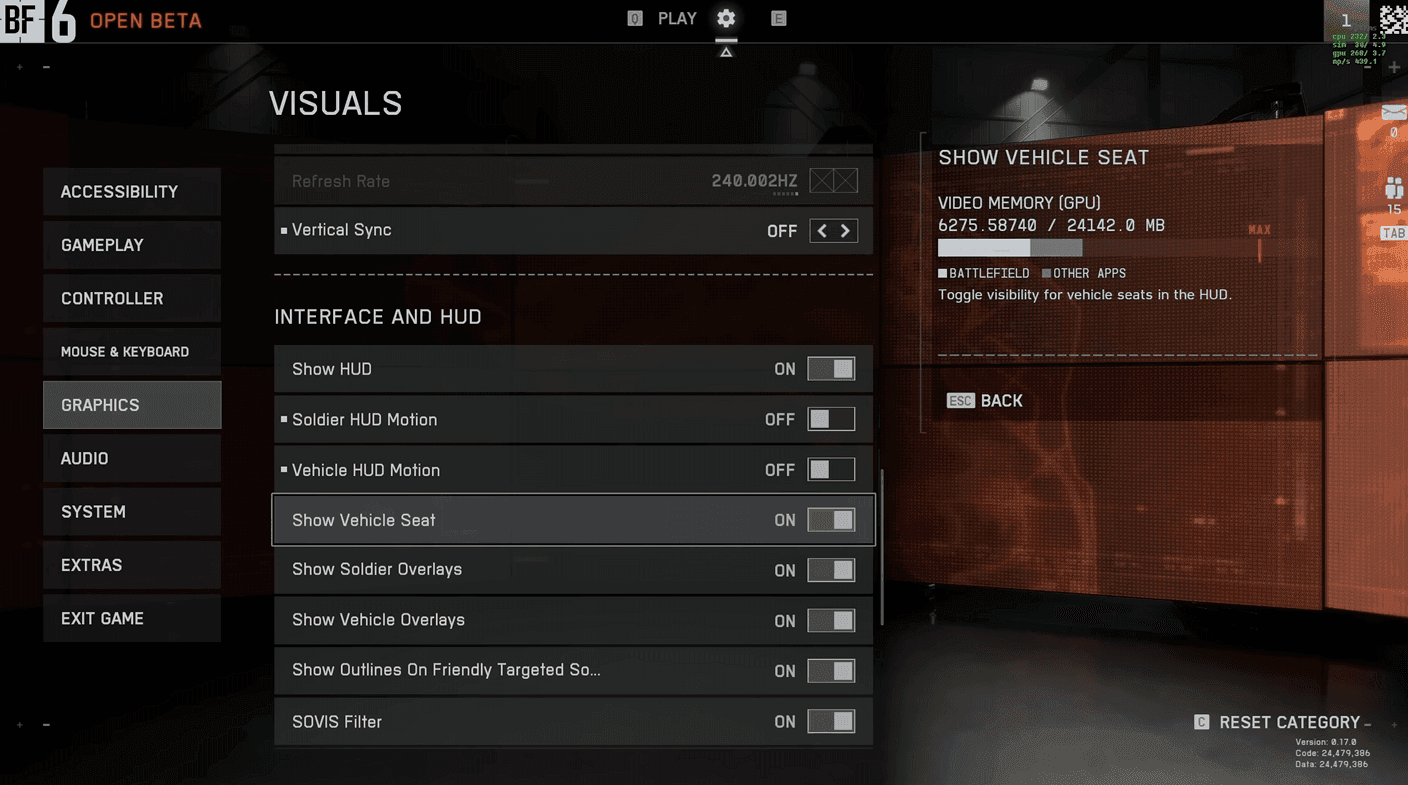
BattleField 6 Visuals Settings
การจำลองการตั้งค่ายานพาหนะ (Vehicle Settings Replication)
นี่คือส่วนที่น่าเบื่อแต่จำเป็น: คุณต้องคัดลอกการตั้งค่าทหารราบของคุณไปยังหมวดหมู่ยานพาหนะทุกประเภท ไปที่ยานพาหนะแต่ละประเภท (Ground Vehicles, Transport, Aircraft, Helicopter, Gunner) และจำลองการตั้งค่าที่สำคัญเหล่านี้:
- Aim Input Curve: Battlefield 1/Battlefield 4
- Stick Acceleration: Battlefield 1
- Acceleration percentage: 70
- Uniform Soldier Aiming: 178
- Vertical Aim Ratio: 56
warning
ผู้เล่นบางคนรายงานว่าการตั้งค่าเหล่านี้คัดลอกอัตโนมัติ แต่ไม่สอดคล้องกัน ตรวจสอบหมวดหมู่ยานพาหนะแต่ละประเภทด้วยตนเองเพื่อให้แน่ใจว่ามีความสอดคล้องกันในทุกสถานการณ์การเล่นเกม
การแก้ไขปัญหาทั่วไป (Troubleshooting Common Issues)
การตั้งค่ารู้สึกเร็วเกินไป
- ลด Infantry Aim Sensitivity จาก 40 เป็น 30-35
- เพิ่ม Acceleration จาก 70 เป็น 80 เพื่อการเร่งความเร็วที่ค่อยเป็นค่อยไปมากขึ้น
- ลด Zoom Sensitivity เพื่อการติดตาม ADS ที่มั่นคงขึ้น
การตั้งค่ารู้สึกช้าเกินไป
- เพิ่ม Infantry Aim Sensitivity เป็น 45-50
- ลด Acceleration เป็น 60-65 เพื่อการตอบสนองที่เร็วขึ้น
- ตรวจสอบว่า Vertical Aim Ratio ตั้งค่าเป็น 56 ไม่ใช่ค่าเริ่มต้น 40
การควบคุมยานพาหนะไม่สอดคล้องกัน
ตรวจสอบว่าหมวดหมู่ยานพาหนะทั้งหมดใช้พรีเซ็ต (preset) Alternate และมีค่าความไวที่ตรงกันซึ่งคัดลอกมาจากการตั้งค่าทหารราบของคุณ
ตัวเลือกการปรับแต่งขั้นสูง (Advanced Customization Options)
การตั้งค่าลำดับความสำคัญของการโต้ตอบ (Interaction Priority Setup)
ตั้งค่า Interact & Reload เป็น "Prioritize Interact" ในเมนู Hold/Toggle สิ่งนี้จะป้องกันการรีโหลดโดยไม่ตั้งใจเมื่อพยายามเข้ายานพาหนะหรือโต้ตอบกับวัตถุในสถานการณ์การต่อสู้
การปรับแต่งเป้าเล็ง (Crosshair Personalization)
ปรับแต่งสีเป้าเล็งของคุณให้เข้ากับสีศัตรูที่คุณเลือก เป้าเล็งสีฟ้าอ่อนที่จับคู่กับศัตรูสีแดง/ชมพูจะสร้างการแยกภาพที่ดีเยี่ยมสำหรับการหาเป้าหมายอย่างรวดเร็ว
การตั้งค่าเหล่านี้แสดงถึงการทดสอบหลายร้อยชั่วโมงและการปรับแต่งทางคณิตศาสตร์ ตัวเลขสำคัญ - ค่าสัมประสิทธิ์ (coefficient) 178, อัตราส่วนแนวตั้ง 56 และการเร่งความเร็ว 70% - ไม่ใช่คำแนะนำแบบสุ่ม แต่เป็นค่าที่คำนวณแล้วซึ่งทำงานร่วมกันอย่างกลมกลืนกับระบบอินพุตของ Battlefield 6 เริ่มต้นด้วยการตั้งค่าที่แน่นอนเหล่านี้ จากนั้นปรับแต่งความไวและค่าซูมเพื่อให้เข้ากับความชอบส่วนตัวและการตั้งค่าฮาร์ดแวร์ของคุณ
พร้อมสำหรับสมรภูมิ
และนั่นก็คือทั้งหมด! คอนโทรลเลอร์ (controller) ของคุณพร้อมแล้วที่จะเปลี่ยนจาก "งั้นๆ" เป็น "ล็อกอิน" หวังว่าคู่มือนี้จะช่วยให้คุณไม่ต้องปวดหัวกับการค้นหาเมนูที่ไม่มีที่สิ้นสุด เพื่อให้คุณสามารถกลับไปสนุกกับเกมที่เปิดตัวและเข้าสู่สมรภูมิได้ ขอบคุณที่อ่าน และขอให้โชคดีนะทหาร
สำหรับคู่มือเชิงลึกเพิ่มเติม โปรดดูคู่มือของเราเกี่ยวกับ วิธีลดแรงดีดของปืน (How to Eliminate Recoil)