
Сегодня мы погрузимся в основы настройки Streamlabs и OBS для бесперебойной трансляции на ваши любимые платформы. Независимо от того, хотите ли вы вещать на Twitch, YouTube или другие сервисы, это руководство проведет вас через два простых метода: использование ключей трансляции и аутентификацию аккаунтов.
Для начала давайте рассмотрим основные подходы к запуску вашей трансляции. У вас есть выбор: войти и аутентифицировать вашу платформу напрямую через Streamlabs или OBS, или же вручную ввести RTMP-настройки с вашим ключом трансляции.

Streamlabs vs OBS
Настройка OBS
Начните с запуска OBS и перейдите в меню настроек, расположенное в правом нижнем углу. Оттуда перейдите на вкладку "Трансляция", где вы найдете список различных стриминговых сервисов, включая Twitch, YouTube, Facebook и другие. Здесь вы можете ввести свой ключ трансляции или выбрать прямую аутентификацию с выбранной платформой.
Откройте OBS и перейдите в Настройки:
Перейдите в правый нижний угол OBS и нажмите "Настройки".
Настройте параметры трансляции:
Перейдите на вкладку "Трансляция" в разделе "Настройки".
Выберите желаемый стриминговый сервис (например, Twitch, YouTube).
Использование ключа трансляции:
Скопируйте ваш ключ трансляции из профиля стриминговой платформы.
Вставьте ключ трансляции в поле "Ключ трансляции" в OBS.
Аутентификация без ключа трансляции:
Альтернативно, нажмите "Подключить аккаунт" для прямой аутентификации без использования ключа трансляции.
Следуйте инструкциям по аутентификации для выбранного сервиса.

Setting up OBS
Настройка Streamlabs
Далее откройте Streamlabs и получите доступ к меню настроек, аналогично расположенному в нижнем углу. На вкладке настроек трансляции выберите предпочтительный стриминговый сервис, например Twitch, и введите ваш ключ трансляции, если это требуется. Streamlabs также предлагает удобство прямого входа для мультистриминга, хотя стоит отметить, что это может потребовать дополнительных расходов.
Откройте Streamlabs и перейдите в Настройки:
Нажмите "Настройки" в нижнем углу Streamlabs.
Настройте параметры трансляции:
Перейдите на вкладку "Трансляция".
Выберите вашу стриминговую платформу (например, Twitch) из доступных вариантов.
Использование ключа трансляции:
Введите ваш ключ трансляции в поле "Ключ трансляции" в Streamlabs.
При необходимости выберите вашу платформу из выпадающего меню.
Вход для мультистриминга:
Streamlabs позволяет входить с использованием определенных сервисов для целей мультистриминга.
Обратите внимание, что мультистриминг через Streamlabs может повлечь за собой дополнительные расходы.

Setting up Streamlabs
Поиск вашего ключа трансляции
Нахождение вашего ключа трансляции имеет решающее значение для настройки как OBS, так и Streamlabs. Например, на Twitch вы можете найти свой ключ трансляции в Creator Dashboard в разделе настроек трансляции. Убедитесь, что вы храните этот ключ в тайне, чтобы обеспечить безопасность ваших трансляций.
Пример с Twitch:
Зайдите в свой профиль Twitch и перейдите в Creator Dashboard.
Перейдите в "Настройки" и выберите "Трансляция", чтобы найти ваш ключ трансляции.
Держите ваш ключ трансляции в секрете и безопасности.
Использование вашего ключа трансляции в Streamlabs:
Скопируйте ключ трансляции из Twitch.
Перейдите в Настройки Streamlabs, затем в Трансляцию и вставьте ключ трансляции в соответствующее поле.
Выберите ваш стриминговый сервис (например, Twitch) и примените ключ.
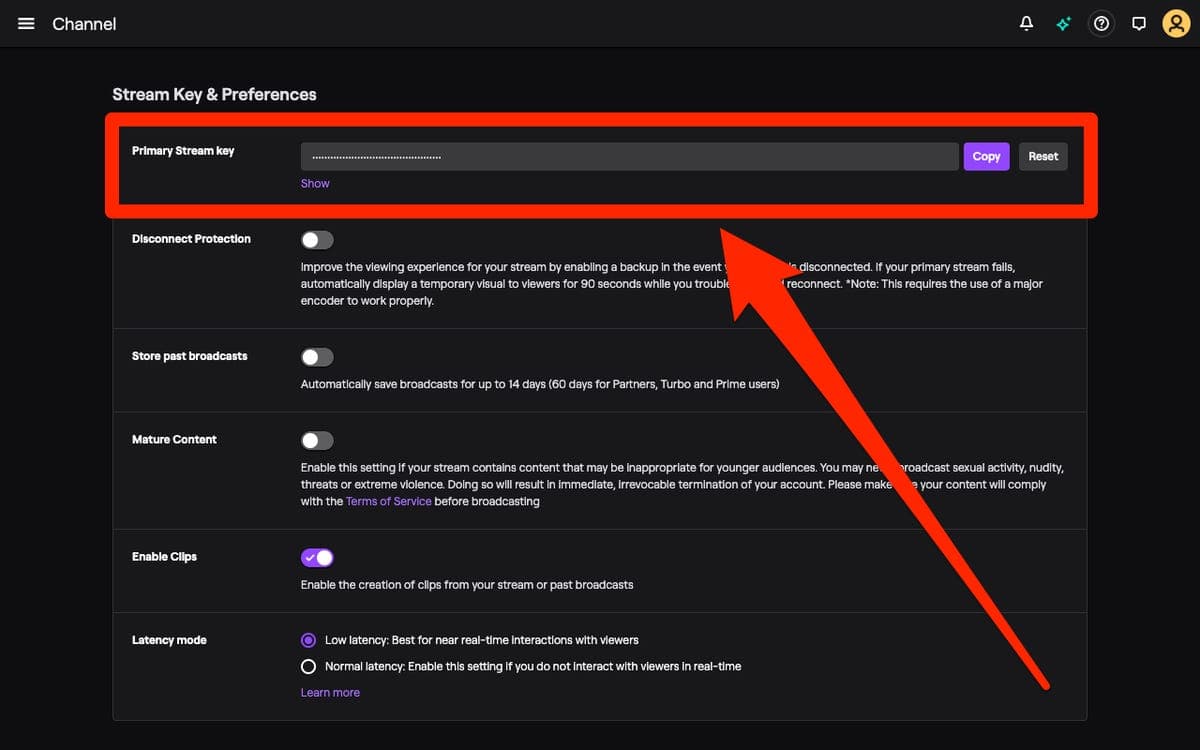
Finding Your Stream Key
Начать трансляцию
После завершения настройки — независимо от того, ввели ли вы свой ключ трансляции или аутентифицировали свой аккаунт — просто нажмите "Начать трансляцию" в Streamlabs или OBS, чтобы начать стриминг на выбранную платформу.
Начать трансляцию:
После настройки ключа трансляции или аутентификации аккаунта нажмите "Начать трансляцию" в Streamlabs или OBS.
Теперь вы готовы начать трансляцию на выбранную вами платформу.
Заключение
С помощью этих шагов вы сможете настроить Streamlabs и OBS для эффективной трансляции на предпочитаемую платформу. Для получения дополнительной помощи не стесняйтесь обращаться в наше сообщество Discord. До новых встреч, удачных трансляций!





