Независимо от того, занимаетесь ли вы записью видео или прямыми трансляциями, наличие правильного программного обеспечения необходимо для создания высококачественного контента. OBS (Open Broadcaster Software) выделяется как универсальный и мощный инструмент, предлагающий ряд функций для удовлетворения потребностей как новичков, так и профессионалов.
Это руководство проведет вас через основные шаги загрузки, установки и настройки OBS. От настройки аудио- и видеоисточников до обеспечения бесперебойной работы — вы будете готовы легко начать захватывать свой контент. Давайте приступим к трансформации ваших видеопроектов с помощью OBS.
Загрузка и установка OBS
Откройте браузер
Для начала откройте предпочитаемый веб-браузер. Например, использование Opera GX — отличный выбор для геймеров. Перейдите на obsproject.com, чтобы получить доступ к странице загрузки OBS.
Выберите операционную систему
Выберите соответствующую версию OBS для вашей операционной системы — Windows, macOS или Linux. Нажмите на соответствующую кнопку загрузки и сохраните установщик в папку загрузок.
Установите OBS
Найдите загруженный установщик OBS в папке загрузок и дважды щелкните по нему, чтобы начать установку. Следуйте инструкциям на экране, предоставьте необходимые разрешения и пройдите через мастер настройки, пока OBS не будет успешно установлен на вашем компьютере.
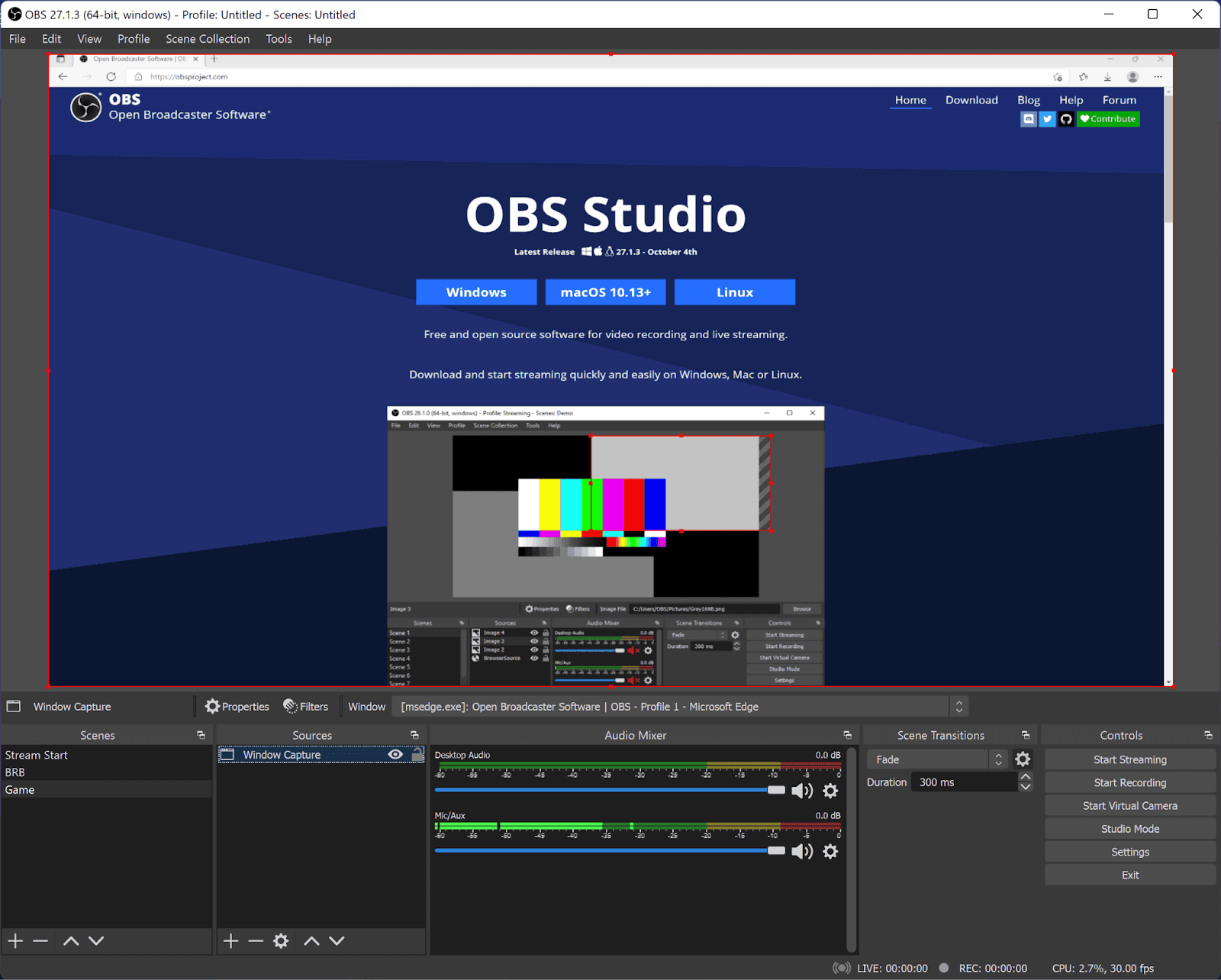
OBS Studio
Настройка OBS
Открытие OBS
После установки откройте OBS. Вы увидите пустой интерфейс, готовый к настройке.
Настройка аудио
Настройка микрофона: в разделе «Микшер аудио» вы должны увидеть активность, указывающую на то, что ваш микрофон работает. Щелкните правой кнопкой мыши по опции микрофона и выберите «Свойства». Выберите желаемое устройство микрофона, например NVIDIA Broadcaster, чтобы помочь уменьшить фоновый шум.
Настройка аудио рабочего стола: убедитесь, что OBS захватывает аудио вашего рабочего стола, выбрав соответствующее устройство в настройках микшера аудио.
Добавление источников
Добавление захвата экрана
Чтобы захватить ваш экран, нажмите значок «+» в окне «Источники» и выберите «Захват экрана». Выберите дисплей, который вы хотите захватить, и нажмите «ОК».
Добавление захвата окна
Если захват экрана не соответствует вашим потребностям, используйте захват окна для записи конкретного приложения. Нажмите значок «+», выберите «Захват окна» и выберите окно приложения, которое вы хотите захватить.
Захват игры
Для геймеров используйте «Захват игры» для записи геймплея. Добавьте его через значок «+», выберите «Захват игры» и выберите игру из выпадающего списка.
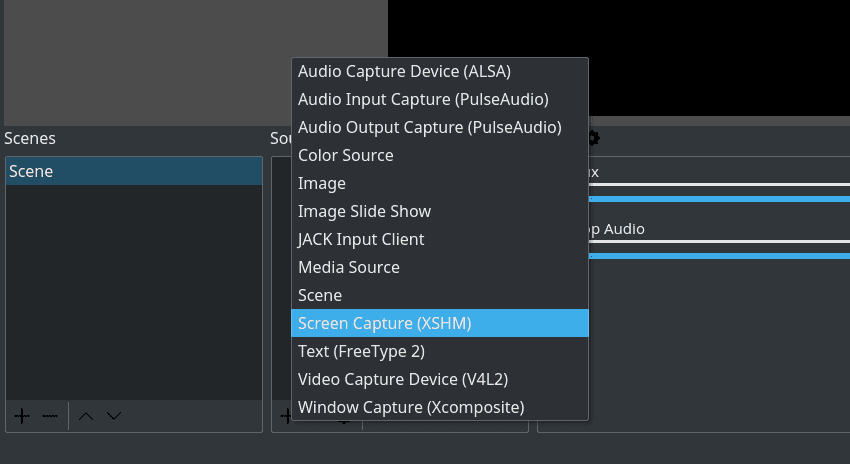
OBS Adding Sources
Настройка камеры
Добавление устройства видеозахвата
Нажмите значок «+» в разделе «Источники» и выберите «Устройство видеозахвата». Выберите вашу камеру из выпадающего меню. Например, OBS Virtual Camera — популярный выбор.
Расширенная настройка камеры
Для более продвинутых настроек камеры вы можете использовать другой экземпляр OBS для добавления эффектов, таких как синий фон.
Финальные проверки и запись
Проверьте настройку
Перед записью убедитесь, что все ваши источники — аудио, дисплей, окно, игра и камера — правильно настроены и работают должным образом.
Начать запись
Когда вы будете готовы, нажмите «Начать запись», чтобы начать захват вашего контента.

OBS studio
Заключительные мысли
С завершенной настройкой OBS вы теперь готовы начать запись и трансляцию высококачественного видеоконтента. От загрузки и установки OBS до настройки аудио, добавления различных источников и настройки камеры — каждый шаг был рассмотрен, чтобы обеспечить плавный и эффективный процесс настройки.
Следуя этому руководству, вы можете уверенно начать захватывать свой экран, игры или любой другой контент, которым вы хотите поделиться. Оставайтесь с нами для следующей сессии, где мы углубимся в функции и преимущества Streamlabs OBS. До следующего раза, удачной записи!
Часто задаваемые вопросы (FAQ)
Кто самые популярные стримеры?
Популярные стримеры включают Ninja, Shroud и Pokimane. Ninja известен своим геймплеем в Fortnite, Shroud признан за свой скилл в различных играх, а Pokimane отмечена за взаимодействие с сообществом и развлекательный контент. «Лучший» стример зависит от личных предпочтений и фокуса на игре.
Насколько сложно стать стримером?
Чтобы стать успешным стримером, требуются постоянные усилия, инвестиции в оборудование и развитие аудитории. Рост обычно занимает месяцы или годы, в зависимости от преданности делу, контент-стратегии и взаимодействия со зрителями.
Какое оборудование необходимо для начала стриминга?
Базовый набор включает в себя мощный настольный компьютер или ноутбук, стабильное интернет-соединение, веб-камеру, микрофон и программное обеспечение для стриминга. Дополнительные улучшения включают осветительное оборудование, оверлеи и настройку с двумя ПК для повышения производительности.
Какую платформу для стриминга выбрать?
Twitch, YouTube и Kick — распространенные варианты. Twitch предлагает большую аудиторию и структурированные программы монетизации, YouTube сочетает прямые трансляции с контентом по запросу, а Kick предоставляет альтернативные модели дохода. Выбор платформы должен учитывать аудиторию, монетизацию и правила стриминга.
Могу ли я зарабатывать деньги на Twitch и других платформах?
Да, доход можно получать через подписки, пожертвования, доход от рекламы, спонсорство и партнерский маркетинг. Постоянный рост аудитории и диверсифицированные источники дохода улучшают устойчивость.
Что такое настройка стриминга с двумя ПК и нужна ли она?
Настройка с двумя ПК разделяет игровой процесс и кодирование, улучшая производительность и стабильность трансляции. Она не является обязательной, но может быть полезна стримерам, нацеленным на трансляции в высоком разрешении или с высокой частотой кадров.
Как эффективно взаимодействовать со своей аудиторией?
Ответы на чат в реальном времени, проведение опросов, задавание вопросов, организация мероприятий и сотрудничество с другими создателями помогают строить вовлеченность сообщества и лояльность зрителей.
Влияет ли web3 на стриминг игр?
Экосистема web3 пересекается со стримингом через токены создателей, децентрализованные сообщества и стимулы, связанные с NFT. Хотя эти инструменты могут предоставлять дополнительные возможности для получения дохода, техническая настройка, качество контента и вовлеченность аудитории остаются основными факторами успеха стриминга.