
Open Broadcaster Software (OBS) продолжает оставаться одним из самых популярных инструментов для записи и стриминга. В 2025 году многие контент-креаторы полагаются на OBS благодаря его гибкости, настраиваемым функциям и высокому качеству вывода. Независимо от того, записываете ли вы презентацию, геймплей или видео с веб-камеры, это руководство описывает, как эффективно записывать с помощью OBS.
Эта статья описывает ключевые шаги, которые помогут пользователям настроить OBS Studio для записи экрана, интеграции веб-камеры и захвата геймплея, а также отвечает на часто задаваемые вопросы о платформе.
Как записывать видео с помощью OBS в 2025 году
Как записывать экран с помощью OBS
Запись экрана с помощью OBS — это простой процесс. Ниже приведены шаги, которые необходимо выполнить:
Шаг 1: Скачайте и установите OBS
Посетите официальный сайт OBS Project и скачайте последнюю версию OBS Studio, совместимую с вашей операционной системой. Следуйте инструкциям на экране для установки.

Как записывать видео с помощью OBS в 2025 году
Шаг 2: Настройте новую сцену и источник
- Откройте OBS Studio.
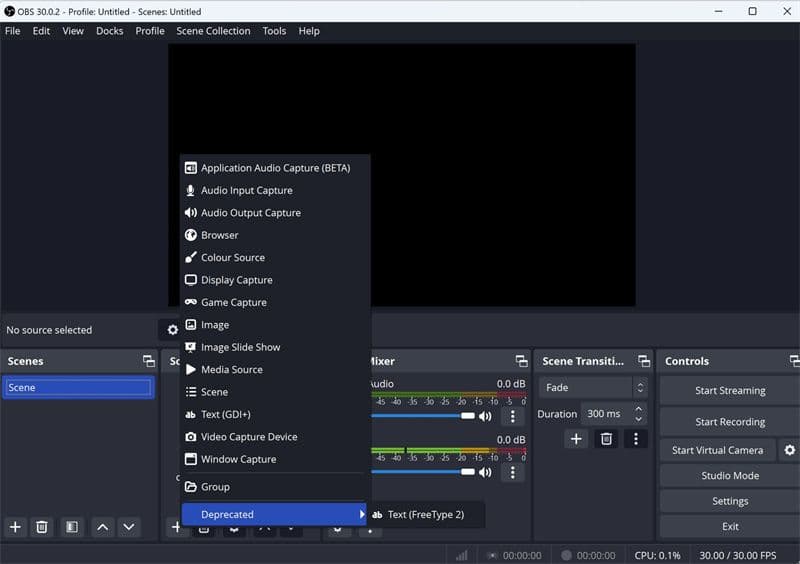
- В панели «Сцены» нажмите значок «+», чтобы добавить новую сцену. Дайте ей соответствующее название, например «Запись экрана».
- В панели «Источники» нажмите «+» и выберите «Захват экрана», чтобы записать весь экран. Настройте параметры по мере необходимости и нажмите «ОК».
Как записывать видео с помощью OBS в 2025 году
Шаг 3: Настройте параметры вывода
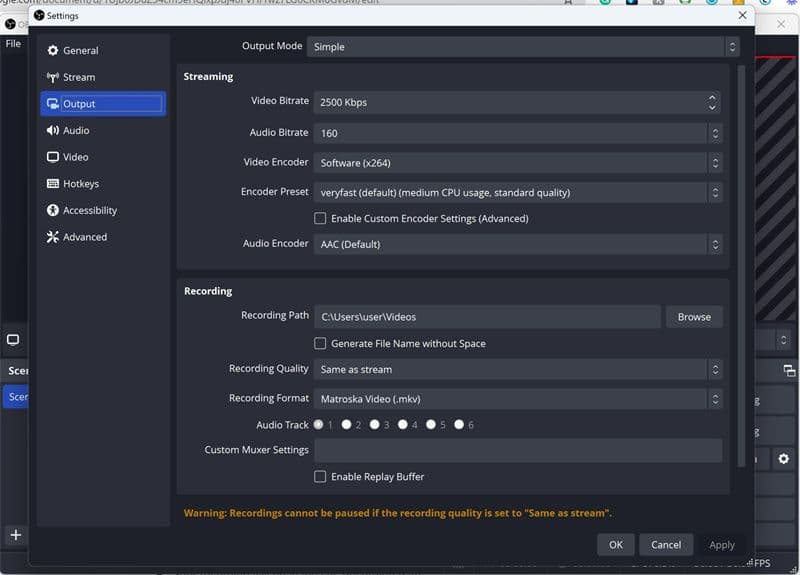
- Перейдите в «Настройки» > «Вывод».
- В разделе «Путь записи» выберите, куда будут сохраняться записи.
- Выберите предустановку качества, например «Высокое качество» или «Неразличимое качество».
- Для лучшей производительности выберите аппаратный кодировщик (например, NVENC), если он доступен.
Как записывать видео с помощью OBS в 2025 году
Шаг 4: Настройте аудио и видео
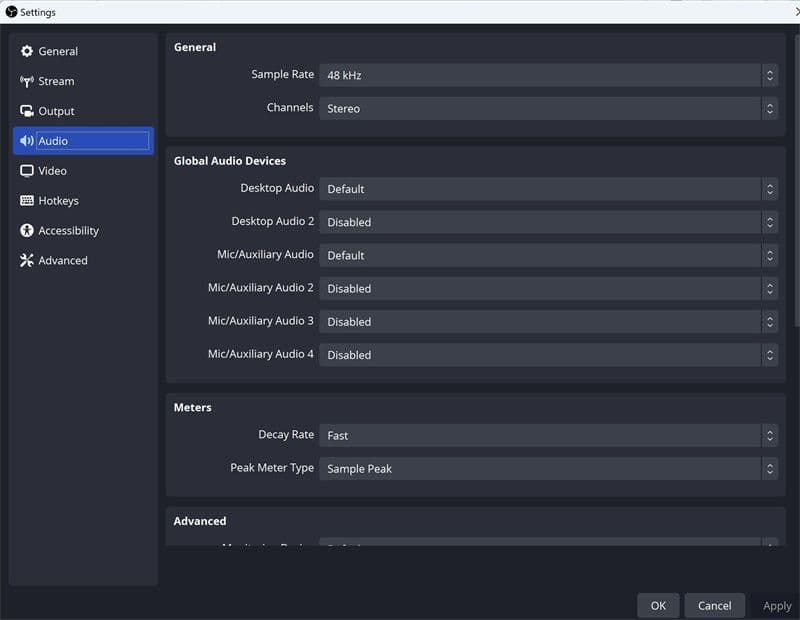
- В «Настройках» > «Аудио» выберите устройства воспроизведения рабочего стола и микрофона.
- В разделе «Видео» установите базовое (холст) разрешение и выходное (масштабированное) разрешение в соответствии с вашим дисплеем и предпочтениями.
Как записывать видео с помощью OBS в 2025 году
Шаг 5: Дополнительная настройка горячих клавиш
В разделе «Настройки» > «Горячие клавиши» назначьте сочетания клавиш для запуска/остановки записи и управления аудио.
Шаг 6: Начните запись
Предварительно просмотрите свою настройку в OBS. Когда будете готовы, нажмите «Начать запись». По завершении нажмите «Остановить запись». Файл будет сохранен в указанной вами папке.
Как записывать экран и веб-камеру в OBS
Запись экрана и веб-камеры обычно используется для туториалов, реакций и вебинаров.
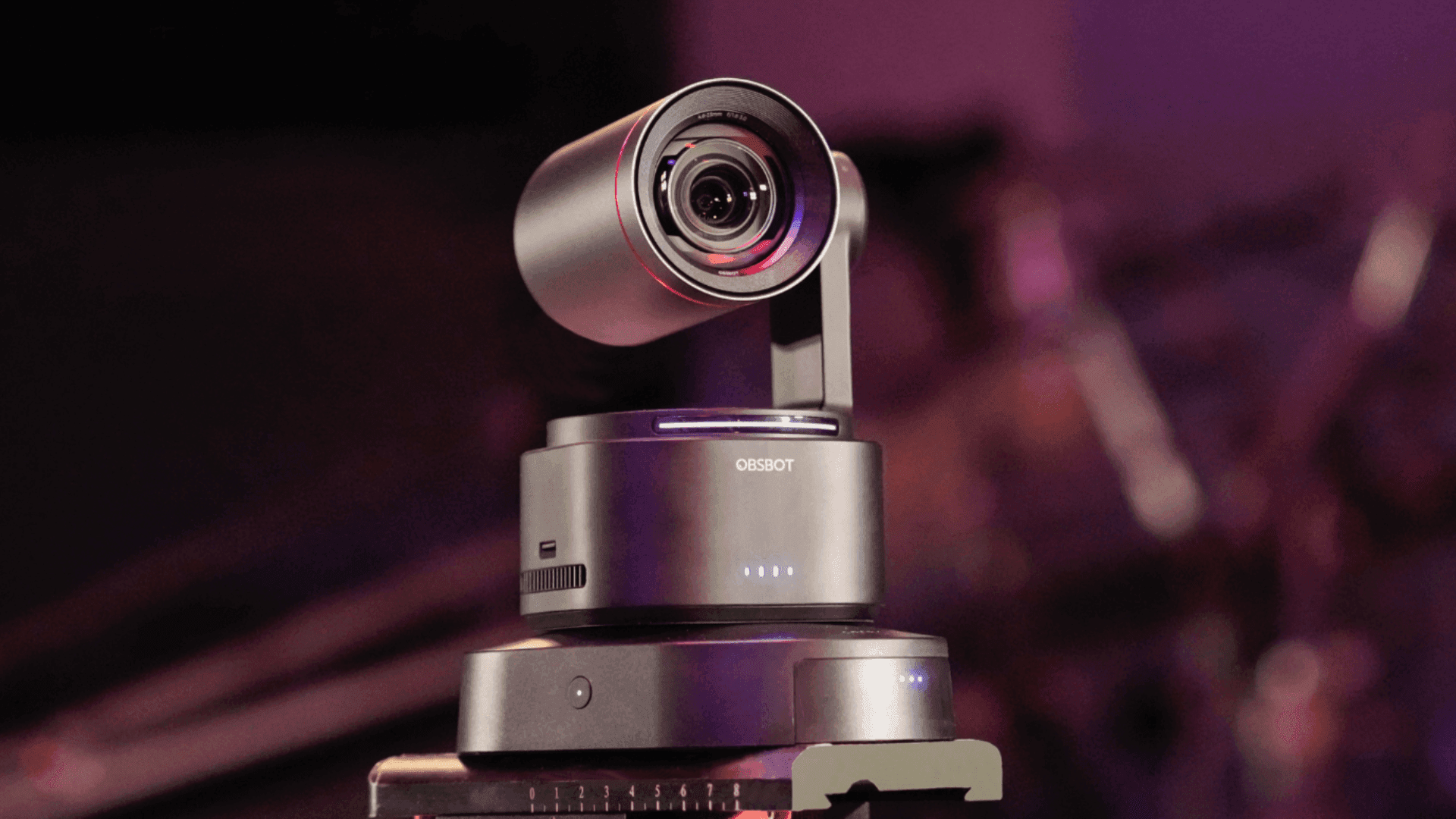
Рекомендуемое оборудование: OBSBOT Tiny 2
Для улучшения качества веб-камеры OBSBOT Tiny 2 является совместимым вариантом, который предлагает отслеживание с помощью ИИ и управление жестами.
Пошаговые инструкции:
- Подключите OBSBOT Tiny 2 к компьютеру и запустите OBS Studio.
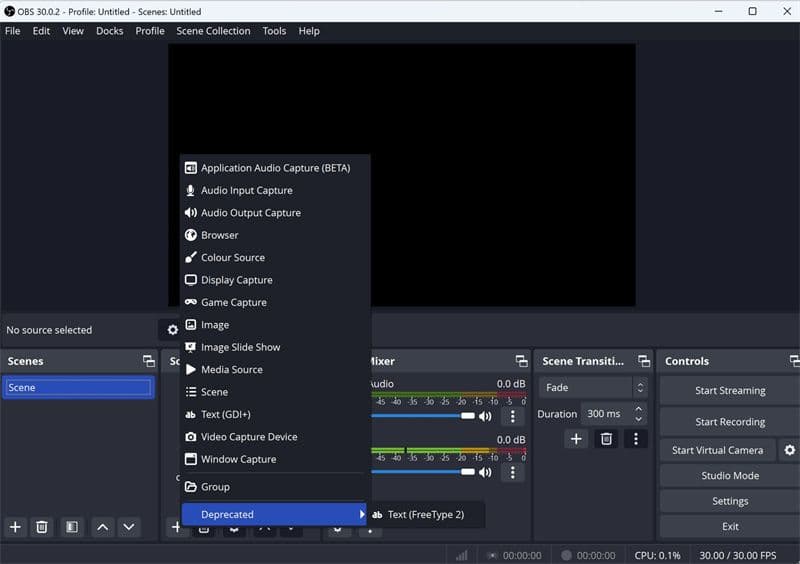
- В окне «Источники» нажмите «+», выберите «Устройство захвата видео» и выберите OBSBOT Tiny 2 из выпадающего списка. Настройте параметры видео по мере необходимости.
- Измените размер и положение изображения с веб-камеры в окне предварительного просмотра.
- Снова нажмите «+» в окне «Источники» и выберите «Захват экрана» или «Захват окна» в зависимости от вашего контента.
- Перейдите в «Настройки» > «Аудио» и убедитесь, что ваш микрофон и звук рабочего стола настроены правильно.
- Просмотрите свою настройку в окне предварительного просмотра. Нажмите «Начать запись», чтобы начать, и «Остановить запись» по завершении.
Как записывать видео с помощью OBS в 2025 году
Как записывать геймплей и аудио в OBS
OBS широко используется геймерами для записи игровых сессий с системным аудио и комментариями с микрофона.
Шаги для записи геймплея:
- Запустите OBS Studio и создайте новую сцену под названием «Геймплей».
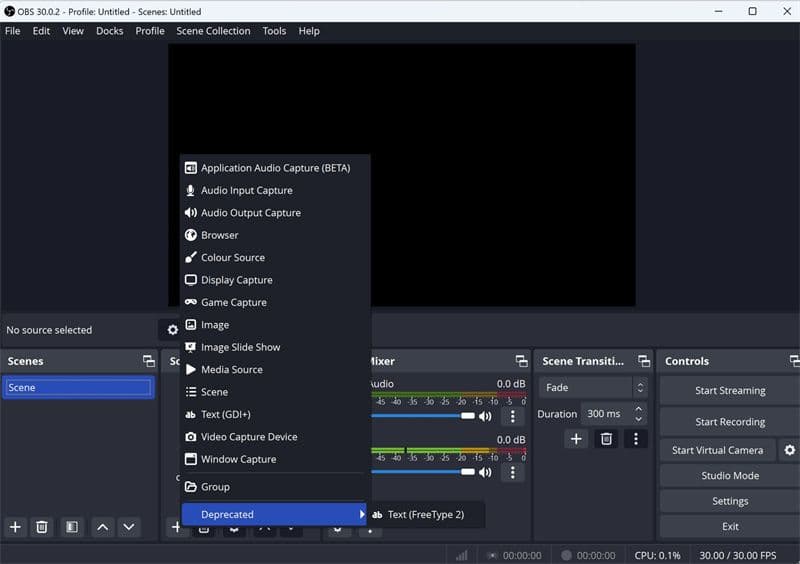
- В «Источниках» нажмите «+», затем выберите «Захват игры».
- Выберите «Захват конкретного окна» и выберите игру из выпадающего списка.
- Перейдите в «Настройки» > «Аудио», установите «Аудио рабочего стола» для захвата звука игры и выберите свой микрофон в разделе «Микрофон/Вспомогательное аудио».
- В микшере OBS отрегулируйте уровни аудио для баланса. В разделе «Настройки» > «Видео» убедитесь, что ваше разрешение и частота кадров подходят для записи геймплея.
- Нажмите «Начать запись» до начала геймплея и «Остановить запись» по завершении.
Как записывать видео с помощью OBS в 2025 году
Часто задаваемые вопросы о записи с помощью OBS
Может ли OBS записывать и стримить одновременно?
Да, OBS поддерживает одновременный стриминг и запись. Однако убедитесь, что ваша система обладает достаточной вычислительной мощностью и памятью для эффективного выполнения обеих задач.
Где сохраняются записи OBS?
По умолчанию записи сохраняются в папке, указанной в разделе «Настройки» > «Вывод» > «Путь записи». Это местоположение можно настроить в соответствии с предпочтениями пользователя.
Заключительные мысли
Обучение записи с помощью OBS в 2025 году позволяет создателям производить профессиональный контент для различных платформ. Будь то захват туториалов с экрана, комбинирование видео с веб-камеры или запись высококачественного геймплея, OBS предлагает гибкое решение для любых потребностей.
При правильной настройке, включая надлежащую конфигурацию видео, аудио и параметров кодирования, пользователи могут обеспечить плавную работу и качественный вывод. Для тех, кто впервые использует OBS или хочет улучшить свой подход, это руководство служит полным ресурсом для начала записи с OBS Studio.
Часто задаваемые вопросы (FAQ)
Кто из стримеров наиболее популярен?
Популярные стримеры включают Ninja, Shroud и Pokimane. Ninja известен своим геймплеем в Fortnite, Shroud признан за скилл в нескольких играх, а Pokimane известна своим взаимодействием с сообществом и развлекательным контентом. «Лучший» стример зависит от личных предпочтений и игрового фокуса.
Насколько сложно стать стримером?
Чтобы стать успешным стримером, требуются постоянные усилия, инвестиции в оборудование и развитие аудитории. Рост обычно занимает месяцы или годы, в зависимости от самоотдачи, контент-стратегии и взаимодействия со зрителями.
Какое оборудование необходимо для начала стриминга?
Базовая установка включает мощный настольный компьютер или ноутбук, стабильное интернет-соединение, веб-камеру, микрофон и программное обеспечение для стриминга. Дополнительные улучшения включают осветительное оборудование, оверлеи и установку с двумя ПК для повышения производительности.
Какую стриминговую платформу мне выбрать?
Twitch, YouTube и Kick — распространенные варианты. Twitch предлагает большую аудиторию и структурированные программы монетизации, YouTube сочетает прямые трансляции с контентом по запросу, а Kick предоставляет альтернативные модели дохода. Выбор платформы должен учитывать аудиторию, монетизацию и политику стриминга.
Могу ли я зарабатывать на Twitch и других платформах?
Да, доход может быть получен через подписки, пожертвования, доход от рекламы, спонсорство и партнерский маркетинг. Постоянный рост аудитории и диверсифицированные источники дохода повышают устойчивость.
Что такое установка для стриминга с двумя ПК, и нужна ли она?
Установка с двумя ПК разделяет игровой процесс и кодирование, улучшая производительность и стабильность стрима. Она не является обязательной, но может принести пользу стримерам, стремящимся к трансляциям с высоким разрешением или высокой частотой кадров.
Как я могу эффективно взаимодействовать со своей аудиторией?
Ответы на чат в реальном времени, проведение опросов, задавание вопросов, проведение мероприятий и сотрудничество с другими создателями помогают формировать вовлеченность сообщества и лояльность зрителей.
Влияет ли web3 на игровой стриминг?
Экосистема web3 пересекается со стримингом через токены создателей, децентрализованные сообщества и стимулы, связанные с NFT. Хотя эти инструменты могут предоставить дополнительные возможности для получения дохода, техническая настройка, качество контента и вовлеченность аудитории остаются основными движущими силами успеха стриминга.


