

Streamlabs OBS — это широко используемое программное обеспечение, популярное среди геймеров и контент-креаторов благодаря интуитивно понятному интерфейсу и мощным функциям. Хотя оно имеет сходство с OBS Studio, часто называемым OBS OG или OBS Black, Streamlabs OBS отличается более удобным дизайном.
Это руководство проведет вас через этапы загрузки, установки и настройки Streamlabs OBS, гарантируя, что вы будете хорошо подготовлены для эффективной записи и стриминга вашего контента. Независимо от того, являетесь ли вы новичком в создании контента или хотите перейти с другой платформы, это всеобъемлющее руководство поможет вам начать работу с Streamlabs OBS.
Загрузка и установка Streamlabs OBS
Откройте браузер
- Запустите предпочитаемый веб-браузер. Для геймеров Opera GX — популярный выбор.
- Перейдите на официальный сайт Streamlabs: streamlabs.com.
Загрузите Streamlabs OBS
- На главной странице Streamlabs нажмите «Download to Desktop» (Загрузить на рабочий стол), расположенную рядом с «Login» (Войти) и «Sign Up» (Зарегистрироваться).
- Сохраните загруженный файл на свой компьютер.
Установите Streamlabs OBS
- Дважды щелкните загруженный файл, чтобы начать процесс установки.
- Когда система запросит, нажмите «Да», чтобы предоставить административные разрешения.
- Примите условия обслуживания и выберите предпочтительное место установки.
- Следуйте указаниям мастера установки, чтобы завершить установку.
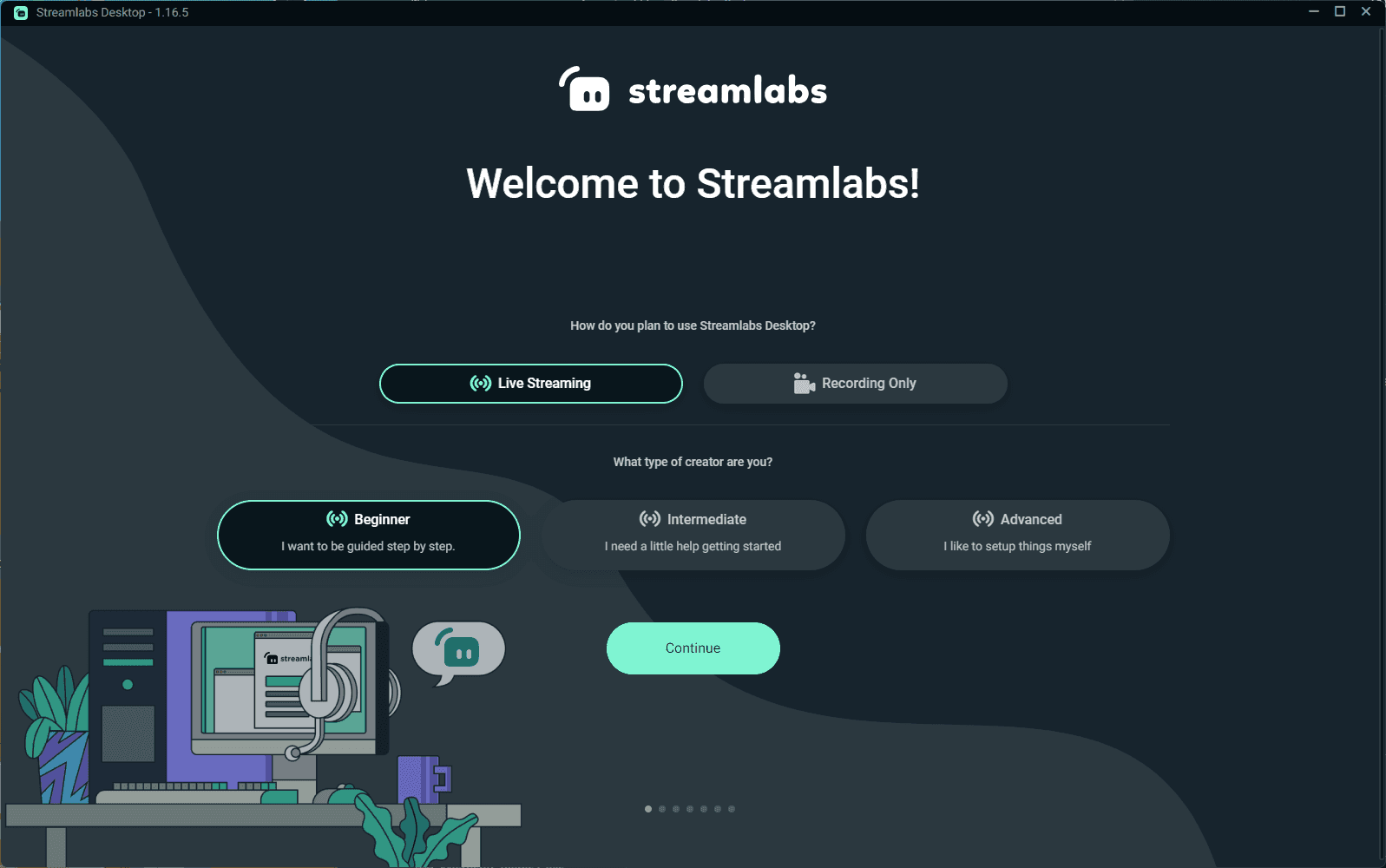
Начало работы со Streamlabs
Настройка Streamlabs OBS
Откройте Streamlabs OBS
- Запустите Streamlabs OBS с рабочего стола или из меню «Пуск» после завершения установки.
Войдите (необязательно)
- Вход в систему предоставляет дополнительные опции, но не является обязательным для базовой настройки. Пропустите этот шаг, если хотите.
Настройка аудио
Настройка микрофона
- Найдите значок микрофона в правом нижнем углу, где вы можете увидеть скачки уровня звука.
- Нажмите на шестеренку рядом со значком микрофона, перейдите в свойства и выберите устройство микрофона по умолчанию или выберите другое вручную.
Настройка звука рабочего стола
- Нажмите на шестеренку рядом со значком звука рабочего стола, перейдите в свойства и убедитесь, что он установлен по умолчанию.
- Отрегулируйте уровни звука, чтобы они не зашкаливали в красную зону, что может привести к потере звука.
Добавление источников
Захват окна
- Нажмите значок «+» в поле «Источники» и выберите «Захват окна».
- Добавьте источник, назовите его и используйте для захвата конкретного окна игры или приложения.
Захват игры
- Нажмите значок «+» и выберите «Захват игры».
- Добавьте источник и установите его на авто, захват любого полноэкранного приложения или конкретного окна по мере необходимости.
Захват экрана
- Нажмите значок «+» и выберите «Захват экрана».
- Добавьте источник, имея в виду, что это будет захватывать все на дисплее, что может быть не подходит для всех целей записи.

Добавление источников в Streamlabs
Добавление камеры
Устройство захвата видео
- Нажмите значок «+» в «Источниках» и выберите «Устройство захвата видео».
- Добавьте источник и выберите устройство камеры, например, OBS Virtual Camera.
Настройка камеры
- Если у вас несколько камер, выберите подходящую для вашей настройки записи.
Финальные проверки и запись
Проверьте свою настройку
- Убедитесь, что все ваши источники (аудио, захват окна, захват игры, захват экрана и камера) настроены правильно.
- Убедитесь, что все работает как ожидалось.
Начать запись
- Нажмите «Начать запись», чтобы начать захват вашего контента.

Streamlabs: Все, что нужно для выхода в эфир
Заключительные мысли
Теперь, когда Streamlabs OBS установлен на вашем компьютере, вы готовы с легкостью погрузиться в запись и стриминг вашего контента. Это руководство предоставило вам основные шаги для загрузки, установки и настройки программного обеспечения, обеспечивая бесшовную настройку для захвата высококачественного аудио и видео.
Добавляя различные источники и настраивая параметры, вы можете создавать профессиональный и увлекательный контент. В следующих уроках вы изучите варианты стриминга и платформы для дальнейшего расширения вашего охвата. Следите за обновлениями, чтобы получить больше идей и советов по улучшению вашего пути создания контента. Удачных записей и стримов!


