
Streamlabs OBS é um software amplamente utilizado, favorecido por gamers e criadores de conteúdo por sua interface intuitiva e recursos robustos. Embora compartilhe semelhanças com o OBS Studio, frequentemente referido como OBS OG ou OBS Black, o Streamlabs OBS se destaca por um design mais amigável ao usuário.
Este guia o guiará pelos passos de download, instalação e configuração do Streamlabs OBS, garantindo que você esteja bem equipado para gravar e transmitir seu conteúdo de forma eficiente. Seja você novo na criação de conteúdo ou procurando migrar de outra plataforma, este guia abrangente o ajudará a começar com o Streamlabs OBS.
Baixando e Instalando o Streamlabs OBS
Abra Seu Navegador
- Inicie seu navegador web preferido. Para gamers, o Opera GX é uma escolha popular.
- Navegue até o site oficial do Streamlabs: streamlabs.com.
Baixando o Streamlabs OBS
- Na página inicial do Streamlabs, clique em "Download to Desktop" ao lado de "Login" e "Sign Up."
- Salve o arquivo baixado em seu computador.
Instalando o Streamlabs OBS
- Dê dupla clique no arquivo baixado para iniciar o processo de instalação.
- Quando solicitado pelo sistema, clique em "Yes" para conceder permissões administrativas.
- Aceite os termos de serviço e selecione o local de instalação preferido.
- Siga o assistente de instalação para concluir o processo.
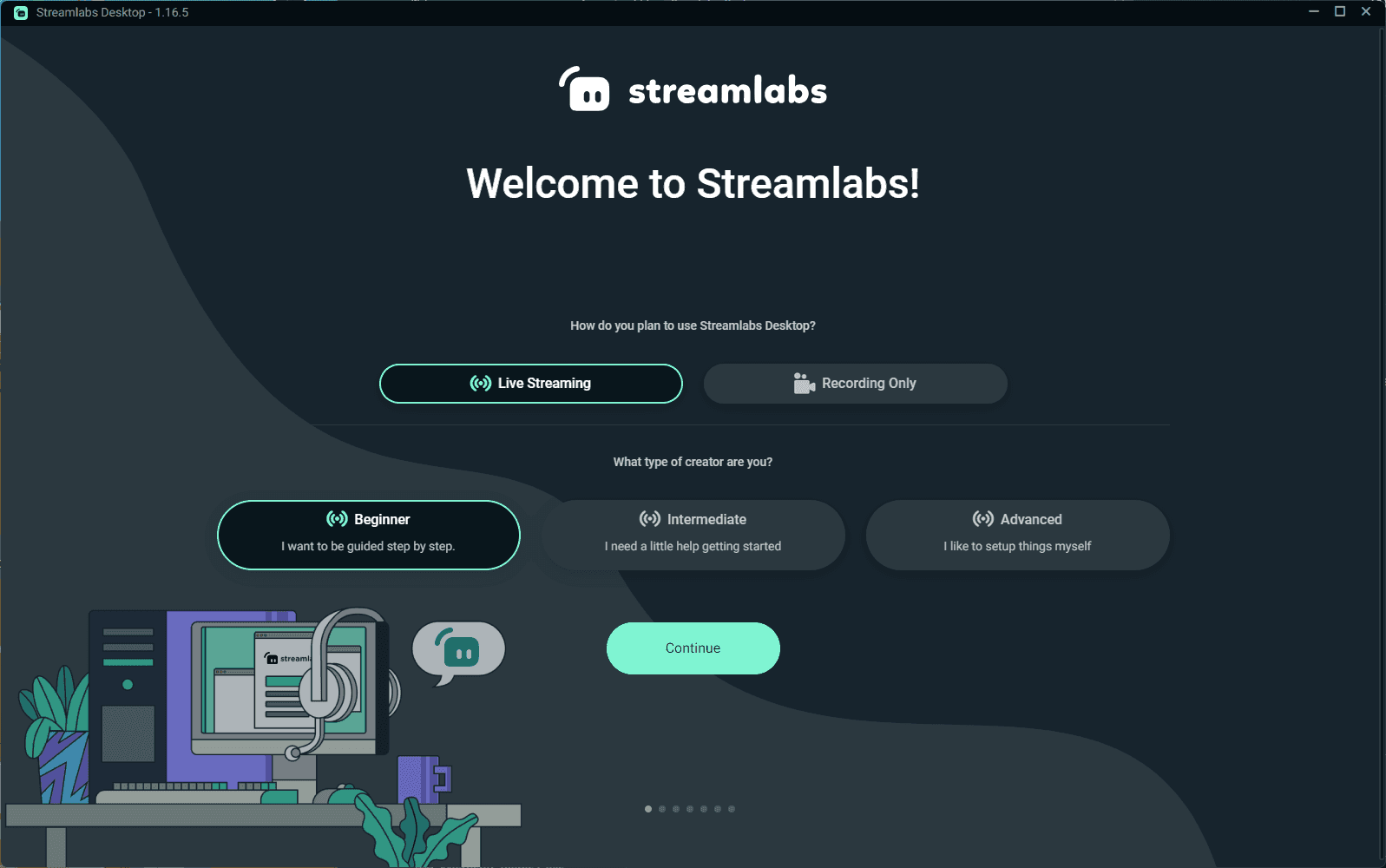
Primeiros Passos com Streamlabs
Configurando o Streamlabs OBS
Abrindo o Streamlabs OBS
- Inicie o Streamlabs OBS a partir da área de trabalho ou menu Iniciar após a conclusão da instalação.
Fazendo Login (Opcional)
- Fazer login fornece opções adicionais, mas não é obrigatório para a configuração básica. Pule esta etapa se preferir.
Configurando o Áudio
Configuração do Microfone
- Localize o ícone do microfone no canto inferior direito, onde você pode ver os níveis de áudio subindo.
- Clique na engrenagem ao lado do ícone do microfone, vá para propriedades e selecione seu dispositivo de microfone padrão ou escolha outro manualmente.
Configuração do Áudio do Desktop
- Clique na engrenagem ao lado do ícone de áudio do desktop, vá para propriedades e garanta que esteja definido como padrão.
- Ajuste os níveis de áudio para evitar que atinjam o vermelho, o que pode causar perda de áudio.
Adicionando Fontes
Captura de Janela
- Clique no ícone '+' na caixa 'Sources' e selecione 'Window Capture.'
- Adicione a fonte, nomeie-a e use-a para capturar a janela específica do jogo ou aplicativo.
Captura de Jogo
- Clique no ícone '+' e selecione 'Game Capture.'
- Adicione a fonte e defina como automático, capturar qualquer aplicativo em tela cheia ou uma janela específica, conforme necessário.
Captura de Exibição
- Clique no ícone '+' e selecione 'Display Capture.'
- Adicione a fonte, tendo em mente que isso capturará tudo na exibição, o que pode não ser adequado para todos os fins de gravação.

Adicionando Fontes ao Streamlabs
Adicionando uma Câmera
Dispositivo de Captura de Vídeo
- Clique no ícone '+' em 'Sources' e selecione 'Video Capture Device.'
- Adicione a fonte e escolha seu dispositivo de câmera, como a OBS Virtual Camera.
Configurando a Câmera
- Se você tiver várias câmeras, selecione a apropriada para sua configuração de gravação.
Verificações Finais e Gravação
Verifique Sua Configuração
- Garanta que todas as suas fontes (áudio, captura de janela, captura de jogo, captura de exibição e câmera) estejam configuradas corretamente.
- Verifique se tudo está funcionando como esperado.
Iniciar a Gravação
- Clique em 'Start Recording' para começar a capturar seu conteúdo.

Streamlabs: Tudo o Que Você Precisa para Transmitir ao Vivo
Considerações Finais
Com o Streamlabs OBS agora configurado em seu computador, você está pronto para mergulhar na gravação e transmissão de seu conteúdo com facilidade. Este guia o equipou com os passos essenciais para baixar, instalar e configurar o software, garantindo uma configuração fluida para capturar áudio e vídeo de alta qualidade.
Ao adicionar várias fontes e personalizar suas configurações, você pode criar conteúdo profissional e envolvente. Em lições futuras, você explorará opções de streaming e plataformas para expandir ainda mais seu alcance. Fique ligado para mais insights e dicas para aprimorar sua jornada de criação de conteúdo. Boa gravação e streaming!


