
Criadores G3, sejam bem-vindos a este guia informativo! Vocês configuraram o Streamlabs e o OBS, e começaram a gravar seu conteúdo. Agora, podem estar se perguntando: "Onde foi parar minha gravação?". Este guia vai te ajudar a localizar suas gravações e fornecer dicas essenciais sobre formatos de gravação para garantir que seu conteúdo permaneça intacto.

Localizar e Gerenciar Gravações no Streamlabs e OBS
Localizar Gravações no Streamlabs
Para encontrar suas gravações no Streamlabs, siga estes passos:
- Vá para o canto inferior esquerdo e clique no ícone de engrenagem.
- Navegue até a seção "Saída".
- Na aba "Gravação", você verá o caminho onde suas gravações são armazenadas ao usar o Streamlabs OBS.
Localizar Gravações no OBS
Localizar suas gravações no OBS (OBS OG) é super fácil:
- Vá para o canto inferior direito e clique em "Configurações".
- Encontre a aba "Saída".
- Clique em "Gravação". Se suas abas não aparecerem como descrito, mude seu modo de saída para "Avançado" para mais opções.
- O caminho de gravação exibido aqui mostra onde suas gravações são salvas.
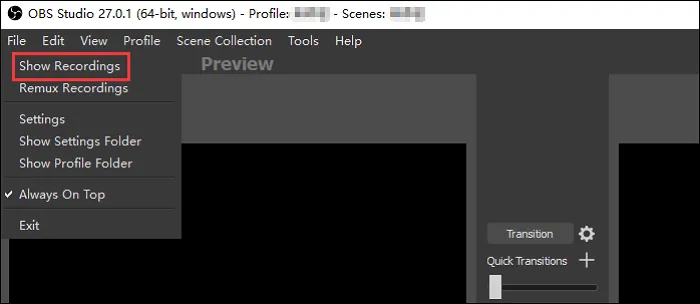
Gravações do OBS
Formato de Gravação Recomendado
Um aspecto importante a ser notado é o formato de gravação. É recomendado usar MP4 fragmentado. Caso seu software de captura crashe, gravar em MP4 fragmentado garante que você mantenha o vídeo até o ponto da falha, embora você possa perder uma pequena quantidade devido ao processamento. Usar MP4 fragmentado oferece uma chance maior de preservar seu conteúdo em comparação com outros formatos.
Mudar para MP4 Fragmentado
Considerações Finais
Este guia tem como objetivo te ajudar a localizar e gerenciar suas gravações no Streamlabs e OBS de forma fácil. Seguindo os passos descritos e usando o formato de gravação recomendado, você pode garantir que seu conteúdo esteja seguro e acessível. Fique ligado para mais lições para aprimorar sua experiência de gravação!



