

O Streamlabs OBS é um software super popular entre gamers e criadores de conteúdo, maninho! Ele é tipo um cheat code pra quem busca uma interface intuitiva e recursos robustos. Embora tenha umas paradas parecidas com o OBS Studio, que a galera chama de OBS OG ou OBS Black, o Streamlabs OBS se destaca por ser mais user-friendly, saca?
Esse guia vai te dar o passo a passo pra baixar, instalar e configurar o Streamlabs OBS, te deixando pronto pra zerar na gravação e stream dos seus conteúdos. Se você tá começando no mundo da criação de conteúdo ou quer dar um upgrade na sua plataforma, esse guia completo vai te dar o boost inicial no Streamlabs OBS!
Baixando e Instalando o Streamlabs OBS
Abra Seu Navegador
- Abra seu navegador preferido. Pra gamers, o Opera GX é tipo um power-up!
- Acesse o site oficial do Streamlabs: streamlabs.com.
Baixe o Streamlabs OBS
- Na página inicial do Streamlabs, clique em "Download to Desktop", que fica ali do lado de "Login" e "Sign Up."
- Salve o arquivo de download no seu PC.
Instale o Streamlabs OBS
- Dê um duplo clique no arquivo baixado pra começar a instalação.
- Quando o sistema pedir, clique em "Sim" pra dar as permissões de administrador.
- Aceite os termos de serviço e escolha onde você quer instalar o programa.
- Siga o assistente de instalação pra finalizar tudo.
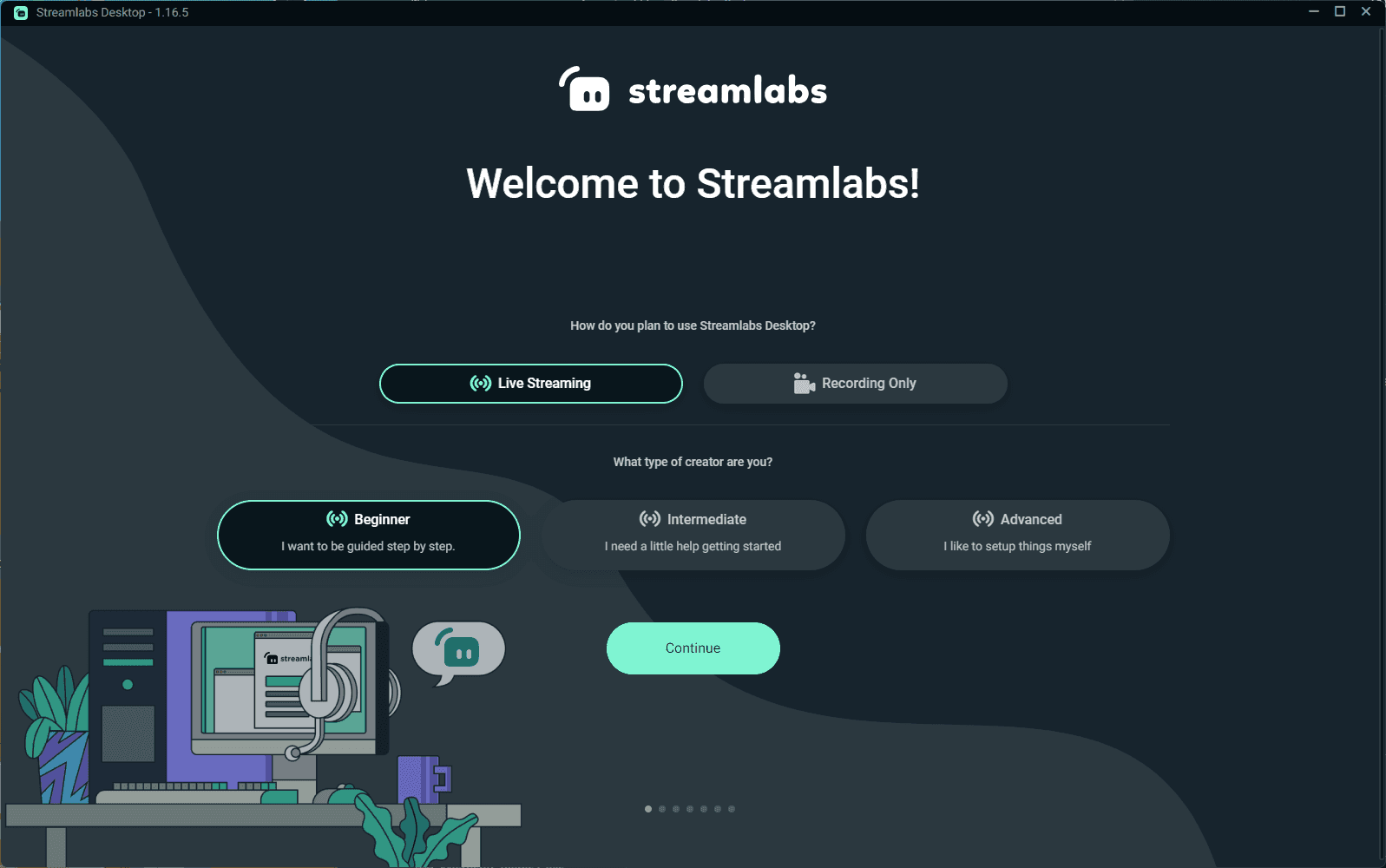
Começando com o Streamlabs
Configurando o Streamlabs OBS
Abra o Streamlabs OBS
- Inicie o Streamlabs OBS pelo seu desktop ou menu iniciar depois que a instalação estiver completa.
Faça Login (Opcional)
- Fazer login libera umas opções extras, mas não é obrigatório pra configuração básica. Pode pular essa parte se quiser.
Configurando o Áudio
Configuração do Microfone
- Procure o ícone do microfone no canto inferior direito, onde você vê os níveis de áudio subindo.
- Clique na engrenagem ao lado do ícone do microfone, vá em propriedades e selecione seu dispositivo de microfone padrão ou escolha outro manualmente.
Configuração do Áudio do Desktop
- Clique na engrenagem ao lado do ícone de áudio do desktop, vá em propriedades e certifique-se de que está configurado como padrão.
- Ajuste os níveis de áudio pra não deixar eles estourarem no vermelho, o que pode causar perda de áudio.
Adicionando Fontes
Captura de Janela (Window Capture)
- Clique no ícone '+' na caixa 'Sources' e selecione 'Window Capture.'
- Adicione a fonte, dê um nome a ela e use-a pra capturar a janela específica do jogo ou aplicativo.
Captura de Jogo (Game Capture)
- Clique no ícone '+' e selecione 'Game Capture.'
- Adicione a fonte e configure-a pra auto, capturar qualquer aplicativo em tela cheia, ou uma janela específica conforme a necessidade.
Captura de Tela (Display Capture)
- Clique no ícone '+' e selecione 'Display Capture.'
- Adicione a fonte, lembrando que isso vai capturar tudo na tela, o que pode não ser ideal pra todas as gravações.

Adicionando Fontes ao Streamlabs
Adicionando uma Câmera
Dispositivo de Captura de Vídeo (Video Capture Device)
- Clique no ícone '+' em 'Sources' e selecione 'Video Capture Device.'
- Adicione a fonte e escolha seu dispositivo de câmera, como a OBS Virtual Camera.
Configurando a Câmera
- Se você tiver várias câmeras, selecione a mais adequada pra sua build de gravação.
Verificações Finais e Gravação
Verifique Sua Configuração
- Certifique-se de que todas as suas fontes (áudio, captura de janela, captura de jogo, captura de tela e câmera) estão configuradas corretamente.
- Verifique se tudo está funcionando como esperado.
Comece a Gravar
- Clique em 'Start Recording' pra começar a farmar seu conteúdo.

Streamlabs: Tudo o que Você Precisa pra Entrar ao Vivo
Considerações Finais
Com o Streamlabs OBS configurado no seu PC, você tá pronto pra mergulhar de cabeça na gravação e stream dos seus conteúdos numa boa. Esse guia te deu os passos essenciais pra baixar, instalar e configurar o software, garantindo um setup liso pra capturar áudio e vídeo de alta qualidade.
Adicionando várias fontes e customizando suas configurações, você pode criar um gameplay profissional e engajador. Nas próximas aulas, você vai explorar opções de streaming e plataformas pra expandir ainda mais seu alcance. Fique ligado pra mais insights e dicas pra turbinar sua jornada de criação de conteúdo. Boas gravações e streams!


