
Hoje, vamos mergulhar nos fundamentos da configuração do Streamlabs e OBS para fazer streams tranquilas para suas plataformas favoritas. Se você quer transmitir para a Twitch, YouTube ou além, este guia vai te mostrar dois métodos diretos: usando stream keys e autenticando contas.
Para começar, vamos descrever as abordagens básicas para colocar sua stream no ar. Você pode escolher entre fazer login e autenticar sua plataforma diretamente pelo Streamlabs ou OBS, ou, alternativamente, inserir manualmente as configurações RTMP com sua stream key.

Streamlabs vs OBS
Configurando o OBS
Comece abrindo o OBS e navegando até o menu Configurações, localizado no canto inferior direito. De lá, vá para a aba Stream, onde você encontrará uma variedade de serviços de streaming listados, incluindo Twitch, YouTube, Facebook e muito mais. Aqui, você pode inserir sua stream key ou optar por autenticar diretamente com a plataforma escolhida.
Abra o OBS e vá para Configurações:
Navegue até o canto inferior direito do OBS e clique em Configurações.
Configure as Configurações de Stream:
Vá para a aba Stream dentro de Configurações.
Selecione o serviço de streaming desejado (por exemplo, Twitch, YouTube).
Usando uma Stream Key:
Copie sua stream key do perfil da sua plataforma de streaming.
Cole a stream key no campo Stream Key do OBS.
Autenticando Sem uma Stream Key:
Alternativamente, clique em "Conectar Conta" para autenticar diretamente sem usar uma stream key.
Siga os prompts de autenticação para o serviço selecionado.

Configurando o OBS
Configurando o Streamlabs
Em seguida, abra o Streamlabs e acesse o menu Configurações, localizado de forma semelhante no canto inferior. Uma vez na aba de configurações de Stream, selecione seu serviço de streaming preferido, como Twitch, e insira sua stream key, se necessário. O Streamlabs também oferece a conveniência de fazer login diretamente para multi-streaming, embora isso possa envolver custos adicionais.
Abra o Streamlabs e vá para Configurações:
Clique em Configurações no canto inferior do Streamlabs.
Configure as Configurações de Stream:
Navegue até a aba Stream.
Escolha sua plataforma de streaming (por exemplo, Twitch) nas opções disponíveis.
Usando uma Stream Key:
Insira sua stream key no campo Stream Key do Streamlabs.
Selecione sua plataforma no menu suspenso, se necessário.
Fazendo Login para Multi-Streaming:
O Streamlabs permite fazer login com serviços específicos para fins de multi-streaming.
Observe que o multi-streaming através do Streamlabs pode envolver custos adicionais.

Configurando o Streamlabs
Encontrando Sua Stream Key
Localizar sua stream key é crucial para as configurações do OBS e do Streamlabs. Por exemplo, na Twitch, você pode encontrar sua stream key no Painel de Controle do Criador, em configurações de Stream. Certifique-se de manter essa chave confidencial para manter a segurança de suas transmissões.
Exemplo com a Twitch:
Acesse seu perfil da Twitch e vá para o Painel de Controle do Criador.
Navegue até Configurações e selecione Stream para encontrar sua stream key.
Mantenha sua stream key privada e segura.
Usando Sua Stream Key no Streamlabs:
Copie a stream key da Twitch.
Navegue até as Configurações do Streamlabs, vá para Stream e cole a stream key no campo designado.
Selecione seu serviço de streaming (por exemplo, Twitch) e aplique a chave.
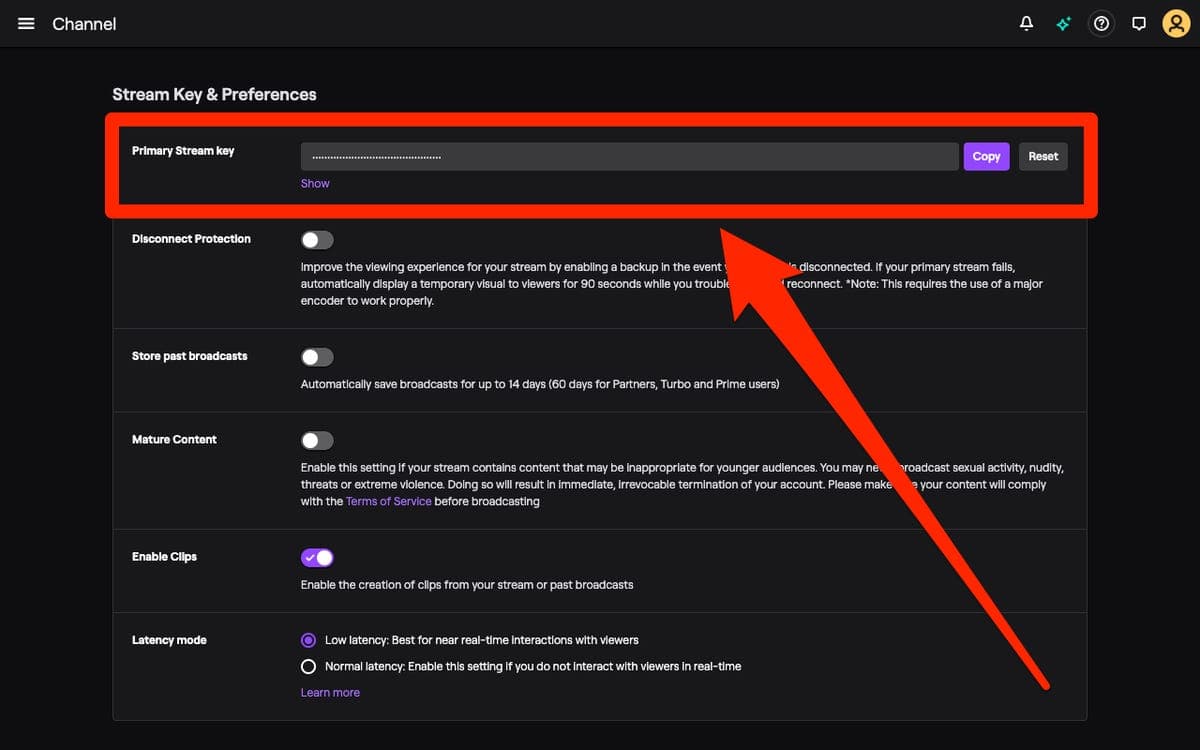
Encontrando Sua Stream Key
Entrando Ao Vivo
Assim que sua configuração estiver completa — seja você inserindo sua stream key ou autenticando sua conta — basta clicar em "Go Live" no Streamlabs ou OBS para começar a transmitir para a plataforma selecionada.
Comece a Transmitir:
Uma vez que sua stream key esteja configurada ou sua conta autenticada, clique em "Go Live" dentro do Streamlabs ou OBS.
Agora você está pronto para começar a transmitir para a plataforma escolhida.
Considerações Finais
Com esses passos, você está equipado para configurar o Streamlabs e o OBS para um streaming eficaz para sua plataforma preferida. Para mais assistência, não hesite em nos procurar em nossa comunidade no Discord. Até a próxima, boas streams!





