Seja para gravar vídeos ou fazer lives, ter o software certo é essencial para produzir conteúdo de alta qualidade. O OBS (Open Broadcaster Software) se destaca como uma ferramenta versátil e poderosa, oferecendo uma gama de recursos para atender às necessidades de iniciantes e profissionais.
Este guia vai te mostrar o passo a passo essencial para baixar, instalar e configurar o OBS. Desde a configuração das suas fontes de áudio e vídeo até garantir que tudo rode liso, você estará equipado para começar a capturar seu conteúdo com facilidade. Bora começar a transformar seus projetos de vídeo com o OBS!
Baixando e Instalando o OBS
Abra Seu Navegador
Para começar, abra seu navegador preferido. Por exemplo, usar o Opera GX é uma ótima pedida para gamers. Acesse obsproject.com para ir direto para a página de download do OBS.
Escolha Seu Sistema Operacional
Selecione a versão do OBS que se encaixa no seu sistema operacional — Windows, macOS ou Linux. Clique no botão de download correspondente e salve o instalador na sua pasta de downloads.
Instale o OBS
Encontre o instalador do OBS que você baixou na sua pasta de downloads e dê um duplo clique para iniciar a instalação. Siga as instruções na tela, conceda as permissões necessárias e continue com o assistente de configuração até que o OBS esteja instalado com sucesso no seu PC.
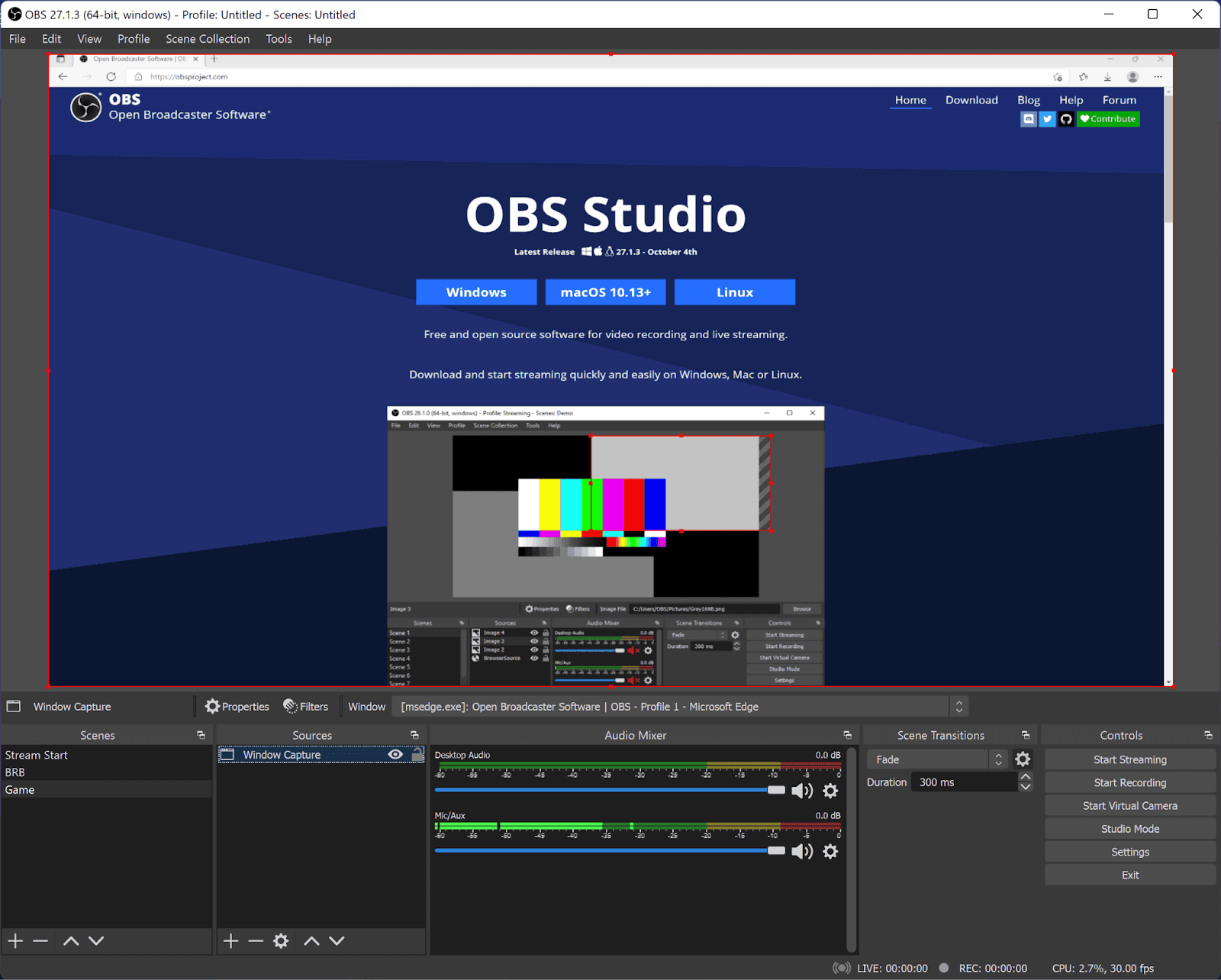
OBS Studio
Configurando o OBS
Abrindo o OBS
Depois de instalar, abra o OBS. Você verá uma interface em branco, pronta para ser configurada.
Configurando o Áudio
Configuração do Microfone: No Mixer de Áudio, você deve ver alguma atividade indicando que seu microfone está funcionando. Clique com o botão direito na opção do microfone e selecione 'Propriedades'. Escolha o dispositivo de microfone que você quer usar, como o NVIDIA Broadcaster, para ajudar a reduzir o ruído de fundo.
Configuração do Áudio do Desktop: Garanta que o OBS capture o áudio do seu desktop selecionando o dispositivo certo nas configurações do Mixer de Áudio.
Adicionando Fontes
Adicionando uma Captura de Tela
Para capturar sua tela, clique no ícone '+' na caixa 'Fontes' e selecione 'Captura de Tela'. Escolha a tela que você quer capturar e clique em 'OK'.
Adicionando uma Captura de Janela
Se a Captura de Tela não for o que você precisa, use a Captura de Janela para gravar um aplicativo específico. Clique no ícone '+', selecione 'Captura de Janela' e escolha a janela do aplicativo que você quer capturar.
Captura de Jogo
Para gamers, use 'Captura de Jogo' para gravar a gameplay. Adicione-a pelo ícone '+', selecione 'Captura de Jogo' e escolha o jogo na lista suspensa.
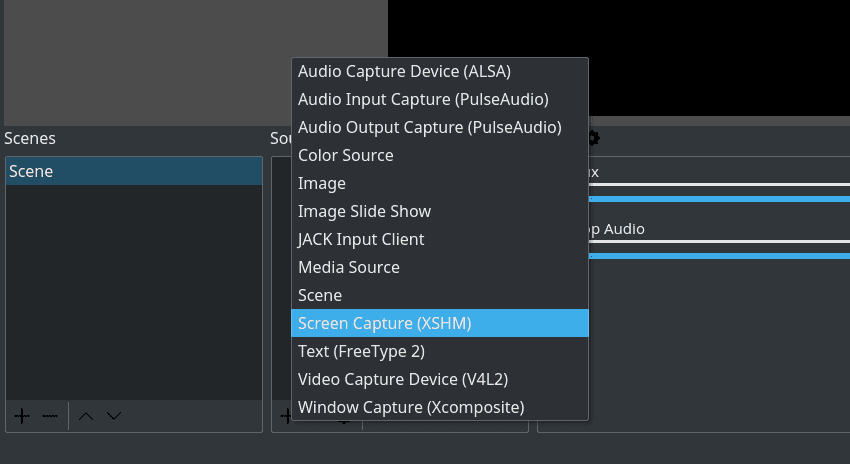
OBS Adicionando Fontes
Configurando uma Câmera
Adicionando um Dispositivo de Captura de Vídeo
Clique no ícone '+' em 'Fontes' e selecione 'Dispositivo de Captura de Vídeo'. Escolha sua câmera no menu suspenso. Por exemplo, a Câmera Virtual do OBS é uma escolha popular.
Configuração Avançada da Câmera
Para configurações de câmera mais avançadas, você pode usar outra instância do OBS para adicionar efeitos como um fundo azul.
Verificações Finais e Gravação
Verifique Sua Configuração
Antes de gravar, certifique-se de que todas as suas fontes — áudio, tela, janela, jogo e câmera — estão configuradas corretamente e funcionando como esperado.
Começar a Gravar
Quando estiver pronto, clique em 'Iniciar Gravação' para começar a capturar seu conteúdo.

OBS Studio
Considerações Finais
Com sua configuração do OBS completa, você está pronto para começar a gravar e fazer stream de conteúdo de vídeo de alta qualidade. Desde baixar e instalar o OBS até configurar o áudio, adicionar várias fontes e configurar sua câmera, cada passo foi coberto para garantir um processo de configuração tranquilo e eficiente.
Seguindo este guia, você pode começar a capturar sua tela, jogos ou qualquer outro conteúdo que queira compartilhar com confiança. Fique ligado para a próxima sessão, onde vamos mergulhar nos recursos e benefícios do Streamlabs OBS. Até a próxima, boas gravações!
Perguntas Frequentes (FAQs)
Quem são alguns dos streamers mais populares?
Streamers populares incluem Ninja, Shroud e Pokimane. Ninja é conhecido pela gameplay de Fortnite, Shroud é reconhecido pela habilidade em vários jogos, e Pokimane é notada pelo engajamento com a comunidade e conteúdo de entretenimento. O "melhor" streamer depende da preferência pessoal e do foco do jogo.
Quão difícil é se tornar um streamer?
Tornar-se um streamer de sucesso exige esforço consistente, investimento em equipamentos e desenvolvimento de audiência. O crescimento geralmente leva meses ou anos, dependendo da dedicação, estratégia de conteúdo e engajamento com os espectadores.
Qual equipamento é necessário para começar a fazer stream?
Uma configuração básica inclui um desktop ou laptop capaz, uma conexão de internet estável, uma webcam, um microfone e software de streaming. Melhorias opcionais incluem equipamentos de iluminação, overlays e uma configuração de PC duplo para melhor desempenho.
Qual plataforma de streaming devo escolher?
Twitch, YouTube e Kick são escolhas comuns. A Twitch oferece uma grande audiência e programas de monetização estruturados, o YouTube combina live streaming com conteúdo de vídeo sob demanda, e o Kick oferece modelos de receita alternativos. A seleção da plataforma deve considerar audiência, monetização e políticas de streaming.
Posso ganhar dinheiro na Twitch e em outras plataformas?
Sim, a receita pode ser gerada através de assinaturas, doações, receita de anúncios, patrocínios e marketing de afiliados. O crescimento consistente da audiência e fluxos de renda diversificados melhoram a sustentabilidade.
O que é uma configuração de streaming com PC duplo e é necessária?
Uma configuração de PC duplo separa o jogo da codificação, melhorando o desempenho e a estabilidade da stream. Não é obrigatório, mas pode beneficiar streamers que buscam transmissões de alta resolução ou alta taxa de quadros.
Como posso interagir com minha audiência de forma eficaz?
Responder ao chat em tempo real, fazer enquetes, fazer perguntas, organizar eventos e colaborar com outros criadores ajuda a construir o engajamento da comunidade e a lealdade dos espectadores.
A web3 afeta o streaming de jogos?
O ecossistema web3 se cruza com o streaming através de creator tokens, comunidades descentralizadas e incentivos relacionados a NFT. Embora essas ferramentas possam oferecer oportunidades adicionais de receita, a configuração técnica, a qualidade do conteúdo e o engajamento da audiência continuam sendo os principais impulsionadores do sucesso do streaming.