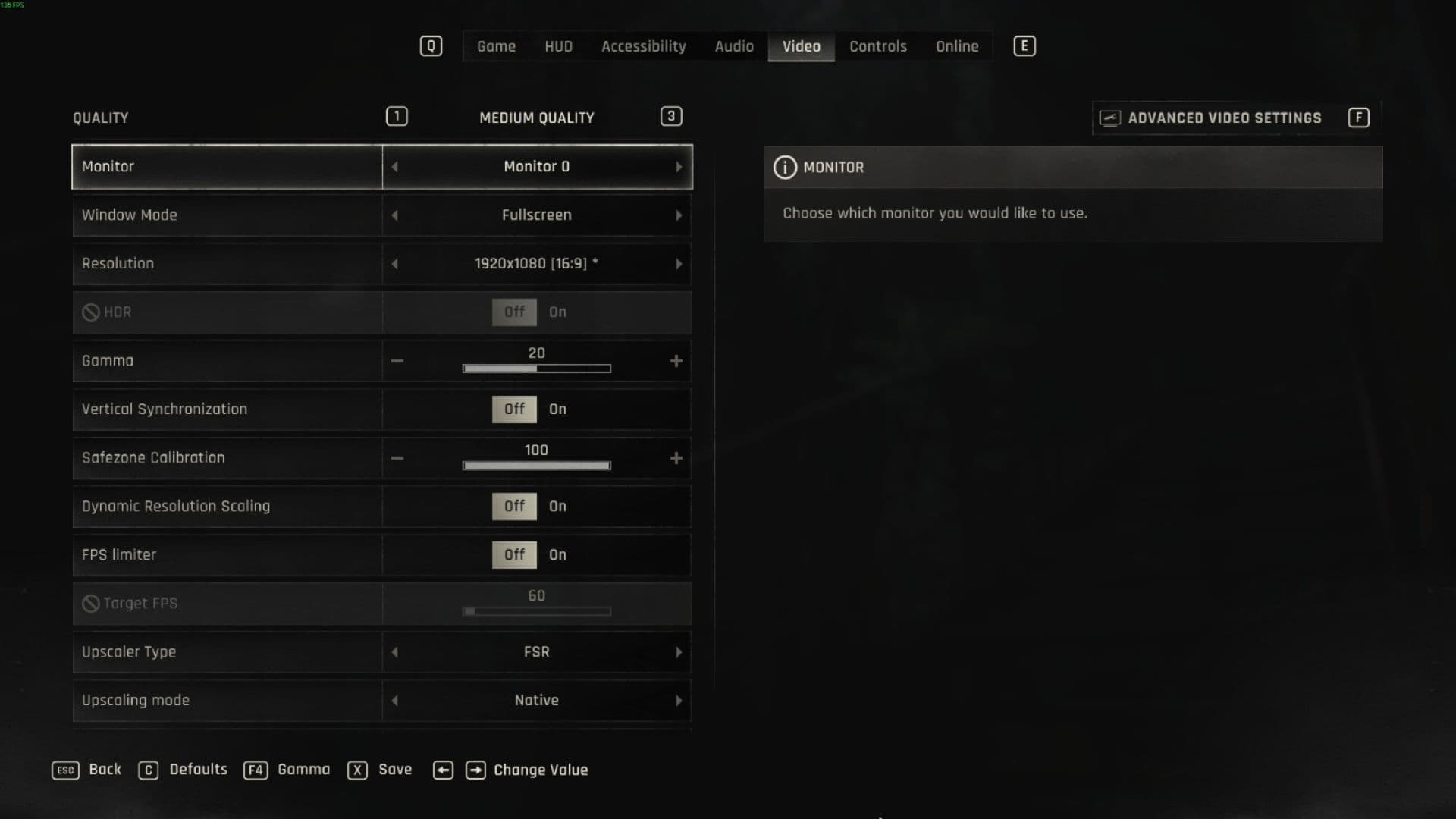

Fazer Dying Light: The Beast rodar liso no seu PC não precisa ser um pesadelo! Seja você um gamer com a RTX 4090 mais top ou um que tá no grind com um setup mid-range, as configurações certas podem transformar sua experiência de caça a zumbis de uma frustração travada para um survival horror suave como manteiga. Você vai descobrir exatamente quais configurações detonam seu FPS e quais você pode deixar no máximo sem suar a camisa.
Otimização Essencial do Windows Antes de Começar
As configurações do seu Windows podem fazer ou quebrar sua gameplay. Comece com esses ajustes cruciais:
Navegue até Configurações > Jogos e configure estas opções:
- Barra de Jogo: Desative, a menos que você tenha um Ryzen 7900X3D ou 7950X3D (esses CPUs usam a Barra de Jogo para agendamento de núcleos)
- Agendamento de GPU acelerado por hardware: Ative isso imediatamente
- Modo de Jogo: Mantenha ativado - melhorou muito desde o Windows 10
- Capturas: Desative todos os recursos de gravação para liberar recursos
Mude seu plano de energia para Equilibrado em vez de Alto Desempenho. Testes modernos mostram que o modo Equilibrado oferece melhores clocks de boost e desempenho sustentado em sessões de jogo mais longas.
dica
Atualize seus drivers de GPU, BIOS da placa-mãe e ative os perfis de memória XMP/DOCP para ganhos máximos de desempenho.
Otimização do Driver de Placa de Vídeo NVIDIA
Para usuários NVIDIA, o novo NVIDIA App oferece recursos que mudam o jogo. Acesse-os através da seção Gráficos:
Configurações Globais de Sobrescrita de DLSS
Ative o DLSS Override para forçar a tecnologia DLSS 4 mais recente nos jogos, mesmo quando os desenvolvedores não atualizaram suas implementações. Configure:
- Frame Generation: Versão mais recente
- Ray Reconstruction: Versão mais recente
- Super Resolution: Versão mais recente
- Smooth Motion: Desligado (reduz o input lag)
- Low Latency Mode: Ligado
- Shader Cache Size: 10GB (ou 100GB se você tiver espaço de armazenamento)
Ajustes de Exibição e Desempenho
- G-Sync: Ative para monitores compatíveis, defina como "Tela cheia e janela"
- Digital Vibrance: Aumente para 55% para cores mais saturadas
- Power Management: Defina para 133% se sua GPU tiver boa refrigeração (ganho de 5-7% de FPS)
Otimização das Configurações AMD Radeon
Usuários AMD têm ferramentas poderosas de otimização através do Radeon Software:
Configurações Gráficas Essenciais
- FSR 4: Ative se disponível na sua placa para upscaling superior
- Radeon Chill: Trave o FPS 3 frames abaixo da taxa de atualização do seu monitor (167 FPS para monitores de 170Hz)
- Anti-Lag: Mantenha desativado - causa mais problemas do que resolve
- Image Sharpening: Ative em 60-70% se o jogo parecer borrado
atenção
Se você tiver travamentos aleatórios, use a opção "Redefinir Cache de Shader" no Radeon Software. Isso reconstrói shaders corrompidos que podem causar problemas de desempenho.
Configurações de Vídeo Dentro do Jogo
Configurações de Exibição Essenciais
Comece com estas configurações fundamentais:
- Modo de Janela: Tela cheia (obrigatório para melhor desempenho)
- Resolução: Resolução nativa do seu monitor
- Sincronização Vertical: Desligado se estiver usando G-Sync/FreeSync, caso contrário, combine com sua taxa de quadros alvo
- Dimensionamento Dinâmico de Resolução: Desligado
- Limitador de FPS: Desligado para monitores VRR, caso contrário, defina para seu alvo
Configurações Gráficas Avançadas Que Importam
É aqui que você encontrará os verdadeiros ganhos de desempenho:
Multiplicador de Distância de Desenho: A configuração mais exigente
- Padrão: 100 (Médio), 140 (Alto)
- Recomendado: 100 para um aumento significativo de FPS
- Ir de 140 para 100 pode render 30-40% mais frames
Qualidade das Sombras:
- Médio oferece o melhor equilíbrio
- Alto oferece melhoria visual mínima por um custo de desempenho grande
- Screen Space Shadows: Mantenha ativado - impacto de desempenho insignificante
Qualidade da Oclusão de Ambiente:
- Essencial para profundidade visual, já que o ray tracing está desativado
- Baixo recomendado - o jogo fica sem graça sem ele
- Alto oferece melhoria mínima por um custo de desempenho mensurável
O jogo permanece jogável no portátil da Valve com essas configurações, embora você sacrifique a fidelidade visual por um desempenho suave.
Configurações Que Não Importam
Algumas configurações oferecem melhoria visual mínima enquanto afundam o desempenho:
- Qualidade do Pós-Processamento: Implementação quebrada - afeta apenas o sombreamento de pilares aleatórios
- Qualidade da Névoa: Melhorias quase imperceptíveis, afeta principalmente interiores
- Qualidade das Partículas: Atualmente parece não funcional nos testes
- Motion Blur: Defina para 0 - ninguém quer borrão em um jogo de sobrevivência zumbi
info
A otimização do jogo é surpreendentemente rígida. Mesmo reduções agressivas nas configurações rendem ganhos mínimos de FPS em comparação com as tecnologias de upscaling.
Configuração de Otimização Ideal
Com base em testes extensivos, aqui está seu setup otimizado para desempenho:
Sistemas High-End (RTX 3070+)
- Upscaler: DLSS Quality
- Texture Quality: High
- LOD Quality: High
- Draw Distance: 140
- Shadows: Medium
- Ambient Occlusion: High
- Global Illumination: Medium
- Reflections: High
Sistemas Mid-Range (GTX 1660 - RTX 3060)
- Upscaler: DLSS/FSR Quality
- Texture Quality: Medium (se limitado por VRAM)
- Draw Distance: 100
- Shadows: Medium
- Ambient Occlusion: Low
- Global Illumination: Low
- Reflections: Low
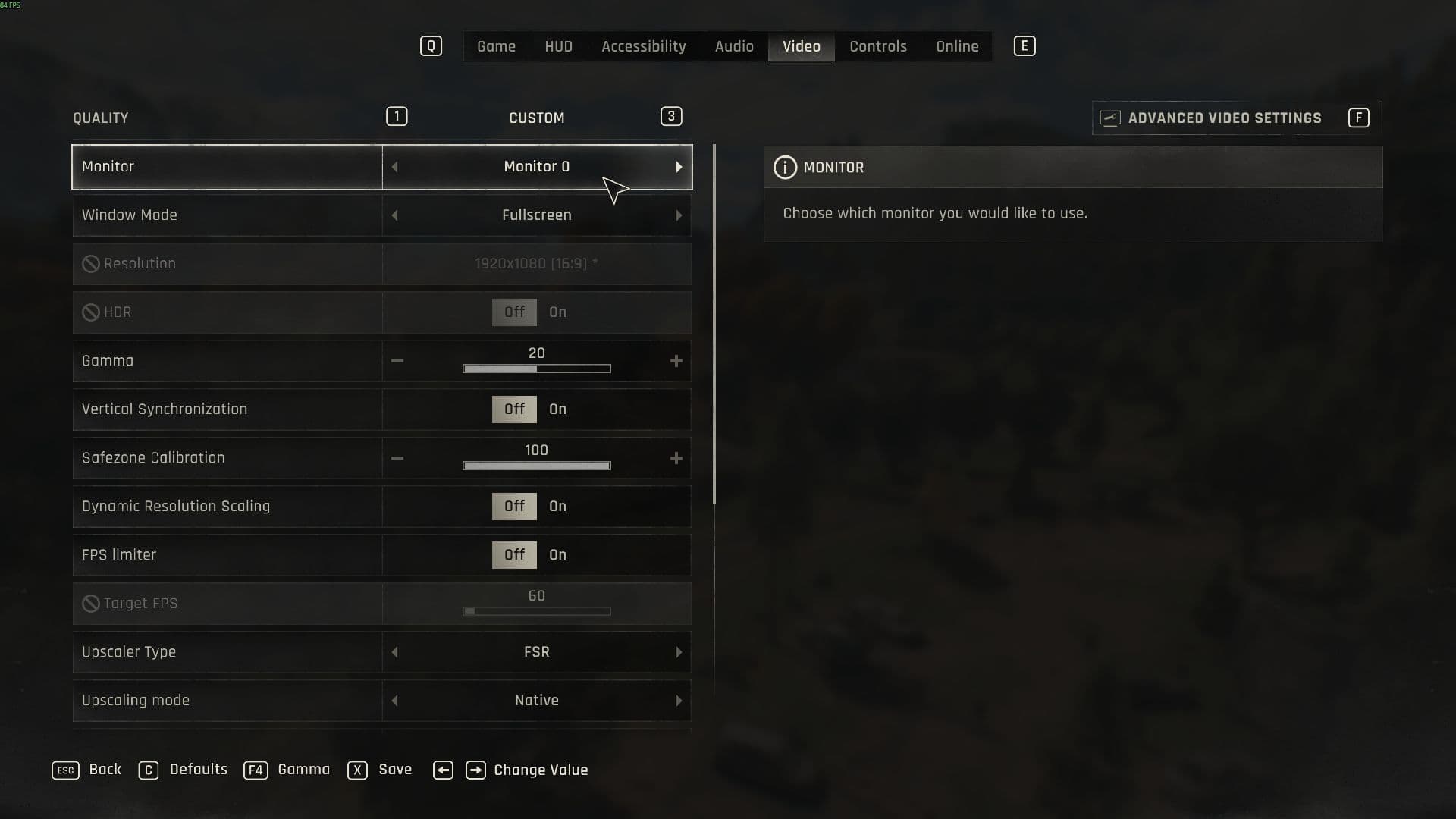
Configurações e controles gráficos de The Beast
A real? Dying Light: The Beast oferece escalabilidade limitada, apesar das inúmeras configurações. Seus maiores ganhos de desempenho vêm de escolhas inteligentes de upscaling e reduções focadas na Distância de Desenho e Sombras. Foque nessas áreas-chave e você transformará sua experiência de caça a zumbis de uma apresentação de slides para uma ação de sobrevivência suave.
Para mais Dying Light: The Beast, confira nosso Guia Todas as Localizações de Projetos e Criação