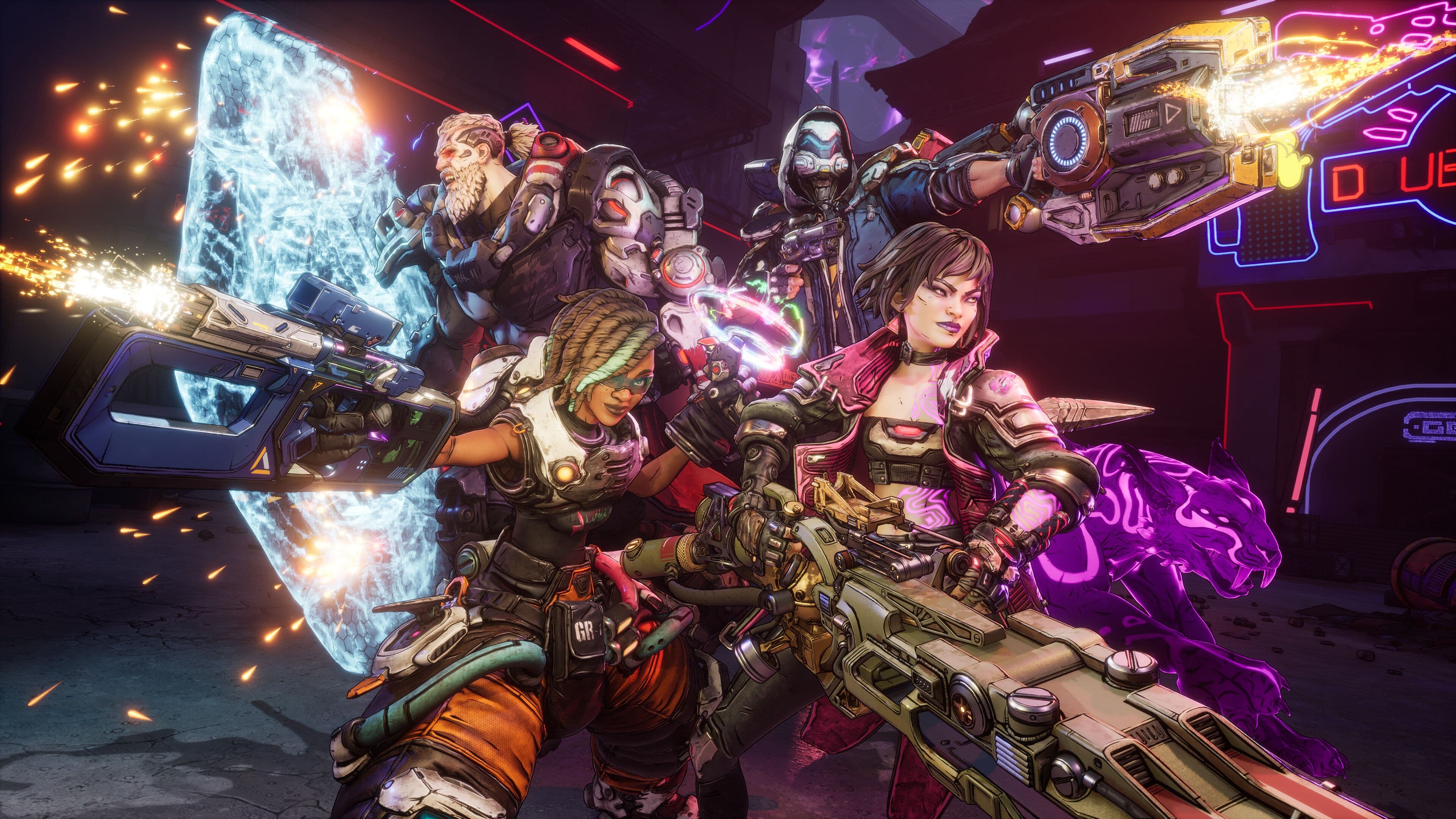

Borderlands 4 chegou com visuais incríveis que levam o hardware do PC ao limite. Embora o game entregue uma experiência de looter-shooter sensacional, muitos players estão sofrendo com problemas de performance, travamentos e quedas de FPS. Não deixe que problemas técnicos estraguem sua aventura de caça aos Vaults. Com os ajustes certos, você pode ter um gameplay fluido mantendo a beleza cel-shaded característica do jogo.
Por que a Performance de Borderlands 4 Importa Mais do que Nunca
Construído na Unreal Engine 5, Borderlands 4 exige significativamente mais do seu sistema do que os títulos anteriores. O mundo aberto sem emendas do game, a iluminação aprimorada e os efeitos de partículas complexos criam a tempestade perfeita para desafios de performance. Até mesmo rigs high-end podem sofrer sem a otimização adequada.
importante
Depois de mudar qualquer configuração gráfica, seus shaders precisam ser recompilados. Jogue por pelo menos 15 minutos antes de julgar as mudanças de performance - isso não é apenas um conselho dos desenvolvedores, é crucial para testes precisos.
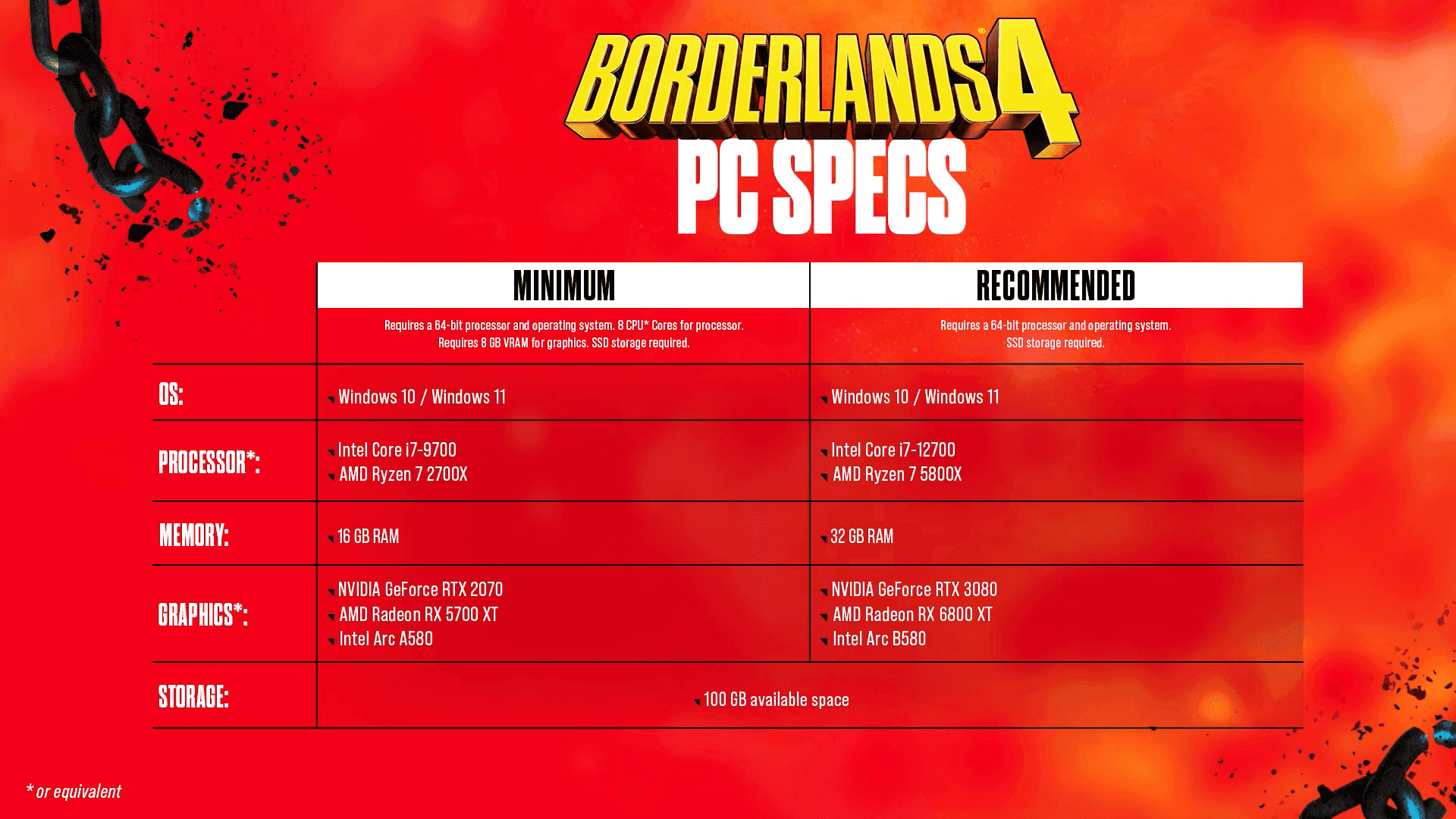
As especificações oficiais contam a história: os requisitos mínimos visam 1080p a 30 FPS com configurações de Low Preset, enquanto as especificações recomendadas visam 1440p a 60 FPS com configurações de Medium Preset. Esses alvos assumem que você está usando as técnicas de otimização que abordaremos.
Configurações Gráficas Essenciais para Performance Máxima
Sua configuração gráfica tem o maior impacto nas taxas de quadros. Veja como equilibrar a qualidade visual com um desempenho fluido:
Configurações Críticas de Performance
Texture Streaming deve permanecer em Medium - isso evita o pop-in constante de texturas que estraga a imersão. Se você estiver rodando o game de um SSD (o que é obrigatório), essa configuração funciona perfeitamente sem derrubar seu frame rate.
Global Illumination merece atenção especial. Defina-o como Medium para o ponto ideal entre fidelidade visual e performance. A configuração Very High derruba o FPS para uma melhoria visual mínima no estilo de arte estilizado de Borderlands.
dica
Foliage Density em Low ou Medium melhora drasticamente a performance em áreas externas, mal afetando o visual distinto do game.
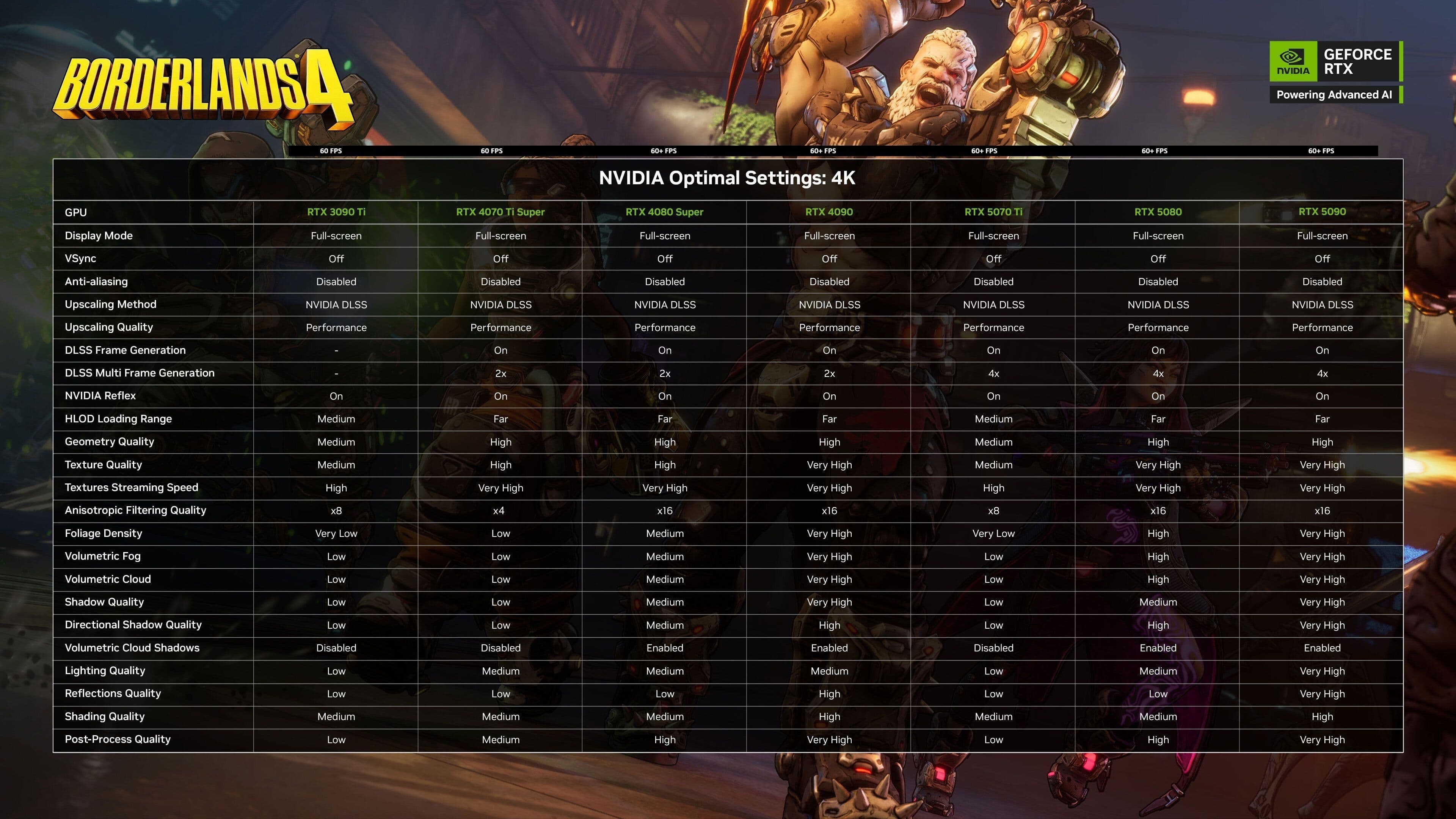
Guia de configurações otimizadas de Borderlands 4 ...
Configurações Avançadas que Realmente Importam
O menu de configurações avançadas guarda as verdadeiras joias da otimização. Essas opções podem transformar sua experiência de travada para suave como seda:
Configuração da Tecnologia de Upscaling
Escolha seu método de upscaling com base na sua GPU:
- Usuários NVIDIA: Ative o modo DLSS Quality
- Usuários AMD: Use o modo FSR Quality
- Usuários Intel Arc: Experimente o modo XeSS Quality
Frame Generation merece cautela. Ative-o apenas em placas da série RTX 40/50, e sempre combine-o com NVIDIA Reflex Low Latency definido como Enabled + Boost. Essa combinação minimiza o input lag que a geração de quadros geralmente introduz.
Gerenciamento de Frame Rate
Defina seu Frame Rate Limiter para corresponder à taxa de atualização do seu monitor. Isso evita que sua GPU trabalhe demais e mantém um ritmo de quadros consistente. Para monitores de 144Hz, limite a 144 FPS em vez de deixar os quadros rodarem ilimitados.
Future Frame Rendering deve permanecer Off - isso reduz o input lag, impedindo que a CPU prepare muitos quadros à frente do que você está vendo.
aviso
Evite ativar o Frame Generation a menos que você tenha hardware da série RTX 40/50 e NVIDIA Reflex ativado. A penalidade de input lag não vale a pena em placas mais antigas.
Otimização de Câmera e Exibição
Suas configurações de câmera impactam diretamente a performance e a qualidade do gameplay:
Configuração de Campo de Visão (Field of View)
Defina o Field of View entre 100-110 graus. Essa perspectiva mais ampla ajuda você a avistar inimigos nas bordas da tela durante tiroteios caóticos. O custo de performance é mínimo comparado à vantagem tática.
Vehicle 3rd Person FOV funciona melhor em 80-85 graus - amplo o suficiente para consciência situacional sem a distorção que valores mais altos criam.
Ajustes de Clareza Visual
Desative esses efeitos visuais que matam a performance:
- Motion Blur (tanto Mundial quanto de Arma): Off
- Chromatic Aberration: Off
- Film Grain: Off
- Vignette: Off
Esses efeitos adicionam ruído visual sem melhorar a estética do game. Desativá-los proporciona visuais mais limpos e melhor visibilidade dos inimigos.
Melhores Configurações, Borderlands 4 PC ...
Configurações de Exibição para Vantagem Competitiva
Sua configuração de exibição afeta tanto a performance quanto a responsividade:
Opções Essenciais de Exibição
O Brilho deve ficar em torno de 50-60 - claro o suficiente para avistar inimigos em áreas escuras sem apagar a paleta de cores vibrantes do game.
Configurações de Áudio para Vantagem Competitiva
A configuração de áudio adequada ajuda você a rastrear inimigos e reagir a ameaças:
Mix de Áudio Focado em Combate
- Sound Effects Volume: 100 (crítico para passos e tiros)
- Music Volume: 15-25 (preserva a atmosfera sem mascarar pistas de áudio importantes)
- Dialogue Volume: 80-90 (história e chamadas permanecem claras)
- Audio Mix Preset: Headphones ou Voice Focus
dica
Ative o Hit Indicator Sound para feedback de áudio distinto quando seus tiros conectarem. Isso melhora a consciência de combate durante tiroteios intensos.
Verificação da Realidade dos Requisitos do Sistema
Entender o que seu hardware pode realmente alcançar evita frustrações:
Especificações Mínimas (1080p, 30 FPS, Low Settings)
- CPU: Intel Core i7-9700 / AMD Ryzen 7 2700X
- RAM: 16 GB
- GPU: RTX 2070 / RX 5700 XT / Intel Arc A580
- Storage: 100 GB SSD space (SSD required)
Especificações Recomendadas (1440p, 60 FPS, Medium Settings)
- CPU: Intel Core i7-12700 / AMD Ryzen 7 5800X
- RAM: 32 GB
- GPU: RTX 3080 / RX 6800 XT / Intel Arc B580
- Storage: 100 GB SSD space
Solução de Problemas Comuns de Performance
Problemas de Compilação de Shader
Se você experimentar travamentos após mudar as configurações, isso é uma recompilação normal de shader. O game precisa de tempo para otimizar para sua nova configuração. Jogue por 15-20 minutos antes de fazer alterações adicionais.
Gerenciamento de VRAM
Monitore seu uso de VRAM através de ferramentas como MSI Afterburner. Se você estiver atingindo seu limite, reduza primeiro a Texture Quality - ela tem o maior impacto na VRAM, mantendo a qualidade visual em outras áreas.
Travamentos Relacionados ao Armazenamento
Borderlands 4 exige absolutamente armazenamento SSD. Se você estiver experimentando travamentos ou tempos de carregamento longos, mova o game para um SSD imediatamente. O design de mundo sem emendas depende de acesso rápido ao armazenamento.
Análise de Borderlands 4: o looter da Gearbox ...
Templates de Configurações Rápidas por Nível de Hardware
Hardware de Entrada/Antigo (GTX 1060, RX 580)
- Graphics Preset: Low
- Upscaling: FSR Performance
- Shadows: Low
- Volumetric Effects: Off
Hardware de Médio Alcance (RTX 3060, RX 6600 XT)
- Graphics Preset: Custom Medium
- Upscaling: DLSS/FSR Quality
- Shadows: Medium
- Textures: High
Hardware High-End (RTX 4070+, RX 7800 XT+)
- Graphics Preset: Custom High
- Upscaling: DLSS/FSR Quality
- Todas as configurações: High, exceto Volumetric Fog (Medium)
O Hardware Realmente Importa?
Sim, mas a otimização inteligente importa mais. Um sistema de médio alcance bem configurado geralmente supera um rig high-end mal otimizado. Concentre-se nas configurações que proporcionam os maiores ganhos de performance: sombras, efeitos volumétricos e tecnologia de upscaling.
Lembre-se que Borderlands 4 exige muito do hardware da geração atual. Se você estiver rodando abaixo das especificações mínimas, espere desafios de performance, independentemente da otimização das configurações.
A chave para aproveitar Borderlands 4 está em encontrar o ponto ideal do seu sistema entre qualidade visual e performance fluida. Comece com nossas configurações recomendadas e, em seguida, ajuste com base no seu hardware e preferências específicas. Com a otimização adequada, você experimentará a alegria caótica da caça aos Vaults sem que frustrações técnicas o impeçam.
Os players de console não ficam para trás. Confira nosso Guia Completo de Configurações para Console para dicas específicas da plataforma para manter sua aventura rodando perfeitamente.