
Conseguir o equilíbrio perfeito entre qualidade visual e performance fluida em Battlefield Redsec pode ser a diferença entre zerar ou ser zerado! Com a configuração de PC certa, você vai manter frame rates consistentes e ainda ter aqueles detalhes visuais cruciais que te ajudam a spotar os inimigos nos campos de batalha gigantes. Este guia detalha cada setting que importa, desde a otimização gráfica até os tweaks de display que vão turbinar sua gameplay.
Por Que Suas Configurações de PC Importam em Battlefield Redsec
A configuração dos seus settings impacta diretamente sua capacidade de competir de forma eficaz. Frame rates mais altos significam um tracking mais suave de alvos em movimento rápido, enquanto settings visuais otimizados garantem que você consiga spotar inimigos escondidos nas sombras ou em posições distantes. O segredo é achar aquele sweet spot onde performance encontra clareza.
Dica
Sempre teste as mudanças de settings no Training Range antes de cair nas ranked matches pra ver como elas afetam seu hardware específico.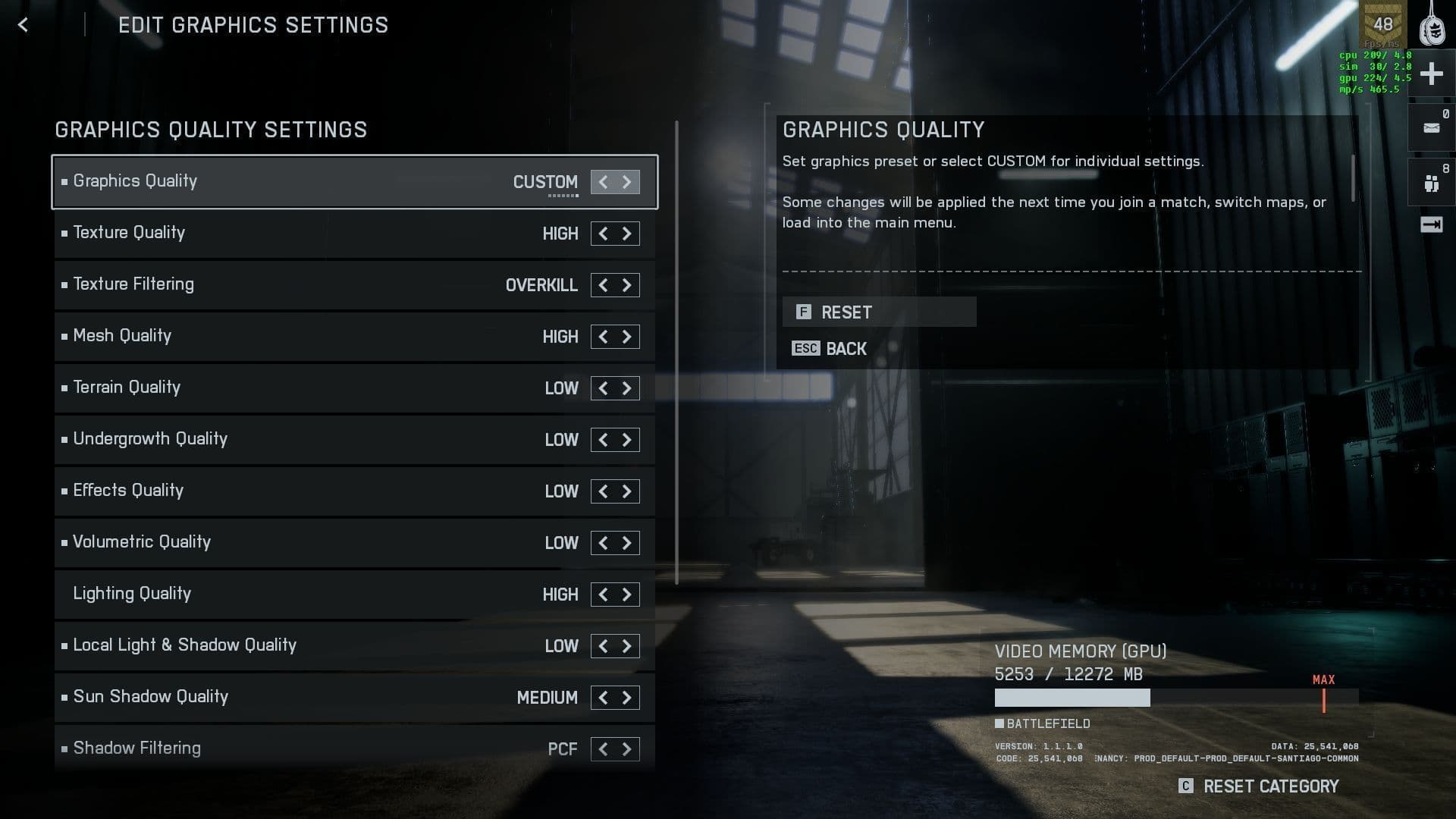
Melhores configurações gráficas para Battlefield...
Configuração Essencial de Settings Gráficos
Opções Gráficas Essenciais
Comece definindo seu Performance Preset como Custom – isso libera todas as opções individuais para um ajuste fino. O setting de Sharpness em 55 oferece uma excelente definição de bordas sem o over-processing que pode causar artefatos visuais.
Análise Avançada de Gráficos
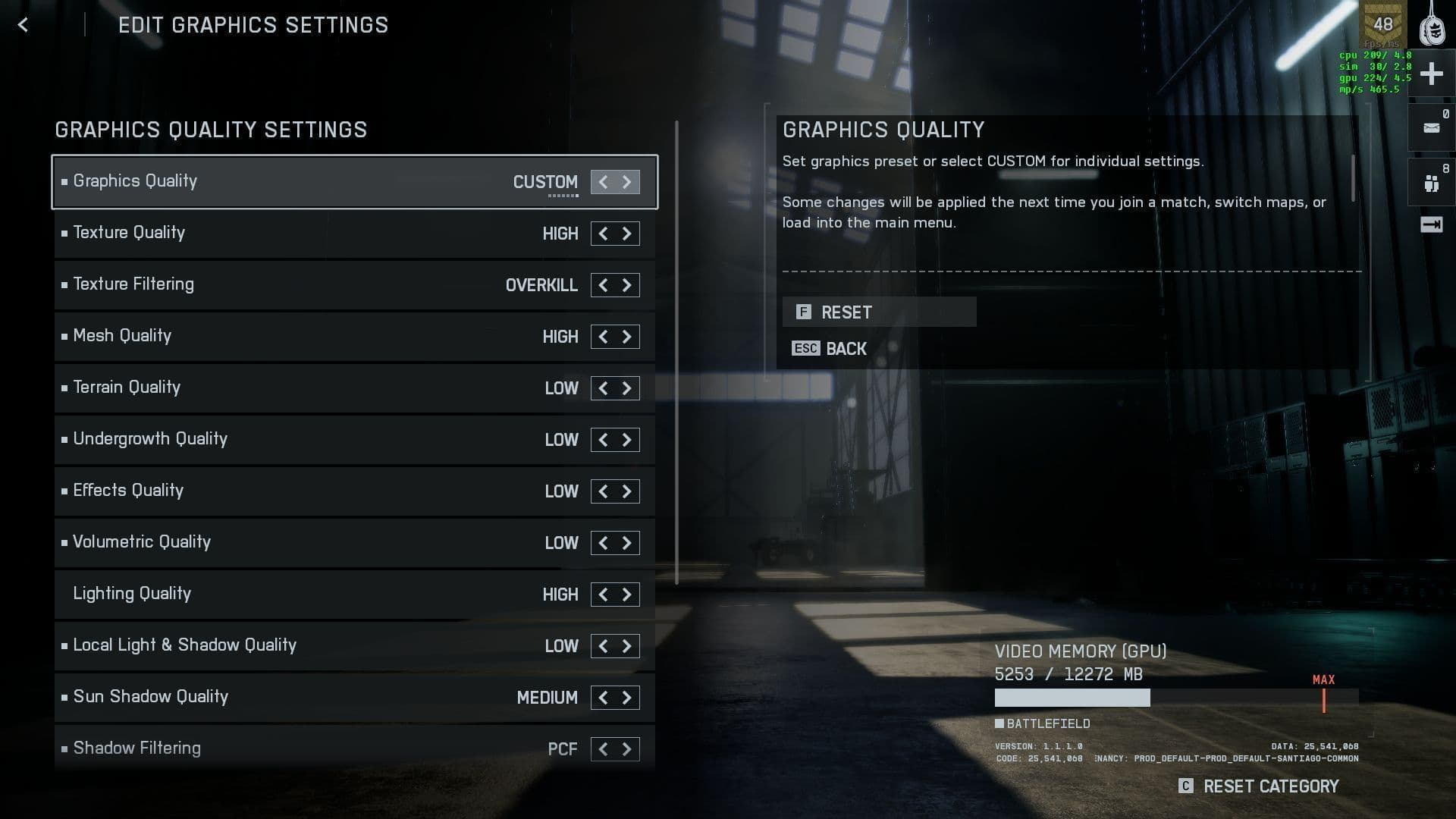
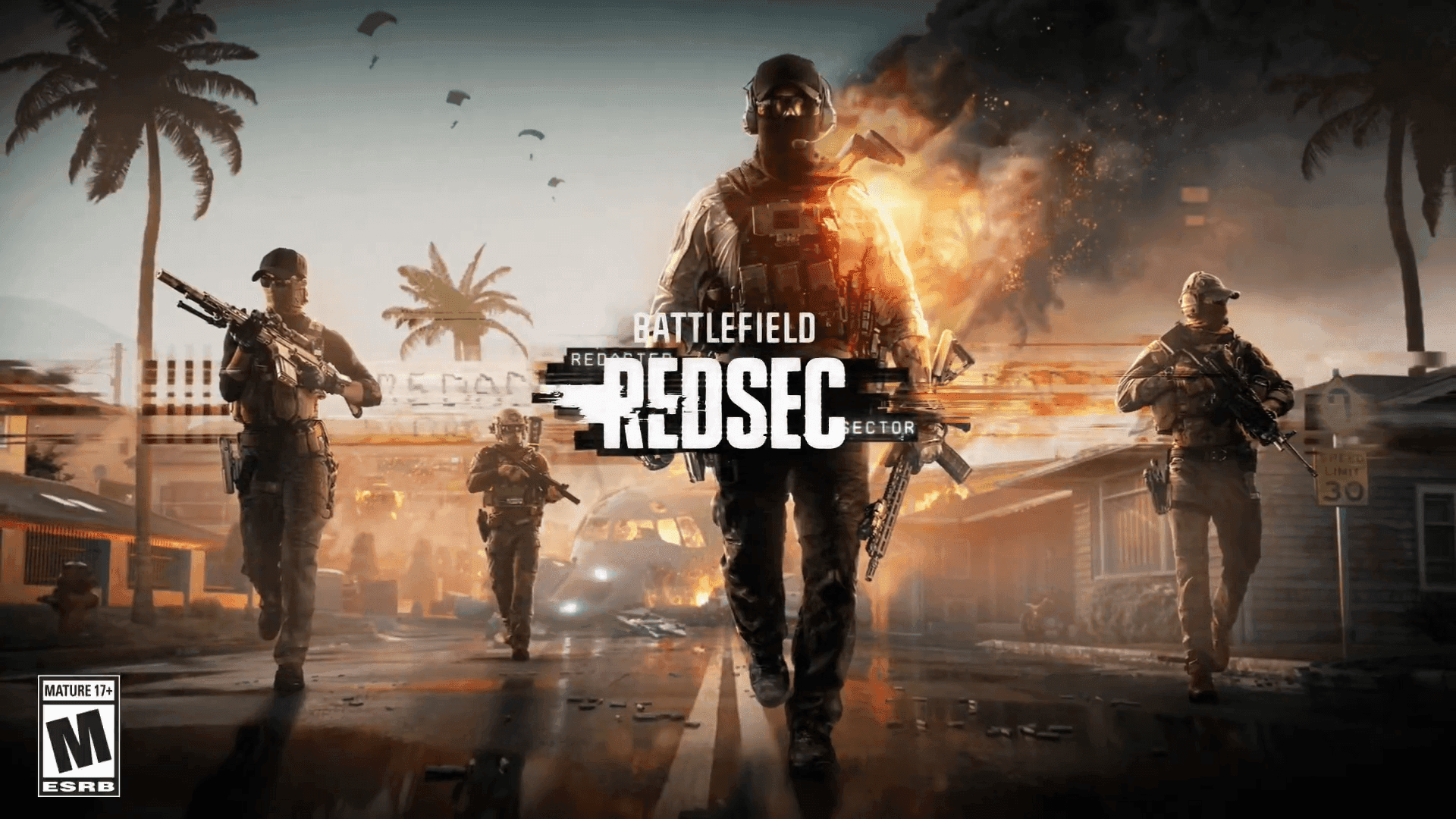
Terrain Quality oferece o maior boost de performance quando diminuído, pois afeta principalmente detalhes de paisagens distantes que não impactam a gameplay competitiva. Mantenha Texture Quality em High se sua placa de vídeo tiver VRAM suficiente – geralmente 6GB ou mais.
Atenção
Monitore o uso da sua VRAM in-game. Se você exceder a capacidade da sua placa, vai ter stuttering severo, independentemente de outros settings.
Melhores configurações gráficas para Battlefield...
Otimização de Display e Performance
Settings Críticos de Display
Configure estas opções de display para a máxima vantagem competitiva:
O modo Borderless oferece o melhor equilíbrio entre performance e usabilidade. Embora o Exclusive Fullscreen possa oferecer uma performance ligeiramente melhor em sistemas mais antigos, o Borderless elimina o delay ao alternar entre aplicativos.
Recursos Avançados de Performance
O NVIDIA Reflex é crucial para a jogatina competitiva – ele reduz significativamente o delay entre o input do seu mouse e a ação aparecendo na tela. Mesmo que você não tenha um monitor de alta taxa de atualização, este setting melhora a responsividade.
Importante
Se você tiver screen tearing com o VSync desligado, considere ativar o G-Sync ou FreeSync do seu monitor em vez do VSync in-game.
Configurações de Câmera e Campo de Visão
Configuração Ótima da Câmera
Um Field of View de 105 atinge o equilíbrio perfeito – você verá mais do seu entorno sem fazer com que alvos distantes pareçam pequenos demais para serem rastreados eficazmente. Valores de FOV mais altos podem causar distorção nas bordas da tela e tornar a mira de precisão mais desafiadora.
Battlefield RedSec: Melhores Settings para...
Gerenciamento de Efeitos Visuais
Desabilite estes efeitos visuais que podem atrapalhar a visão dos inimigos:
- World Motion Blur: Cria rastros que dificultam o tracking de alvos em movimento
- Weapon Motion Blur: Adiciona ruído visual desnecessário durante movimentos rápidos
- Film Grain: Reduz a clareza geral da imagem
- Camera Shake: Pode atrapalhar sua mira durante explosões
Mantenha Vignette ativado – este efeito escurece as bordas da tela, tornando os inimigos nessas áreas mais visíveis contra o fundo mais escuro.
Otimização de Interface e HUD
Settings Essenciais do HUD
Desabilitar o HUD Motion impede que os elementos da sua interface fiquem balançando durante o movimento, tornando mais fácil ler informações rapidamente durante tiroteios intensos.
Dica
Experimente com os settings de opacidade do HUD para encontrar o equilíbrio certo entre visibilidade e clareza da tela.
[IMAGE: Redsec HUD customization interface options]
Recomendações Específicas de Hardware
Para Sistemas Mid-Range (GTX 1660/RX 580)
- Texture Quality: Medium
- Mesh Quality: Medium
- Terrain Quality: Low
- Anti-Aliasing: TAA
Para Sistemas High-End (RTX 3070+/RX 6700 XT+)
- Texture Quality: High
- Mesh Quality: High
- Terrain Quality: Medium
- Anti-Aliasing: DLAA (NVIDIA) ou TAA
Para Sistemas Ultra-High-End (RTX 4080+)
- Todos os settings podem ser maximizados mantendo 100+ FPS
- Considere o modo DLSS Quality para frame rates ainda mais altos
Dicas Finais de Performance
Monitore a performance do seu sistema usando ferramentas integradas ou aplicativos de terceiros como MSI Afterburner. Fique de olho em:
- GPU Usage: Deve ficar perto de 95-100% para performance ótima
- VRAM Usage: Mantenha abaixo de 90% da capacidade total
- CPU Usage: Cores individuais não devem atingir 100% consistentemente
- Frame Time: Procure por um timing consistente em vez de apenas FPS alto
Lembre-se que Battlefield Redsec ainda está recebendo updates que podem afetar a performance. Revise estes settings após grandes patches para garantir que você está mantendo a performance ótima enquanto o game evolui.
Os settings neste guia fornecem um excelente ponto de partida, mas cada sistema é único. Tire um tempo para testar diferentes configurações e encontrar o que funciona melhor para a sua build de hardware específica e suas preferências de playstyle. Bora pro grind!