
Deixar seu controle perfeitamente configurado para Battlefield 6 pode parecer resolver uma equação matemática. Os menus de configurações do jogo são incrivelmente profundos, mas frustrantemente complexos, com opções cruciais enterradas em várias camadas. Você vai descobrir configurações que impactam drasticamente a precisão da sua mira, escondidas onde a maioria dos players nunca as encontra. Este guia completo corta a confusão e te dá as configurações exatas que vão transformar sua experiência de gameplay, especialmente agora que o game foi lançado.
Por Que as Configurações de Controle de Battlefield 6 Importam Mais do Que Nunca
Battlefield 6 introduz um nível sem precedentes de customização de controle que vai muito além dos sliders básicos de sensibilidade. O game inclui coeficientes matemáticos e curvas de aceleração que afetam diretamente como seus inputs se traduzem em movimento na tela. Errar nisso pode fazer seus tiros parecerem inconsistentes, enquanto otimizá-los cria aquela sensação satisfatória de "locked-in", onde cada movimento parece preciso.
A complexidade acomoda diferentes playstyles e configurações de hardware. No entanto, essa flexibilidade se torna esmagadora quando você se depara com dezenas de configurações interconectadas que se afetam de maneiras não óbvias.
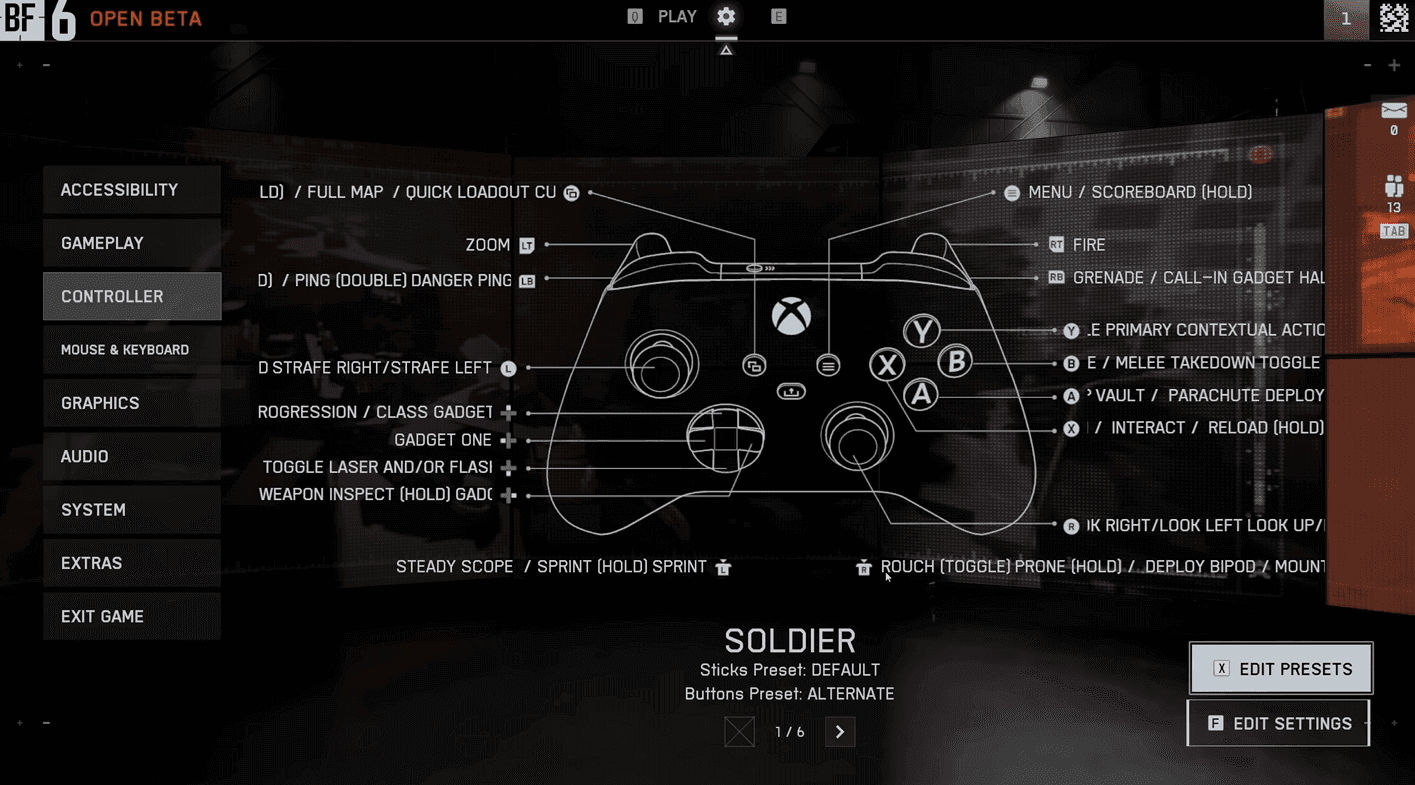
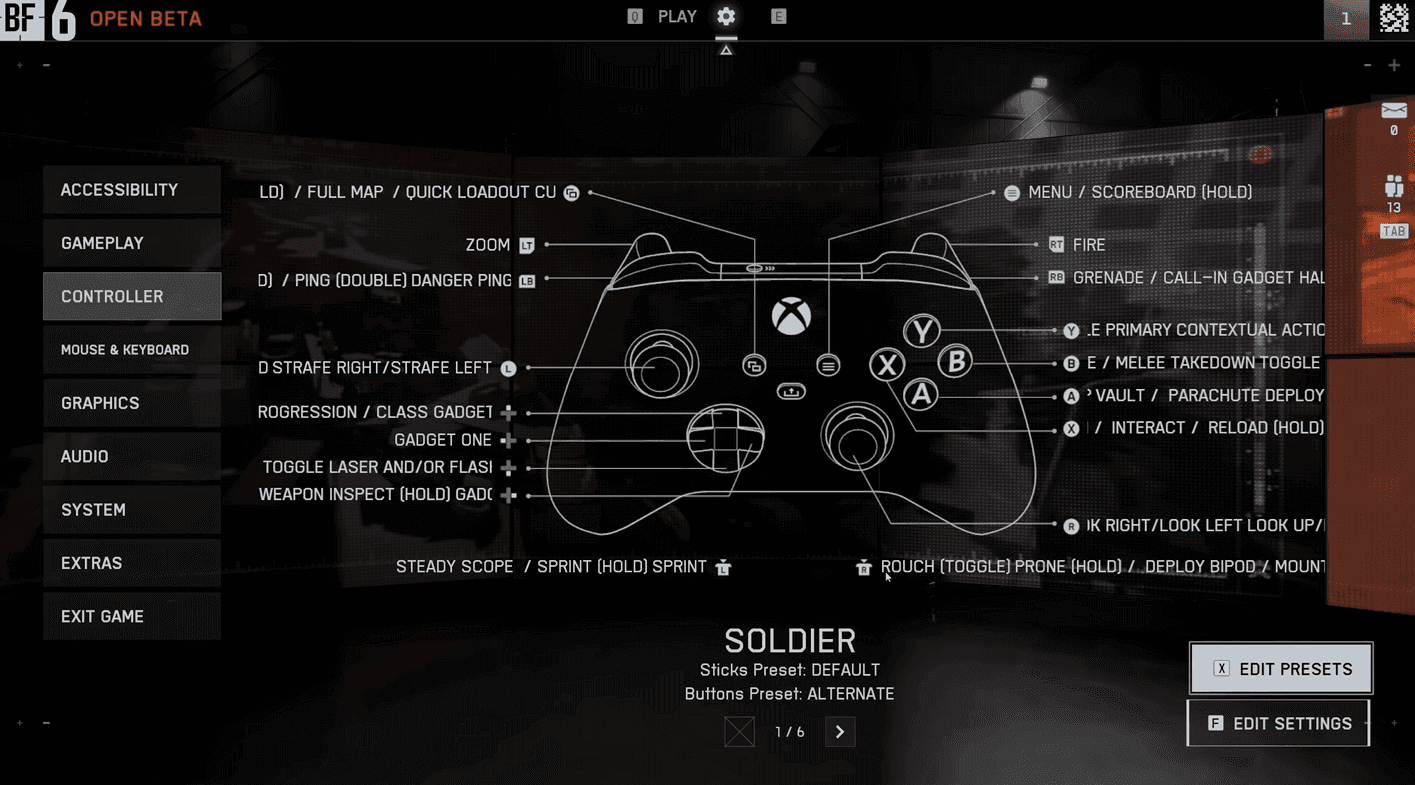
BattleField 6 Controller Presets
Configuração Essencial de Preset do Controle
Antes de mergulhar nas configurações avançadas, você precisa estabelecer a base certa com seus presets de controle. Navegue até Settings > Controller e foque nessas mudanças críticas de preset:
Otimização do Layout dos Botões
Defina todo tipo de veículo para o layout de botão Alternate, exceto para veículos de Transporte:
- Soldier: Alternate
- Ground Vehicles: Alternate
- Aircraft: Alternate
- Gunner: Alternate
- Transport: Default (já otimizado)
O preset Alternate move sua função de agachar/deslizar para o clique do analógico direito, o que é essencial para manter a mira enquanto desliza. Seu ataque corpo a corpo vai para Circle/B, o que faz mais sentido, já que você o usará com menos frequência do que as habilidades de movimento.
Para veículos, o preset Alternate atribui aceleração e frenagem aos seus gatilhos (L2/R2 ou LT/RT), criando uma experiência de direção mais intuitiva em comparação com os controles padrão do analógico esquerdo.
tip
Se você prefere mapeamento de botões customizado, pode criar layouts completamente personalizados selecionando "Custom" e remapeando funções individuais uma por uma.
Configurações Avançadas de Mira
É aqui que Battlefield 6 fica matematicamente complexo. Acesse-as através de Settings > Controller > Control Settings > Infantry:
Configuração de Sensibilidade Principal
- Infantry Aim Sensitivity: 40 (ponto de partida - ajuste à preferência)
- Field of View: 110 (para monitor de 27" a 30cm de distância)
- Uniform Infantry Aiming: ON
- Zoom Sensitivity Coefficient: 178 (crítico para displays 16:9)
O coeficiente 178 é calculado matematicamente para proporções de aspecto 16:9 e cria um movimento 1:1 perfeito entre o tiro de quadril e o ADS. Este número não é arbitrário - ele é derivado da relação entre seu FOV e a proporção da tela.
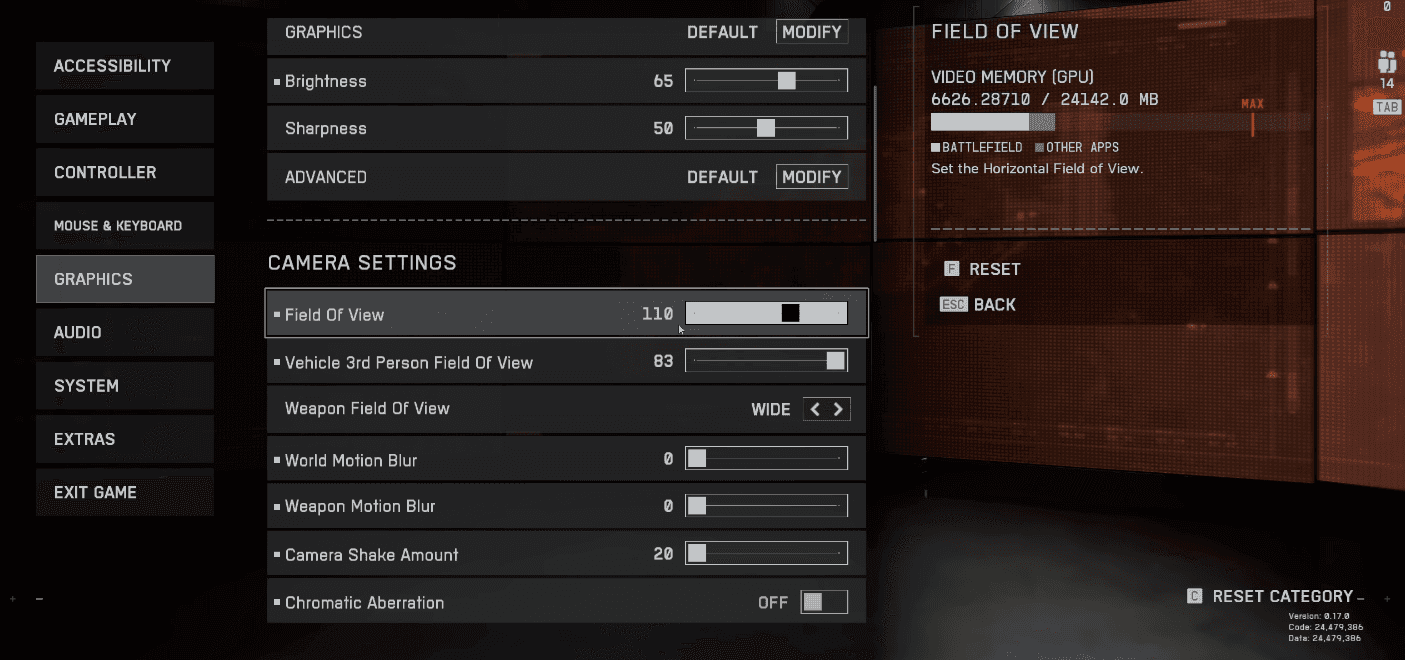
BattleField 6 Graphics Settings
Otimização da Curva de Input
- Soldier Aim Input Curve: Battlefield 1/Battlefield 4
- Stick Input Acceleration: Battlefield 1
- Aiming Left/Right Acceleration: 70
Essas curvas replicam a sensação comprovada dos títulos anteriores de Battlefield. A aceleração de 70% proporciona um leve aumento antes de atingir a velocidade máxima de giro, evitando "snaps" instantâneos bruscos, mas mantendo a responsividade.
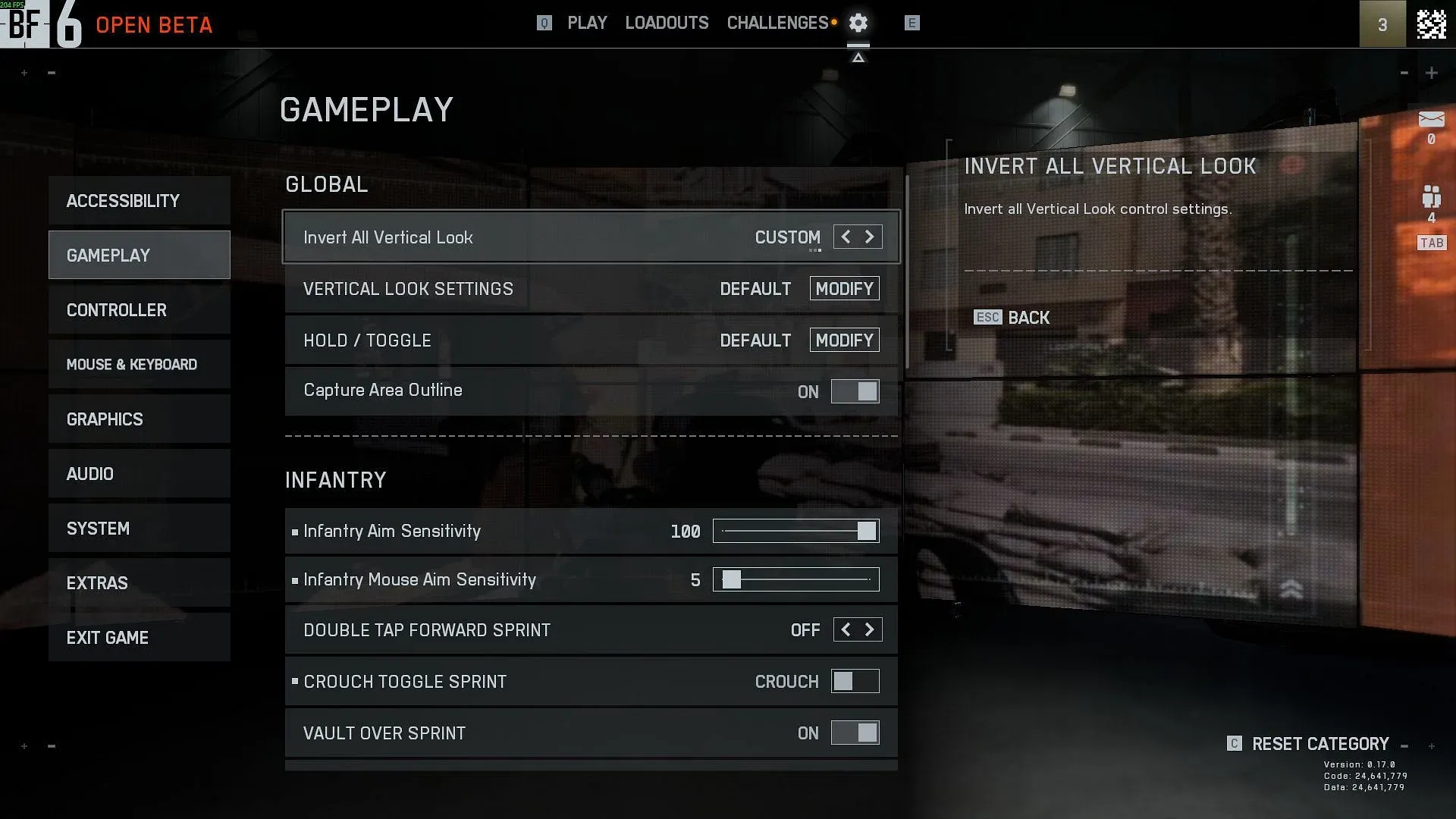
BattleField 6 Gameplay Settings
O Segredo Oculto da Proporção de Mira Vertical
Essa configuração está escondida, mas é absolutamente crucial:
- Vertical Aim Ratio: 56
O valor padrão de 40 está matematicamente incorreto para displays 16:9. Definir isso para 56 cria uma escala de movimento vertical adequada, evitando aquela sensação de "nadar" ao fazer ajustes verticais. Este número vem de cálculos de proporção de aspecto que a maioria dos players nunca descobre.
Ajuste Fino da Sensibilidade ADS
- Infantry Zoom Aim Sensitivity: 85-90
Isso cria a configuração clássica onde você mantém a sensibilidade total para aquisição de alvo, mas obtém um controle mais fino ao mirar. Experimente na faixa de 85-90 para encontrar seu sweet spot.
Para uma configuração ainda melhor, confira nosso guia de Melhores Configurações de Mira.
important
Toda vez que você muda seu FOV, isso afeta como sua sensibilidade é sentida. Se você ajustar o FOV mais tarde, pode precisar recalibrar esses valores.
Otimização do Hardware do Controle
Acesse essas configurações cruciais através de Settings > Controller > Other > Controller Tuning:
Configuração de Deadzone
Left Stick (Movimento):
- Center Deadzone: 2-5 (aumente se tiver stick drift)
- Axial Deadzone: 6
- Max Input Threshold: 80
Right Stick (Mira):
- Center Deadzone: 2-5 (ajuste à sua tolerância de stick drift)
- Axial Deadzone: 6
- Max Input Threshold: 100
Configurações de Gatilho:
- LT/RT Deadzone: 0
- LT/RT Max Input Threshold: 100
A deadzone axial em 6 evita inputs diagonais indesejados ao se mover puramente horizontal ou verticalmente. A maioria dos controles pro usa deadzones radiais, então manter isso baixo mantém a máxima responsividade.
Definir o limite máximo do seu stick de movimento para 80 evita sprints acidentais em velocidade máxima, mantendo um controle de movimento preciso.
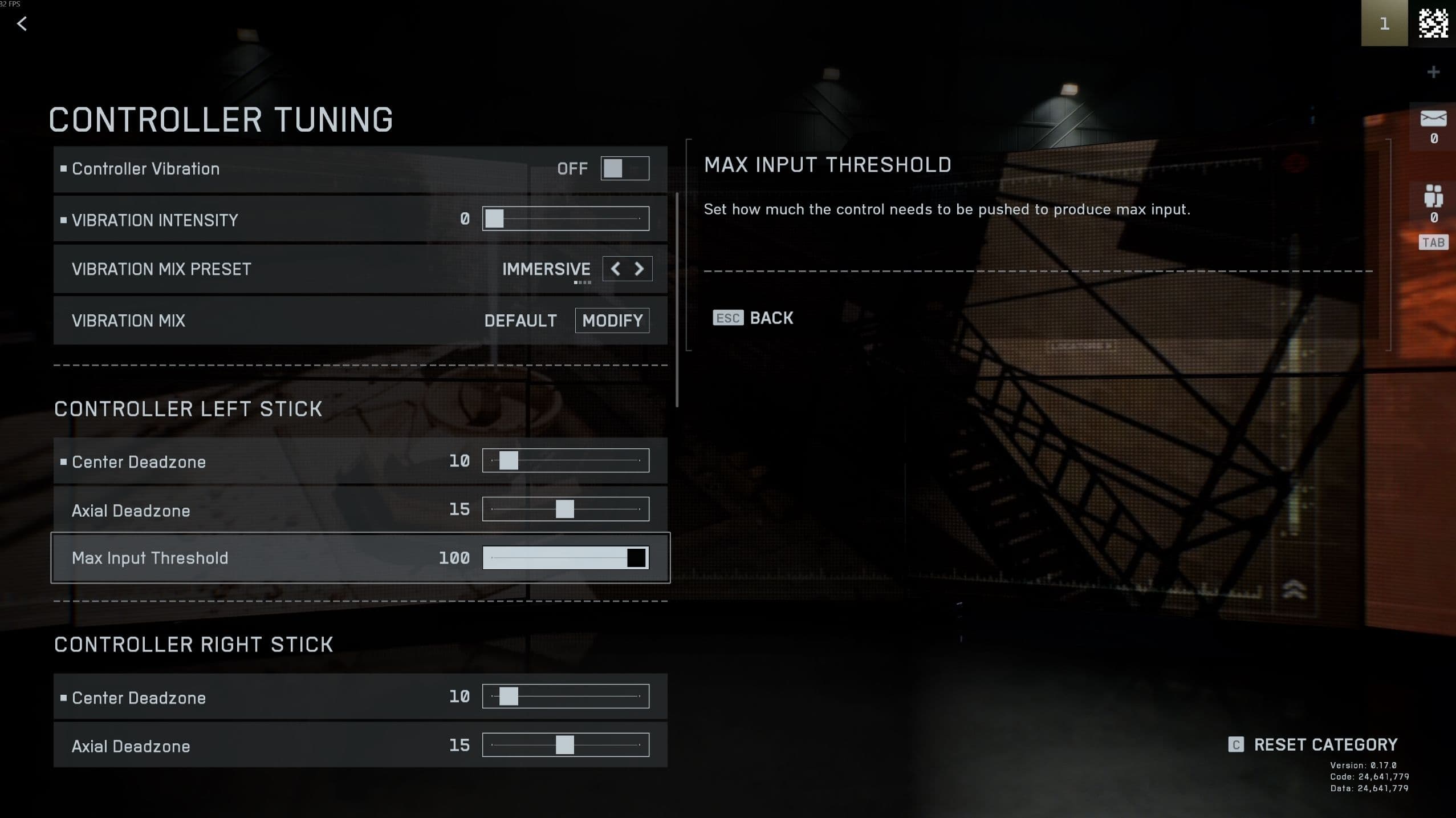
BattleField 6 Controller Tuning
Configurações Visuais e de Performance Que Impactam a Mira
Otimização de Display
Navegue até Settings > Graphics > Camera:
- Field of View: 110 (ajuste com base na sua configuração)
- Vehicle FOV: Máximo
- Weapon FOV: Wide (faz as armas parecerem menores)
Limpeza de Movimento e Efeitos
Desative essas distrações visuais:
- World Motion Blur: Off
- Weapon Motion Blur: Off
- Camera Shake: Off
- Chromatic Aberration: Off
- Infantry Crosshair Projection: Off
Desligar a projeção da mira te dá uma mira estática que sempre fica centralizada, em vez de uma que se move com o balanço da arma.
Customização do HUD
Estratégia de Customização de Cores
Em Settings > Accessibility > Color Presets, mude para o modo Custom e otimize:
- Enemy Colors: Vermelho ou rosa mais brilhante (máxima visibilidade)
- Friendly Colors: Distinto, mas menos vibrante que os inimigos
- Squad Colors: Intensidade média para identificação clara
Escolha cores que não aparecem naturalmente nos ambientes de Battlefield 6. Inimigos rosa se destacam dramaticamente contra a paleta de cores realista do game.
Escala de Ícones para Foco
Em Settings > HUD > Advanced HUD Settings > Icon Intensity:
- Objective Icons: 75% de escala, 85% de opacidade
- Friendly Icons: 80% de escala, 90% de opacidade
- Enemy Icons: 100% de escala, 100% de opacidade (prioridade máxima)
Isso cria uma hierarquia visual onde os inimigos permanecem maximamente visíveis, enquanto reduz a poluição do HUD de elementos menos críticos.
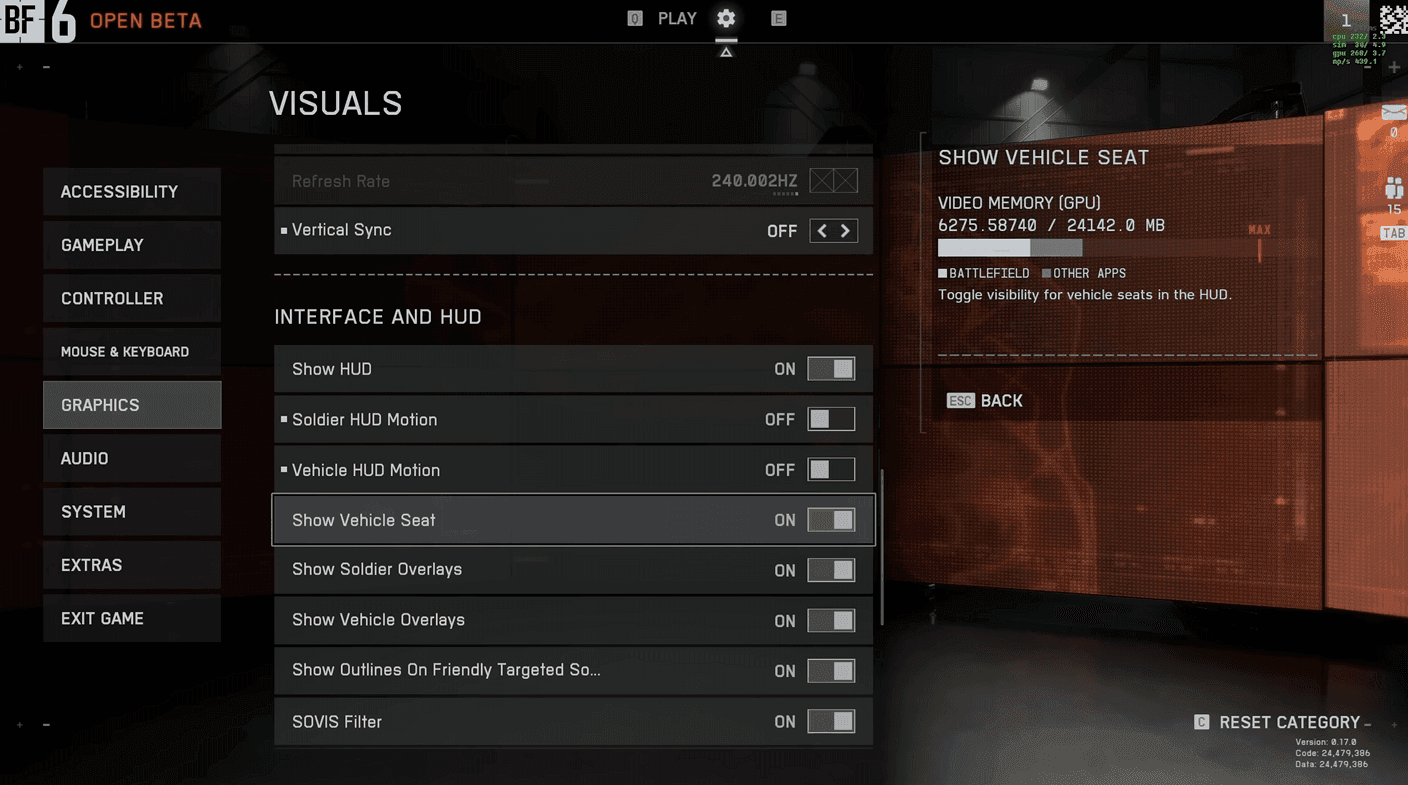
BattleField 6 Visuals Settings
Replicação de Configurações de Veículos
Aqui está a parte tediosa, mas necessária: você deve copiar suas configurações de infantaria para cada categoria de veículo. Navegue por cada tipo de veículo (Ground Vehicles, Transport, Aircraft, Helicopter, Gunner) e replique essas configurações chave:
- Aim Input Curve: Battlefield 1/Battlefield 4
- Stick Acceleration: Battlefield 1
- Acceleration percentage: 70
- Uniform Soldier Aiming: 178
- Vertical Aim Ratio: 56
warning
Alguns players relatam que essas configurações são copiadas automaticamente, mas é inconsistente. Verifique manualmente cada categoria de veículo para garantir consistência em todas as situações de gameplay.
Solução de Problemas Comuns
Configurações Parecem Muito Rápidas
- Diminua a Infantry Aim Sensitivity de 40 para 30-35
- Aumente a Acceleration de 70 para 80 para uma subida mais gradual
- Reduza a Zoom Sensitivity para um rastreamento ADS mais estável
Configurações Parecem Muito Lentas
- Aumente a Infantry Aim Sensitivity para 45-50
- Diminua a Acceleration para 60-65 para uma resposta mais rápida
- Verifique se o Vertical Aim Ratio está definido para 56, não para o padrão 40
Controles de Veículos Inconsistentes
Verifique se todas as categorias de veículos usam o preset Alternate e têm valores de sensibilidade correspondentes copiados de suas configurações de infantaria.
Opções de Customização Avançada
Configuração de Prioridade de Interação
Defina Interact & Reload para "Prioritize Interact" no menu Hold/Toggle. Isso evita recargas acidentais ao tentar entrar em veículos ou interagir com objetos em situações de combate.
Personalização da Mira
Personalize a cor da sua mira para complementar a escolha da cor do seu inimigo. Uma mira azul claro combinada com inimigos vermelhos/rosas cria uma excelente separação visual para aquisição rápida de alvos.
Essas configurações representam centenas de horas de testes e otimização matemática. Os números chave - coeficiente 178, proporção vertical 56 e aceleração de 70% - não são sugestões aleatórias, mas valores calculados que funcionam harmoniosamente com o sistema de input de Battlefield 6. Comece com essas configurações exatas e, em seguida, ajuste a sensibilidade e os valores de zoom para corresponder às suas preferências pessoais e configuração de hardware.
Pronto para o Battlefield
E é isso! Seu controle agora está pronto para ir de "mais ou menos" para "locked in". Espero que este guia tenha te salvado da dor de cabeça de fuçar em menus infinitos para que você possa voltar para o hype do lançamento do game e para o campo de batalha. Valeu por ler, e boa sorte lá fora, soldado.
Para guias mais aprofundados, confira nosso guia sobre Como Eliminar o Recuo da Arma.