

Se deparando com o temido erro "Secure Boot is Not Enabled" ao tentar iniciar Battlefield 6? Você não está sozinho! Esse requisito de segurança faz parte do sistema anti-cheat Javelin da EA, projetado para bloquear ferramentas de trapaça antes mesmo que elas possam carregar. Embora frustrante, esse erro é totalmente corrigível com a abordagem certa. Vamos te colocar de volta na ação com soluções comprovadas que funcionam para todas as configurações de PC.

Guia Battlefield 6: Como Corrigir o Erro 'Secure Boot is Not Enabled'
O que o Secure Boot faz no Battlefield 6?
O Secure Boot não é apenas um requisito técnico menor; é uma parte fundamental da defesa da EA contra técnicas avançadas de trapaça. Como um recurso de firmware UEFI, o Secure Boot garante que apenas software confiável seja executado durante a inicialização do seu sistema. Isso cria um ambiente seguro do qual o sistema anti-cheat Javelin depende para funcionar corretamente.
Se você está jogando no console, não precisa se preocupar. Esse requisito se aplica apenas a usuários de PC. Para quem joga no PC, é importante notar que não há workarounds — Battlefield 6 não vai iniciar a menos que o Secure Boot esteja ativado. A boa notícia é que a maioria dos PCs modernos construídos após 2012 já suporta o Secure Boot por padrão.
IMPORTANTE
A EA sempre manteve políticas anti-cheat rigorosas. Títulos anteriores de Battlefield desligavam se detectassem software potencialmente suspeito, mesmo aplicativos de controle legítimos como o DS4Windows.
Como Ativar o Secure Boot
Antes de mergulhar nas mudanças da BIOS, vamos verificar sua configuração atual e identificar o que precisa ser corrigido.
- Pressione Windows Key + R para abrir a caixa de diálogo Executar
- Digite msinfo32 e pressione Enter
- Navegue até Resumo do Sistema
- Procure por estas configurações críticas:
Se ambas as configurações mostrarem os valores corretos, você já está pronto para o gameplay! Se não, você pode verificar o que fazer de acordo com sua placa-mãe ou fabricante do desktop no site de suporte da EA.
Se suas configurações já estiverem corretas, não há mais nada que você precise fazer.
Mas se ajustes forem necessários, aqui está um guia geral passo a passo para te ajudar a ativar o Secure Boot:
- Pressione a tecla Windows e procure por “Alterar Opções de Inicialização Avançadas”.
- Em Inicialização Avançada, clique em “Reiniciar Agora” para reiniciar seu dispositivo em um menu de inicialização especial.
- Navegue até Solução de Problemas > Opções Avançadas > Configurações de Firmware UEFI.
- Clique em Reiniciar para acessar sua BIOS.
- Dentro da BIOS, vá para a aba Boot e procure por Secure Boot State. Certifique-se de que esteja definido como Habilitado.
Se o Secure Boot estiver desativado e bloqueado, ativá-lo pode exigir etapas extras dependendo do seu sistema. Nesse caso, é melhor verificar os recursos de suporte oficial da EA para obter orientações detalhadas.
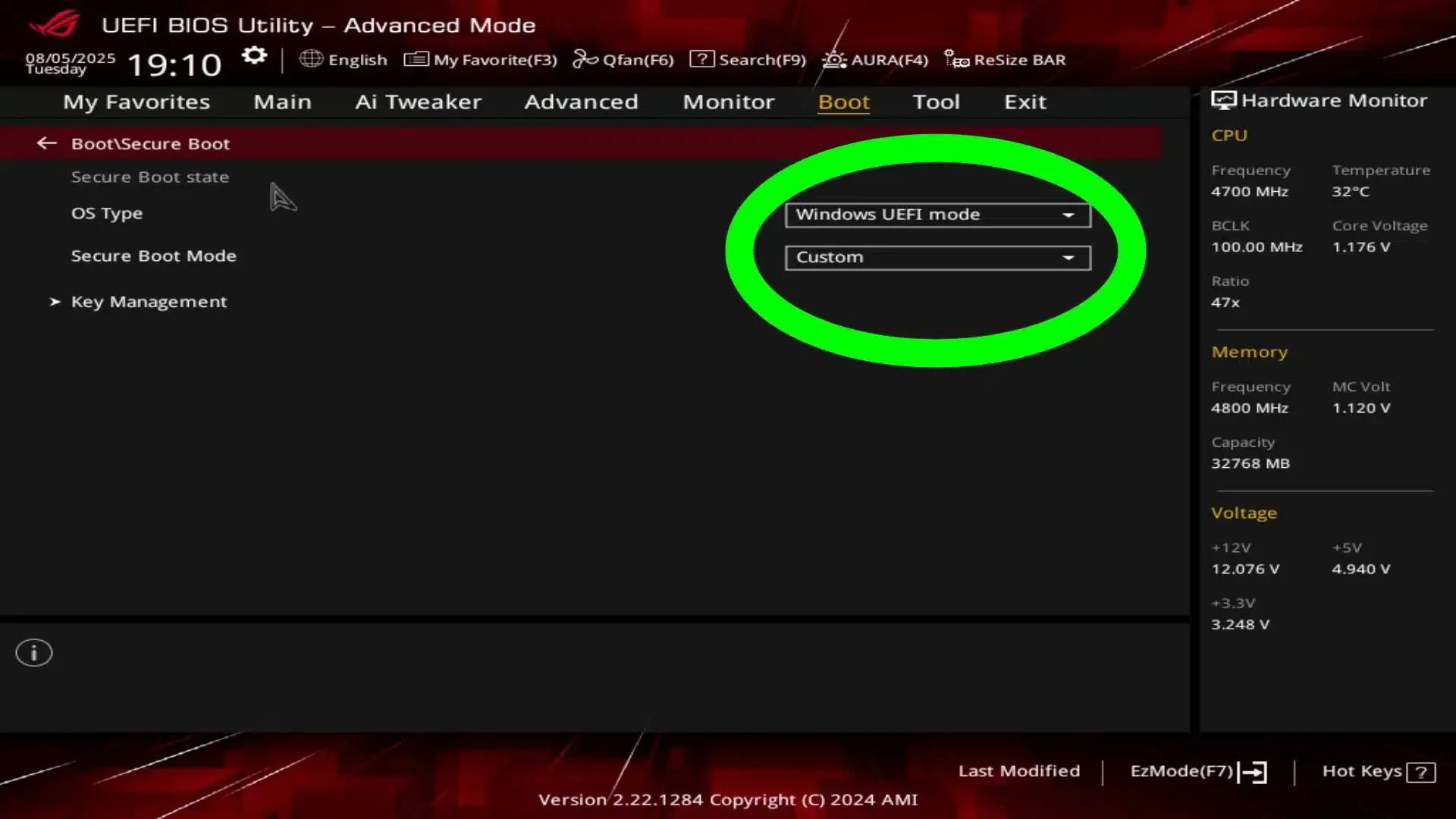
Guia Battlefield 6 para...
Agora você está pronto para zerar Battlefield 6 com a robusta proteção anti-cheat da EA funcionando como deveria. O requisito do Secure Boot pode parecer um incômodo inicialmente, mas ele cria um ambiente de jogo mais seguro para todos. Mergulhe de cabeça e aproveite o campo de batalha!
Para mais Battlefield 6, confira nosso guia sobre como desativar os Gatilhos Adaptativos do PS5.